
Как изменить папку для скриншотов и записи экрана в One UI 5.1
Зачем это нужно
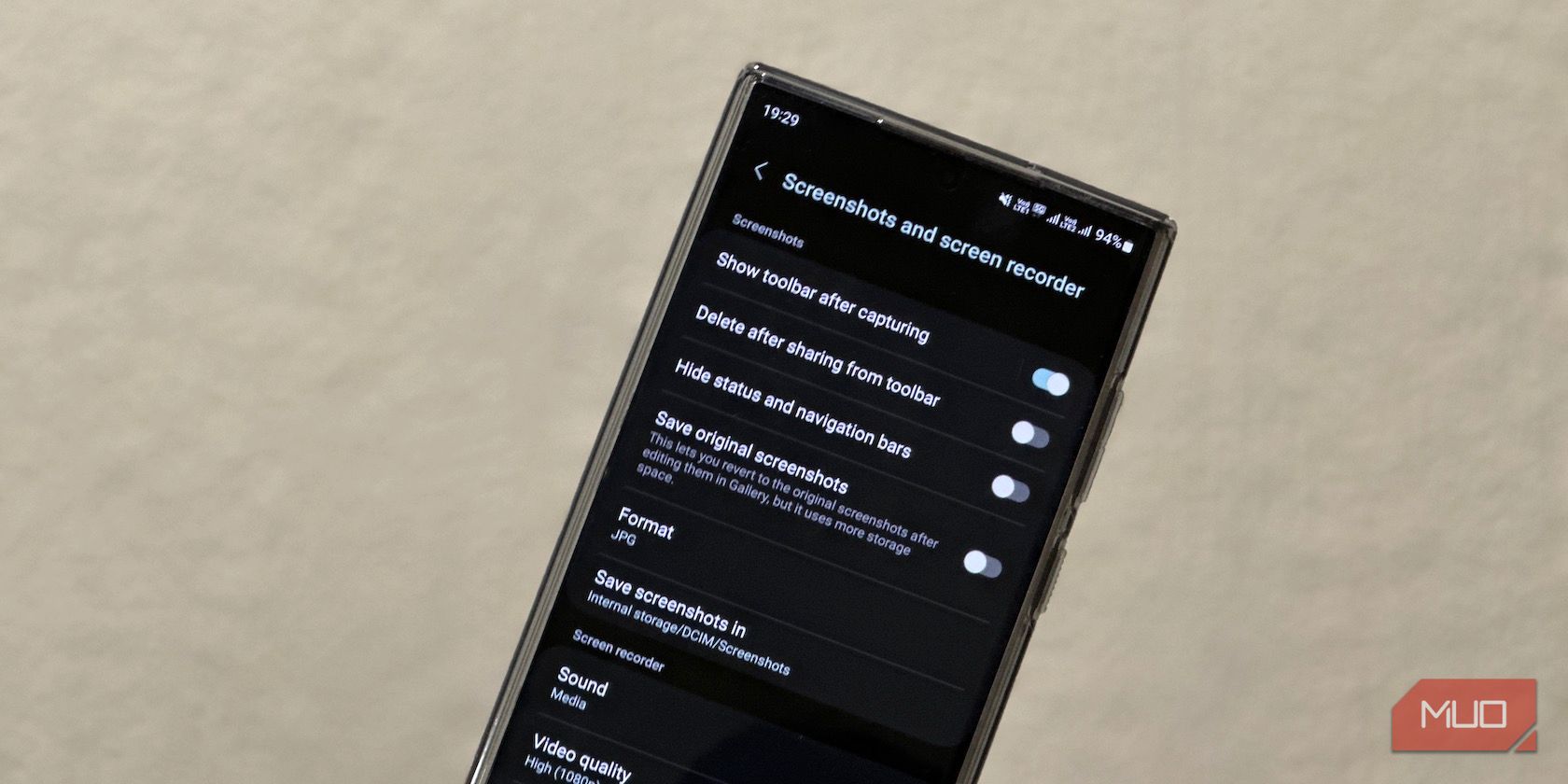
Если раньше скриншоты и записи экрана автоматически попадали в папку DCIM (Камера), это засоряло фототеку и мешало организации медиа. Начиная с One UI 5.1 можно указывать отдельную папку, чтобы изолировать скриншоты и записи от обычных фото и видео.
ALT: Предпочтения сохранения скриншотов и записи экрана на телефоне Samsung с One UI
Что нужно перед началом
- Убедитесь, что ваше устройство обновлено до One UI 5.1 или выше.
- Проверьте свободное место в памяти или на карте microSD, если вы планируете сохранять туда.
- Нужны стандартные права доступа к хранилищу; сторонние приложения обычно не требуются.
Пошаговая инструкция: смена папки для скриншотов и записей экрана
- Откройте Настройки.
- Прокрутите и выберите Расширенные функции.
- Откройте Скриншоты и запись экрана.
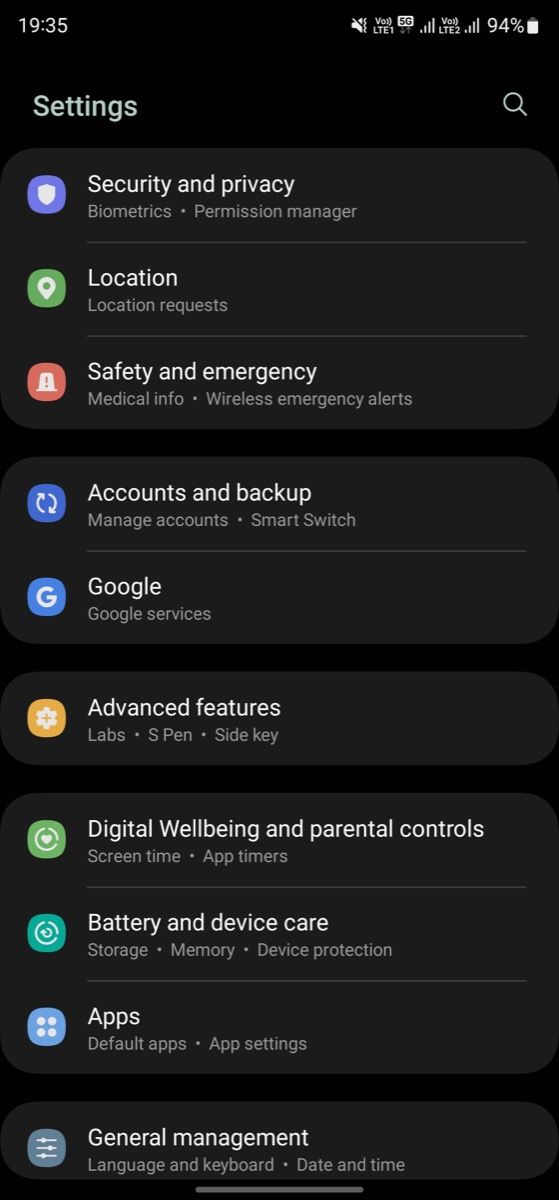
ALT: Страница настроек One UI с разделом «Расширенные функции» выделенным
- Нажмите Сохранять скриншоты в.
- Нажмите на стрелку в левом верхнем углу, чтобы перейти к папке DCIM, и ещё раз, чтобы выйти в корневой каталог, если нужно.
- Нажмите кнопку плюс (+) в правом верхнем углу, чтобы создать новую папку.
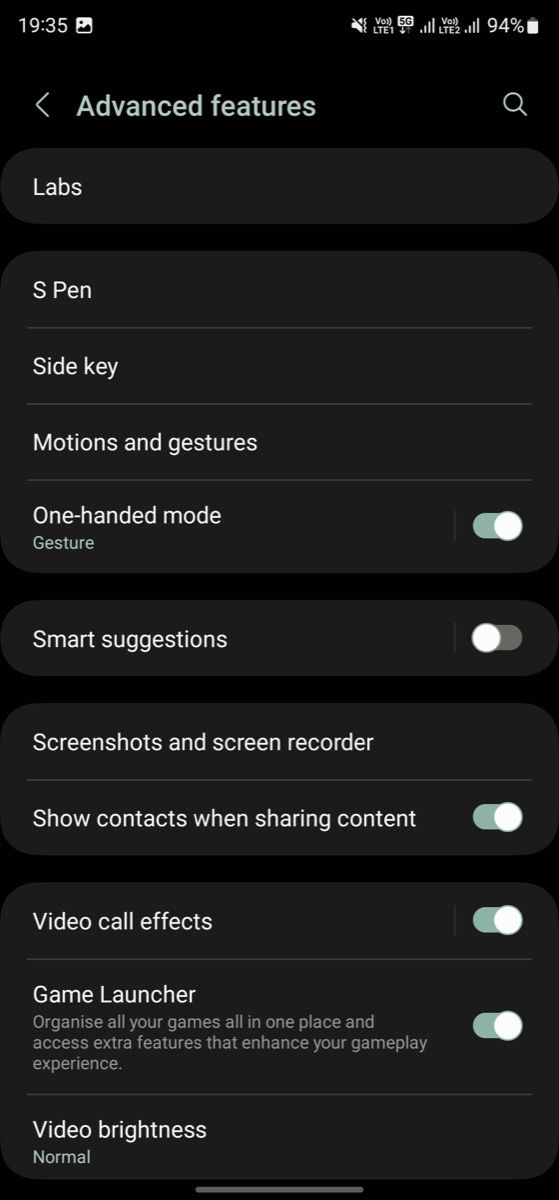
ALT: Меню «Расширенные функции» внутри настроек Samsung с опциями для экранов и записи
- Введите имя папки (например “Screenshots”) и нажмите Создать.
- Откройте созданную папку и нажмите Готово, чтобы установить её как папку по умолчанию для скриншотов.
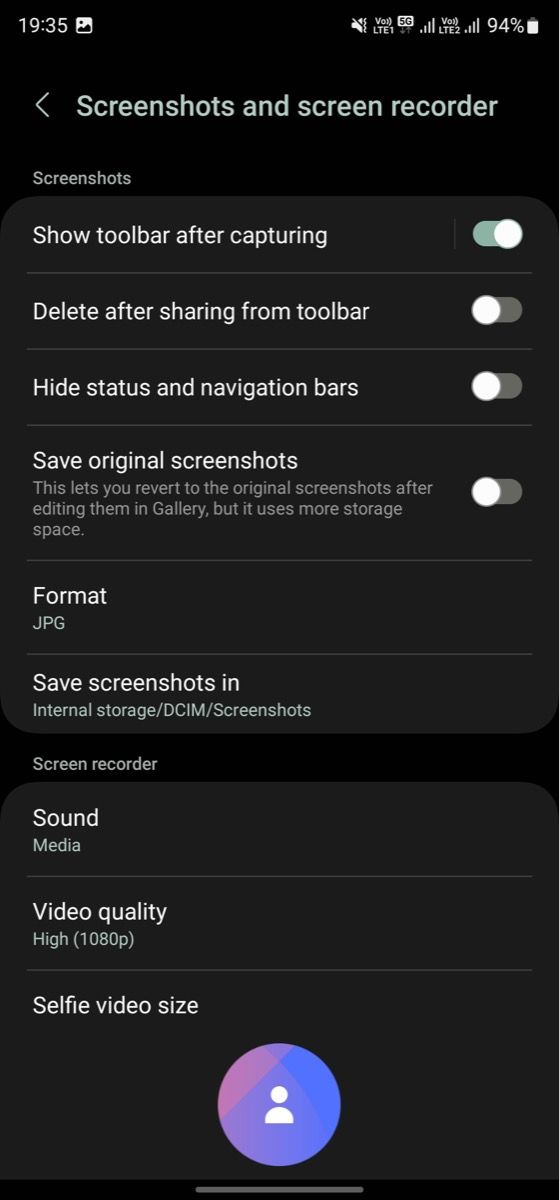
ALT: Параметры «Скриншоты и запись экрана» в One UI 5.1 с опцией выбора папки
- Чтобы изменить место для записей экрана, вернитесь в Скриншоты и запись экрана и выберите Сохранять записи экрана. Повторите те же шаги для создания/выбора папки или укажите ту же папку, что и для скриншотов.
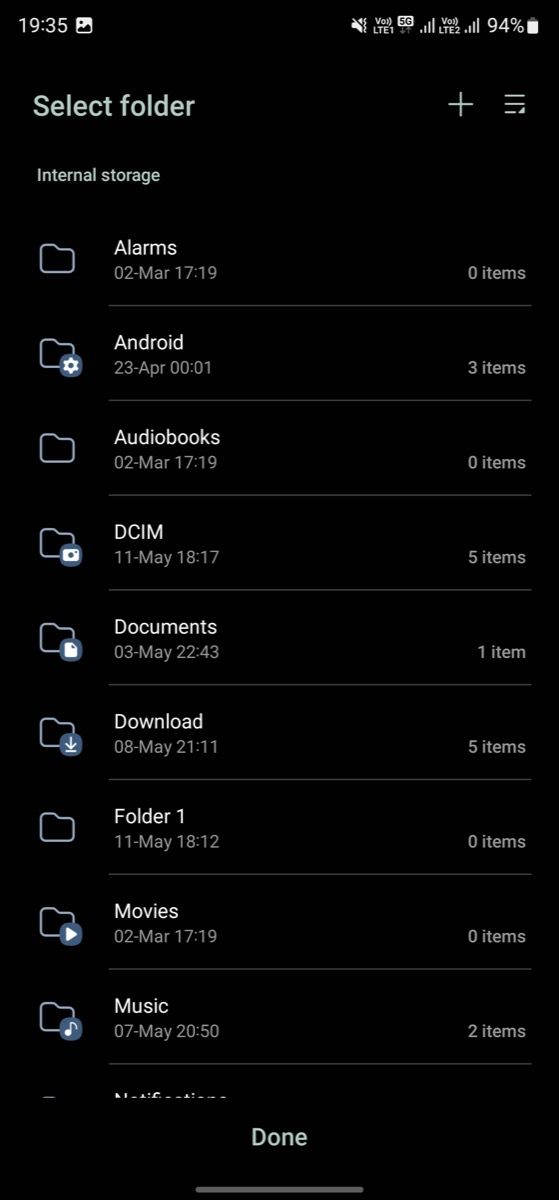
ALT: Процесс создания новой папки в файловом диалоге One UI 5.1
После этого сделайте тестовый скриншот или запустите запись экрана. Откройте файловый менеджер и перейдите в выбранную папку — новые файлы должны появиться там.
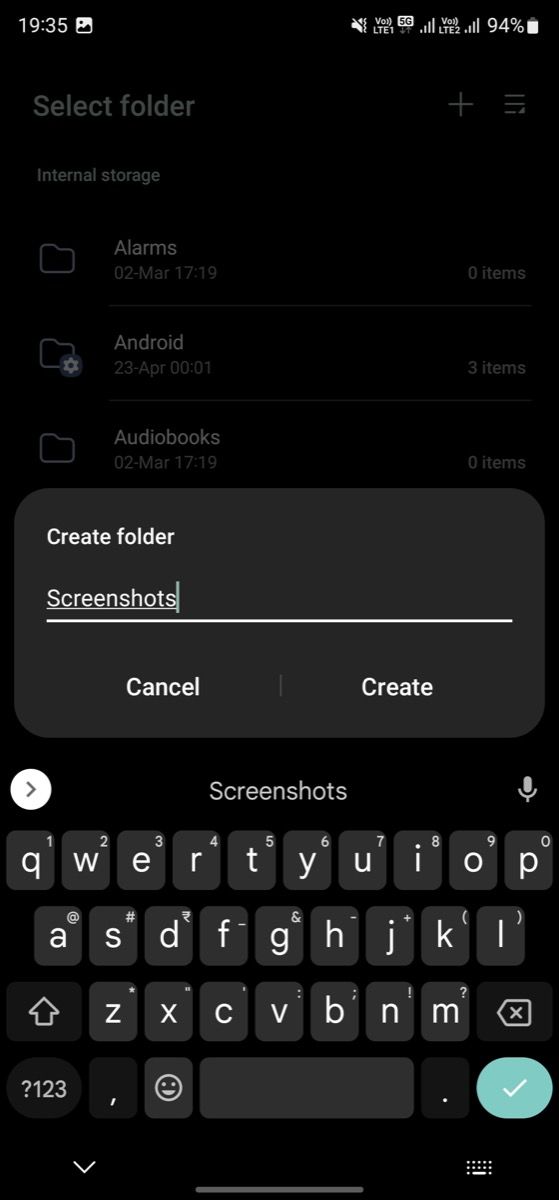
ALT: Присвоение имени новой папке для скриншотов в One UI 5.1
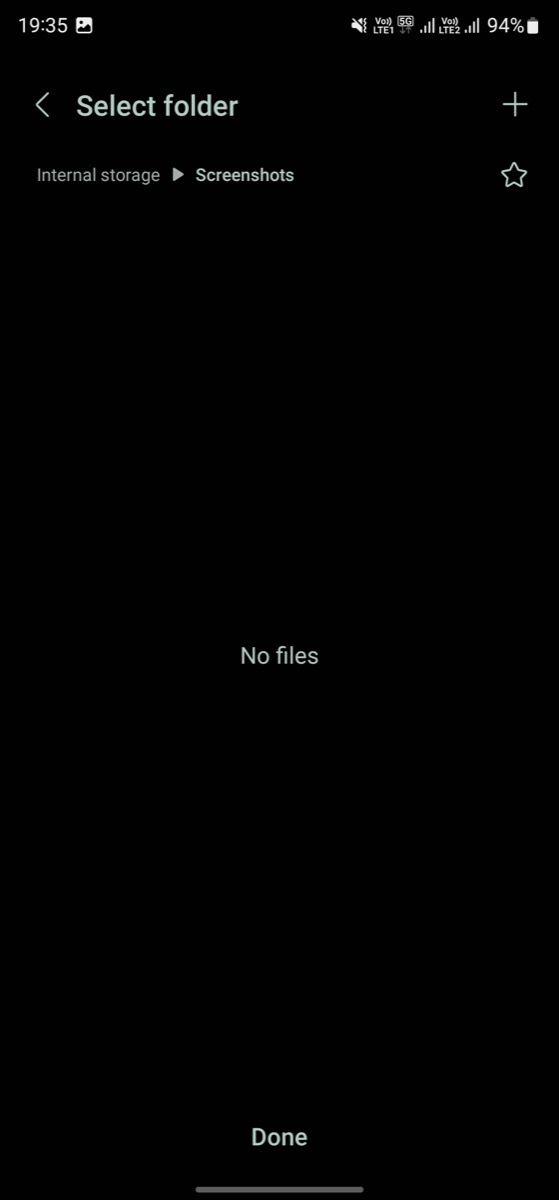
ALT: Установка пользовательской папки как папки по умолчанию для скриншотов в One UI 5.1
Критерии приёмки
- Скриншоты после создания сохраняются в выбранной папке.
- Записи экрана сохраняются в указанной папке (если вы отдельно указали её).
- Галерея/Google Фото больше не показывает новые скриншоты в папке Camera/DCIM, если вы выбрали другую.
Важно: если вы ошибочно выбрали не ту папку, повторите шаги и укажите другую.
Когда это может не сработать
- Если телефон работает на версии старше One UI 5.1 — опции не будет.
- При недостатке прав доступа или ограничениях профиля (например, рабочий профиль с запретом на доступ к хранилищу).
- Если вы сохраняете на внешнюю SD‑карту с ограничениями записи (некоторые карты/форматы не поддерживаются для всех папок).
- Сторонние приложения для создания снимков экрана могут игнорировать системную настройку и сохранять файлы в собственные папки.
Альтернативные подходы
- Перенос вручную: используйте файловый менеджер, чтобы группировать или перемещать файлы в нужные папки.
- Автоматизация: используйте приложение для автоматизации (Tasker/Shortcuts) для перемещения скриншотов по правилам.
- Скрытие в Галерее: добавьте пустой файл .nomedia в папку, чтобы скрыть её от приложений галереи.
Мини‑методика наименования папок (рекомендации)
- Коротко и понятно: Screenshots, ScreenRecords, Work-Screens.
- Добавляйте год/проект, если нужно: Screenshots-2026, ProjectX-Screens.
- Используйте одно соглашение для всех устройств, чтобы не путаться при копировании на ПК.
Рекомендации для разных ролей
- Для обычного пользователя:
- Создайте одну папку «Screenshots» и установите её по умолчанию.
- Проверяйте через Галерею, чтобы убедиться, что всё в порядке.
- Для продвинутого пользователя/специалиста:
- Создайте отдельные папки для рабочих и личных скриншотов.
- Настройте автоматическое перемещение с помощью Tasker или скриптов при подключении к ПК.
- Для администратора/ИТ:
- Проверяйте политики корпоративного профиля — они могут переопределять доступ к хранилищу.
Устранение неполадок
- Скриншоты не появляются в выбранной папке: перезапустите телефон и повторно сделайте скриншот.
- Папка не видна в диалоге выбора: проверьте разрешения файлового менеджера и состояние SD‑карты.
- Google Фото всё ещё показывает скриншоты в Camera: откройте Google Фото → Библиотека → Просмотреть папки устройства и убедитесь, что папка скрыта/показана по вашему выбору.
Быстрый чек‑лист перед публикацией/рассылкой
- Устройтво обновлено до One UI 5.1
- Создана и назначена пользовательская папка
- Выполнен тестовый скриншот/запись экрана
- Проверено отображение в Галерее и файловом менеджере
Краткий словарь
- One UI 5.1 — оболочка Samsung для Android с дополнительными функциями.
- DCIM — стандартная папка для фото и видео (обычно «Camera»).
- .nomedia — файл, блокирующий индексацию папки приложениями галереи.
Заключение
Выбор пользовательской папки для скриншотов и записей экрана в One UI 5.1 помогает держать медиа в порядке и избегать засорения папки Камера. Это простая настройка, которая займет пару минут, но улучшит организацию файлов и работу с Google Фото или любым файловым менеджером.
Короткое объявление: В One UI 5.1 теперь можно сохранять скриншоты и записи экрана в пользовательскую папку — создайте её в Настройках и назначьте по умолчанию.
Сводка:
- Обновите до One UI 5.1.
- Настройки → Расширенные функции → Скриншоты и запись экрана.
- Выберите и создайте папку, затем назначьте её по умолчанию.

Похожие материалы

Несколько аккаунтов Skype: Multi Skype Launcher

Журнал для работы: повысить продуктивность

Персональные звуки уведомлений на Android

Скачивание шоу Hulu для офлайн‑просмотра

Microsoft Start: персонализированная новостная лента
