
Как изменить папку для скриншотов и записи экрана в One UI 5.1 на Samsung
Коротко о проблеме
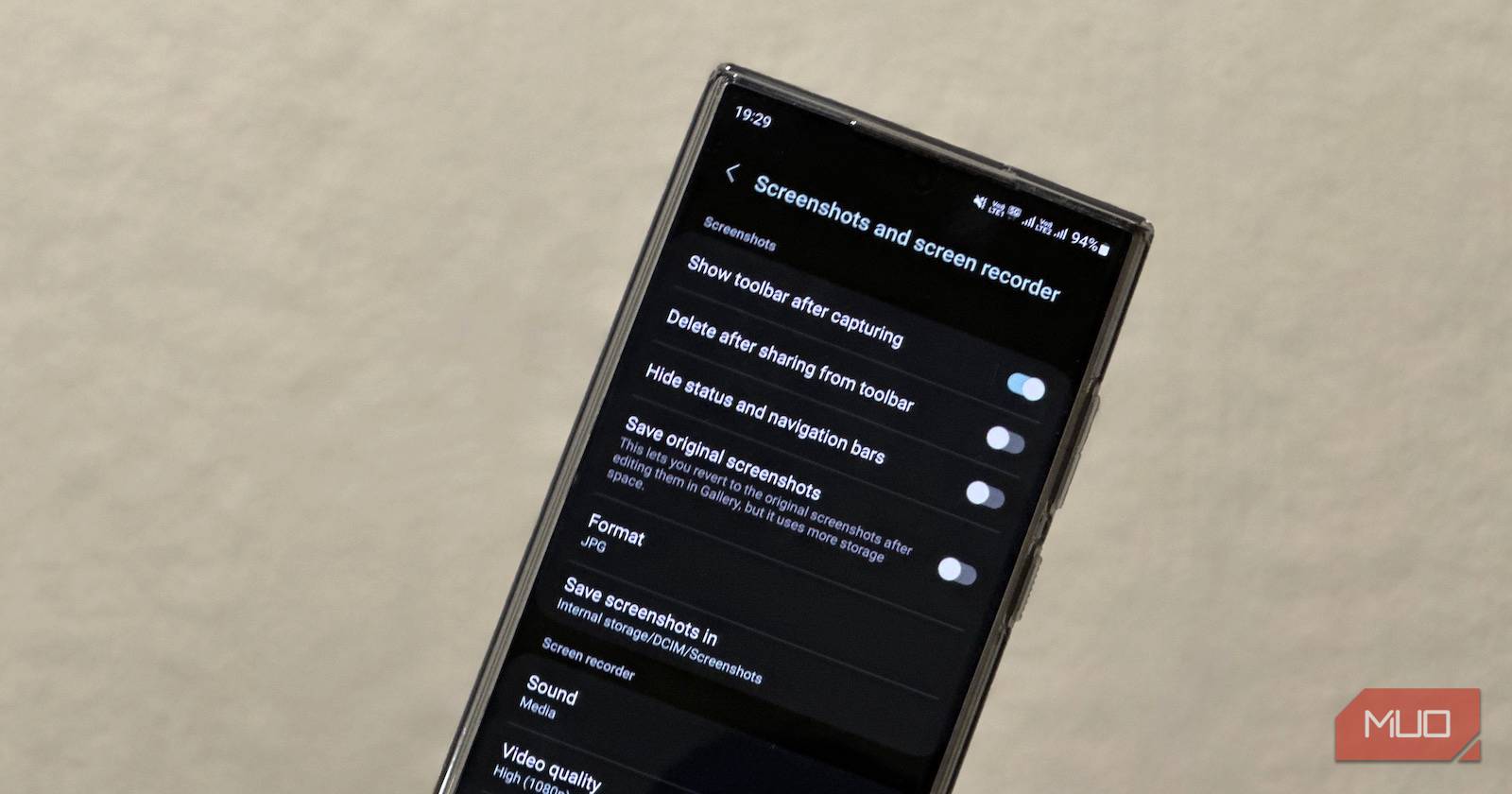
Ранее, в One UI 5.0 и старее, скриншоты и записи экрана автоматически сохранялись в папку DCIM на внутренней памяти. Это приводило к тому, что папка с фото и видео была засорена отдельными скриншотами и роликами. В One UI 5.1 Samsung добавила возможность выбрать отдельную пользовательскую папку для сохранения скриншотов и записей экрана — удобно для организации и для пользователей Google Photos.
Что нужно подготовить
- Устройство Samsung с One UI 5.1 или новее.
- Базовое знание работы с приложением «Файлы» или любым файловым менеджером на Android.
Шаги: как изменить папку для скриншотов и записи экрана
- Обновите телефон до One UI 5.1, если ещё не обновлён.
- Откройте Настройки.
- Пролистайте вниз и выберите Дополнительные функции.
- Перейдите в Скриншоты и запись экрана.
Важно: если у вас нет пункта «Скриншоты и запись экрана», убедитесь, что устройство действительно работает под One UI 5.1 или новее.
Далее — настройка папки для скриншотов:
- В разделе Скриншоты и запись экрана найдите и нажмите Сохранять скриншоты в.
- Откроется проводник выбора папки. Нажмите стрелку в левом верхнем углу, чтобы перейти в папку DCIM, затем нажмите ещё раз, чтобы выйти из неё на уровень выше (если нужно создать папку вне DCIM).
- Нажмите кнопку Плюс (+) в правом верхнем углу, чтобы создать новую папку.
- Дайте папке понятное имя, например «Screenshots» или «Скриншоты», и нажмите Создать.
- Откройте созданную папку и нажмите Готово, чтобы установить её как папку по умолчанию для скриншотов.
Повторите аналогичные шаги для записей экрана: в том же разделе нажмите Сохранять записи экрана в и выберите или создайте папку. Можно указать ту же папку, что и для скриншотов.
После настройки сделайте тестовый скриншот или запись экрана и проверьте через файловый менеджер, что файлы сохраняются в выбранной папке.
Что делать, если что-то пошло не так
- Скриншоты сохраняются не в ту папку: откройте настройки и убедитесь, что выбранная папка подтверждена кнопкой Готово.
- Нет пункта «Сохранять скриншоты в» или «Сохранять записи экрана в»: проверьте версию One UI и установите обновления через Настройки → Обновление ПО.
- Проблемы с разрешениями: если файловый менеджер или система не дают создавать папку, проверьте доступ к хранилищу (Настройки → Приложения → Права). На современных Android разрешения хранилища ограничены, но стандартные системные диалоги обычно позволяют создать папку.
- Папка на SD-карте: некоторые устройства и версии Android могут ограничивать сохранение системных скриншотов на внешнюю карту. Если запись не сохраняется на SD, попробуйте использовать внутреннюю память.
Важно: если вы случайно выбрали системную или защищённую папку, переместите содержимое вручную через файловый менеджер в выбранную вами папку и повторно проверьте настройки.
Альтернативные способы организации скриншотов
- Используйте файловый менеджер для периодического перемещения скриншотов в подпапки по темам.
- В Google Photos можно настроить резервное копирование отдельных папок устройства: отключите резервное копирование папки «Камера» и включите только нужные папки.
- Автоматизируйте перемещение используя приложения-автоматизаторы (Tasker/Shortcut), если нужна дополнительная логика сортировки.
Критерии приёмки
- Создана и выбрана пользовательская папка в настройках One UI 5.1.
- Новый скриншот сохраняется в выбранной папке без дополнительных действий.
- Новая запись экрана сохраняется в указанной папке (если настроена отдельно).
- При проверке в файловом менеджере файлы доступны и открываются.
Быстрый чеклист для разных ролей
- Для обычного пользователя:
- Обновить телефон до One UI 5.1.
- Выполнить шаги настройки папки.
- Сделать тестовый скриншот и проверить путь.
- Для администратора / IT-поддержки:
- Проверить политику доступа к хранилищу на корпоративных устройствах.
- Убедиться, что системные ограничения (SD-карта, MDM) не блокируют создание папок.
- Для продвинутого пользователя:
- Настроить автоматическое копирование резервных копий или синхронизацию выбранной папки с облаком.
Краткая методика проверки
- Настроить папку через Настройки → Дополнительные функции → Скриншоты и запись экрана.
- Сделать скриншот и/или запись экрана (несколько файлов разных форматов).
- Открыть файловый менеджер и убедиться, что файлы появились в целевой папке.
- При необходимости проверить, видит ли Google Photos новую папку и включено ли её резервное копирование.
Глоссарий в одну строку
- One UI — фирменная оболочка Samsung для Android.
- DCIM — стандартная папка для фото/видео на Android-устройствах.
- Скриншот — статическое изображение содержимого экрана.
- Запись экрана — видео, фиксирующее активность экрана.
Заключение
В One UI 5.1 возможность выбирать отдельную папку для скриншотов и записей экрана делает организацию медиа на телефоне проще и чище. Следуйте пошаговой инструкции выше, проверьте права доступа и, при необходимости, используйте альтернативные инструменты для дополнительной автоматизации.
Ключевые заметки:
- Эта возможность доступна только начиная с One UI 5.1.
- Если вы используете облачные сервисы, проверьте их настройки резервного копирования для новой папки.
Спасибо за внимание — настроив папку один раз, вы избавитесь от хаоса в папке с фото и будете находить скриншоты быстрее.

Похожие материалы

Несколько аккаунтов Skype: Multi Skype Launcher

Журнал для работы: повысить продуктивность

Персональные звуки уведомлений на Android

Скачивание шоу Hulu для офлайн‑просмотра

Microsoft Start: персонализированная новостная лента
