
Как изменить фон страницы «Начало» в Safari на iPhone и iPad
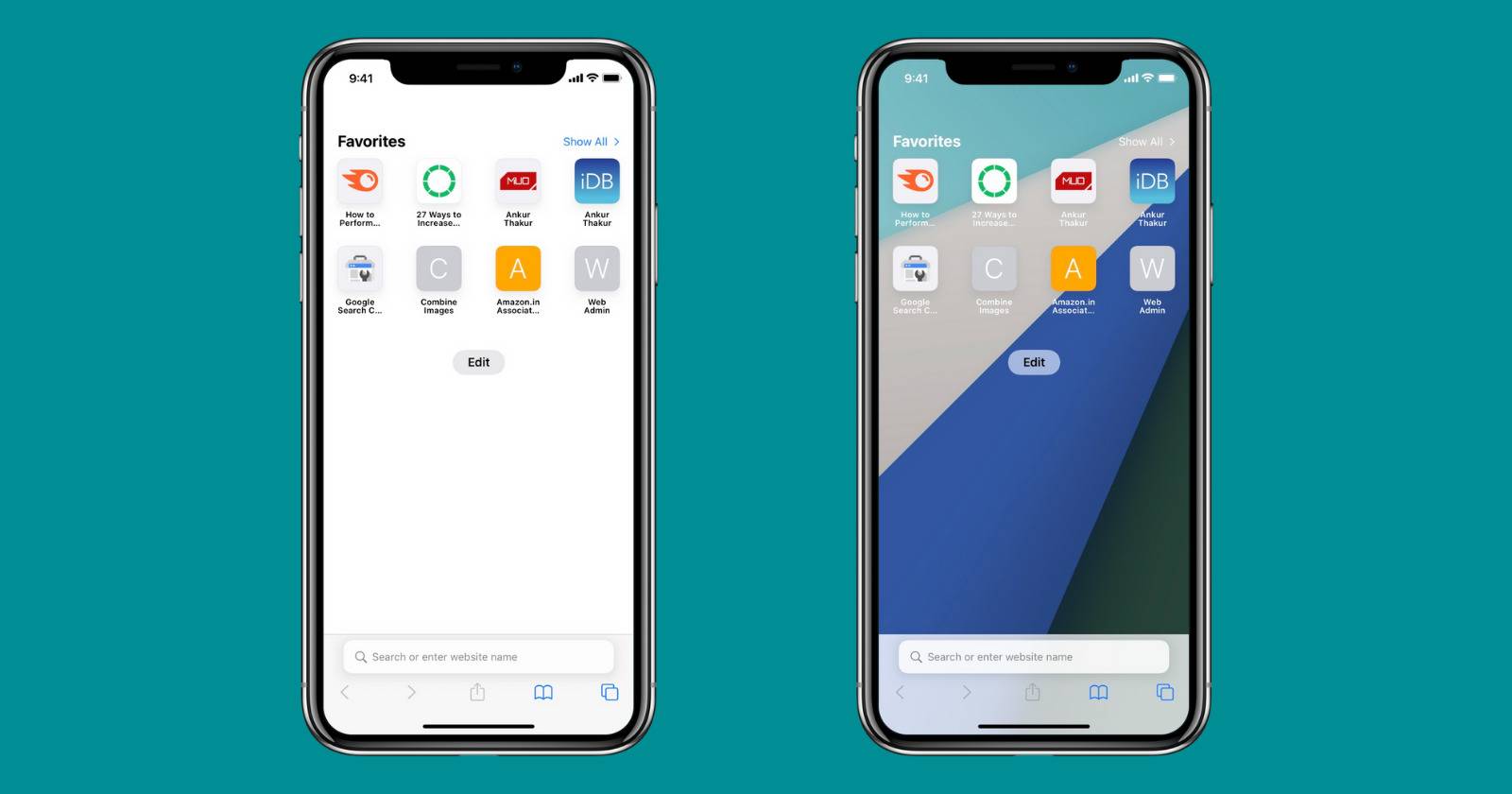

Обычный фон страницы «Начало» в Safari — белый (в светлом режиме) или чёрный (в тёмном режиме). Начиная с iOS 15 вы можете поставить цветную или персональную картинку вместо стандартного фона. Это работает на iPhone и iPad под управлением iOS / iPadOS 15 и новее.
Как изменить фон в Safari на iPhone
Перед началом убедитесь, что картинка, которую хотите использовать, сохранена в приложении «Фото». Файлы в «Файлах», облачных хранилищах или приложениях вроде Google Drive не будут доступны при выборе фонового изображения через инструмент Safari.
- Откройте Safari на iPhone или iPad с iOS/iPadOS 15 или новее.
- На странице «Начало» нажмите Изменить внизу экрана.
- В появившемся меню найдите переключатель Фоновое изображение и включите его.
- Apple предлагает несколько встроенных фоновых изображений — коснитесь любого, чтобы сразу применить.
- Чтобы использовать свою фотографию, нажмите на значок «плюс» (+) и выберите изображение из приложения «Фото».
- Нажмите крестик (X) в правом верхнем углу или просто потяните страницу вниз, чтобы закрыть интерфейс редактирования. На странице «Начало» отобразится выбранный фон.
Важно: если кнопка Изменить не отображается, обновите iOS/iPadOS до последней версии или откройте страницу «Начало» (пустая вкладка) — электронные вкладки и открытые сайты могут скрывать опции.
Советы по выбору изображения
- Разрешение и соотношение сторон: лучше выбирать вертикальные или универсальные изображения с высоки́м разрешением (например, 1080×1920 и выше) — это уменьшит размытость на экранах Retina.
- Контраст и читаемость: избегайте мелких деталей в центральной области, потому что виджеты и текст на странице «Начало» могут накладываться на изображение. Светлые участки под белым текстом уменьшают читаемость, и наоборот.
- Фокус и композиция: смещайте главный объект изображения ближе к краям — центр оставьте свободным для иконок и виджетов.
- Формат файла: используйте JPEG или PNG. HEIC формат тоже поддерживается, если изображение находится в приложении «Фото».
- Экономия трафика: если вы часто меняете фон, загружайте изображения в нужном размере заранее, чтобы не делать лишние загрузки с мобильной сети.
Что делать, если фон не применяется
- Проверьте версию iOS/iPadOS — функция доступна с iOS/iPadOS 15.
- Убедитесь, что изображение хранится в приложении «Фото» и имеет корректные права доступа.
- Перезагрузите Safari или устройство, если изменения не сохраняются.
- Если изображение слишком большое или в нестандартном формате, попробуйте сохранить его заново в другом формате (JPEG) через приложение «Фото» или редактор.
Бесплатные сайты для фоновых изображений для Safari
Если встроенные варианты вам не подходят, используйте бесплатные сайты с фотографиями без претензий на авторские права:
Unsplash
Большая коллекция качественных фотографий по темам: природа, архитектура, абстракция, интерьер и пр. Удобен поиск по ключевым словам.
Pixabay
Множество изображений и иллюстраций. Для скачивания в низком разрешении регистрация не нужна; для больших размеров иногда требуется дополнительная проверка.
Pexels
Высококачественные фотографии и видео. Хорош для поиска фоновых изображений по тематике «обои», «пейзаж», «город» и т.д.
Совет: скачайте изображение на компьютер или прямо на iPhone и сохраните в приложении «Фото» перед тем, как выбирать его в Safari.
Конфиденциальность и права
Использование личных фотографий в качестве фона не передаёт их в Apple или сторонние сервисы — изображение хранится локально в вашем приложении «Фото». При скачивании изображений с сайтов обращайте внимание на лицензию (например, Creative Commons, royalty-free). Если фон содержит личные данные или лица, подумайте о приватных настройках и доступе к устройлению.
Критерии приёмки
- Фон применён и виден на странице «Начало» после закрытия режима редактирования.
- Текст и виджеты читаемы поверх выбранного изображения.
- Изображение корректно отображается при смене ориентации экрана (для iPad) и в тёмном/светлом режимах.
Быстрый чеклист для разных ролей
- Для обычного пользователя: 1) Сохранить фото в «Фото», 2) Открыть Safari → «Изменить», 3) Включить «Фоновое изображение» и выбрать фото.
- Для дизайнера: 1) Подготовить изображение 1080×1920+, 2) Оставить пустую центральную зону 300–400 px, 3) Проверить контраст текста и виджетов.
- Для администратора устройства: 1) Убедиться, что устройства обновлены до iOS 15+, 2) Проверить политики MDM, запрещающие персонализацию, если нужно.
Часто задаваемые вопросы
Можно ли поставить фон из iCloud Drive или Google Drive?
Нет. Safari позволяет выбирать только изображения, доступные в приложении «Фото» на устройстве.
Как вернуть стандартный минималистичный фон?
Повторите шаги: откройте Изменить на странице «Начало» и выключите переключатель Фоновое изображение.
Работает ли это на старых iPhone?
Функция доступна только на устройствах с iOS 15 или новее. Если ваш iPhone не поддерживает iOS 15, обновление невозможно и функция недоступна.
Краткое резюме
Вы можете персонализировать страницу «Начало» в Safari на iPhone и iPad, используя готовые фоновые изображения или свои фотографии из приложения «Фото». Следуйте простым шагам: Safari → Изменить → включить Фоновое изображение → выбрать картинку. Помните о читаемости текста, оптимальном разрешении изображения и правах на использование материалов.

Похожие материалы

Несколько аккаунтов Skype: Multi Skype Launcher

Журнал для работы: повысить продуктивность

Персональные звуки уведомлений на Android

Скачивание шоу Hulu для офлайн‑просмотра

Microsoft Start: персонализированная новостная лента
