
Как изменить фон стартовой страницы Safari на iPhone и iPad
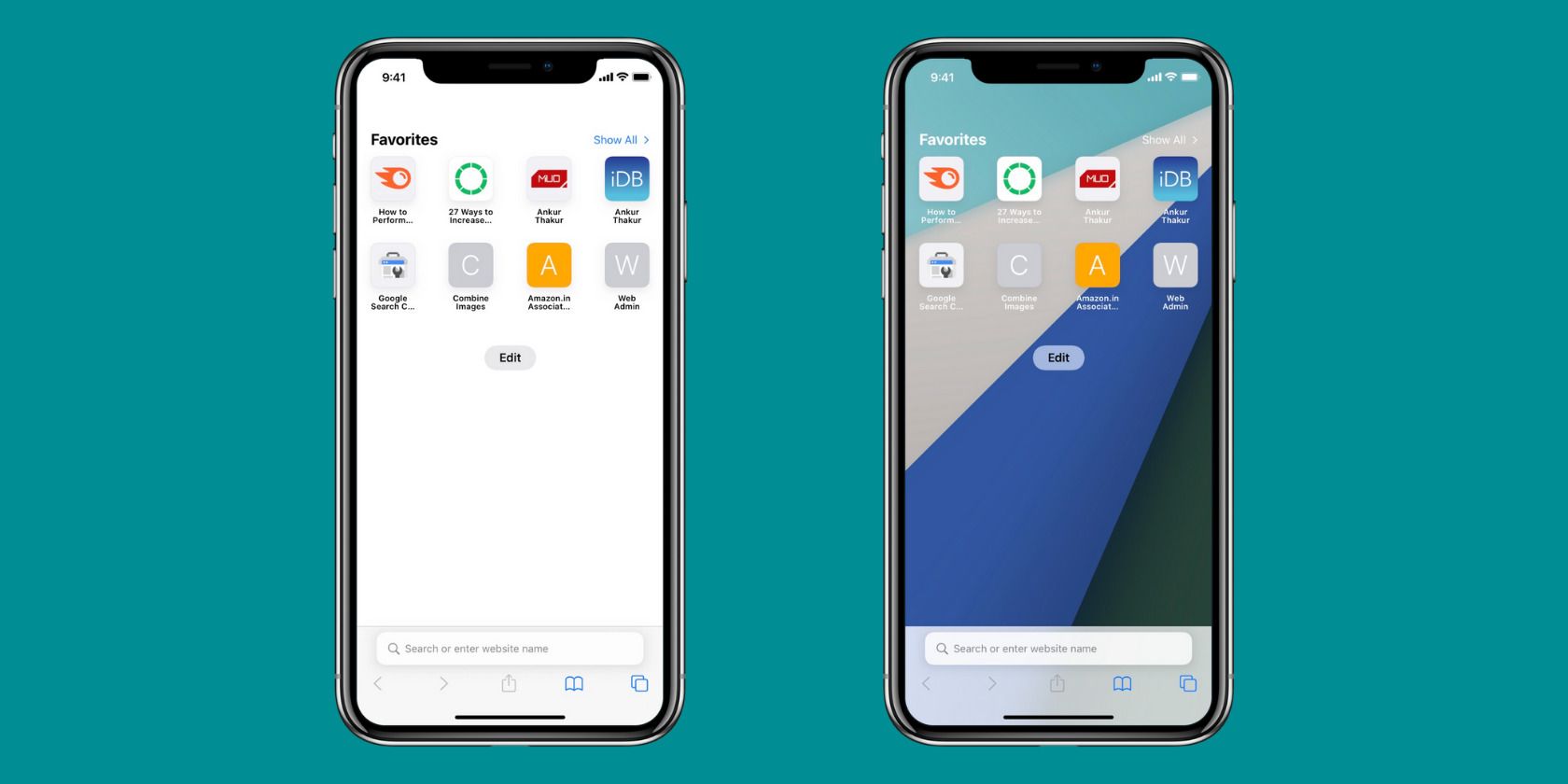
Что нужно знать в двух словах
- Требования: iOS 15 / iPadOS 15 или новее.
- Картинка должна быть в приложении “Фото” на устройстве (или сохранена туда).
- Встроено несколько предустановленных фонов; вы также можете выбрать своё фото.
Пошаговая инструкция: как изменить фон в Safari на iPhone
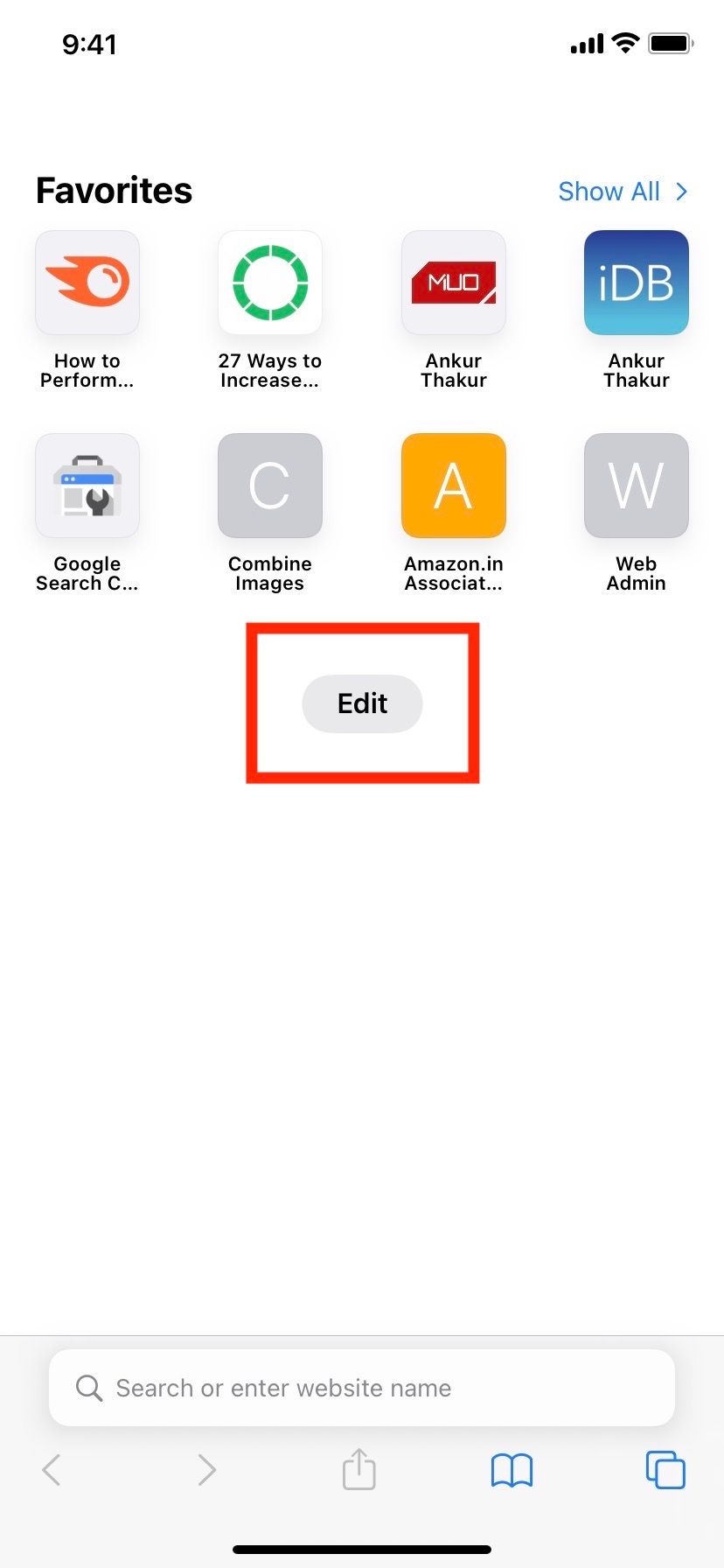
- Откройте приложение Safari на iPhone или iPad с iOS/iPadOS 15 и новее. Откройте страницу начала (Start Page).
- Нажмите кнопку “Изменить” (Edit) внизу страницы начала.
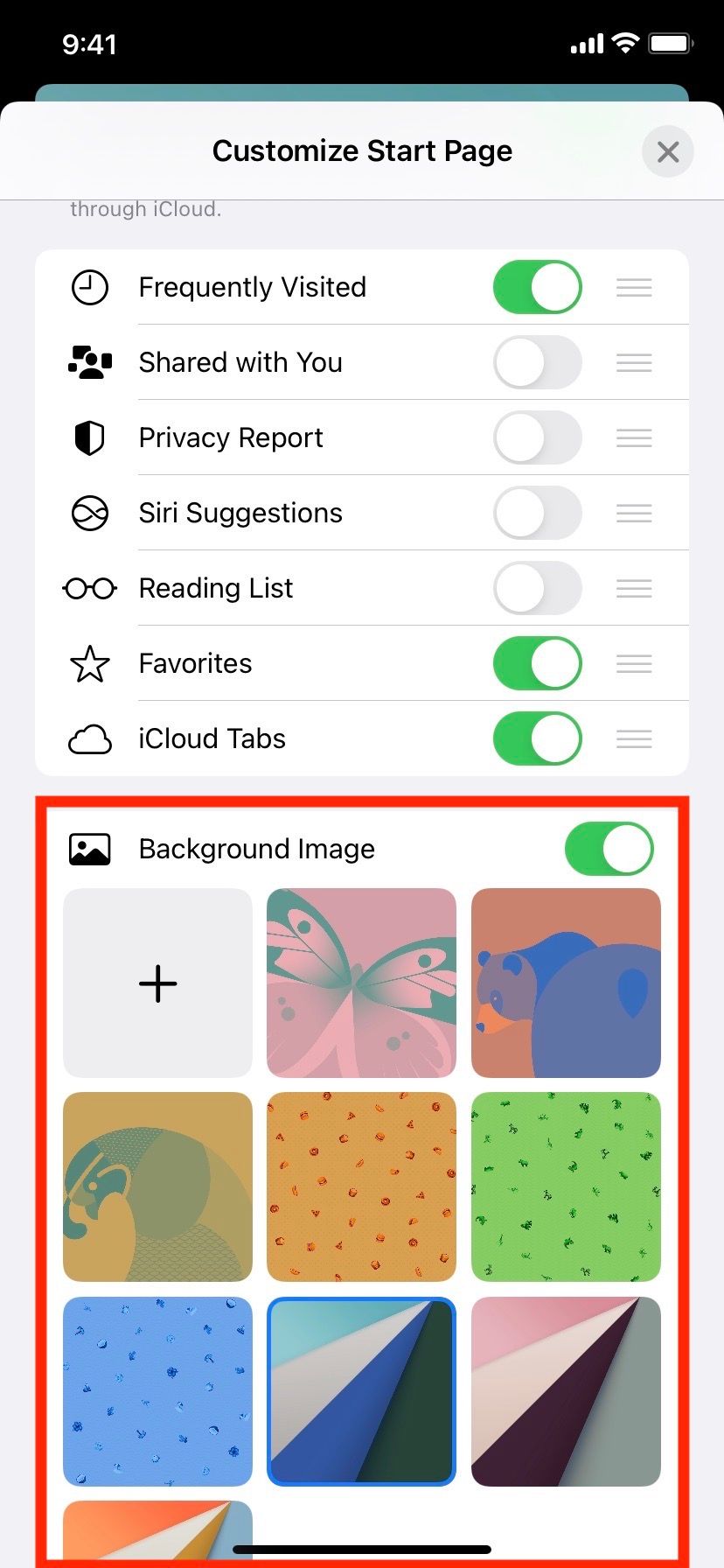
- Включите переключатель “Фоновое изображение” (Background Image).
- Выберите одну из предложенных системных картинок или нажмите значок “+”, чтобы выбрать фотографию из приложения “Фото”.
- Когда закончите, нажмите крестик X в правом верхнем углу или просто потяните страницу вниз, чтобы закрыть режим редактирования. Новая картинка применится на странице начала.
Важно: пользовательская картинка должна находиться в приложении “Фото”. Если файл в “Файлах” или облаке, сначала сохраните изображение в “Фото”.
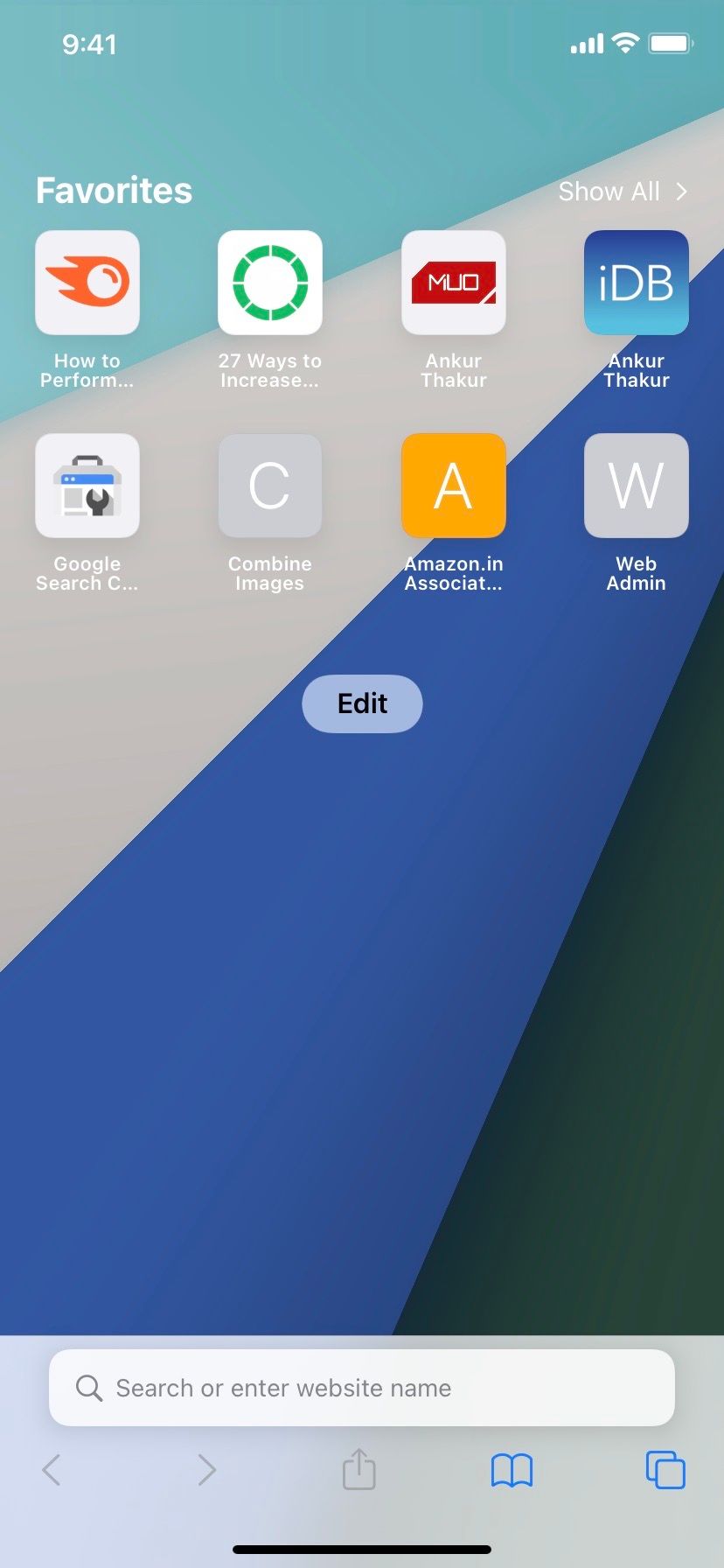
Как удалить фон и вернуть минимализм
- Повторите шаги 1–2.
- Выключите переключатель “Фоновое изображение”.
- Закройте меню. Ваша стартовая страница вернётся к стандартному белому или тёмному (в тёмном режиме) фону.
Откуда брать красивые фоны для Safari
Если встроенные фоны вам не подходят, используйте сайты с бесплатными безлицензионными изображениями. Скачайте понравившееся фото и сохраните его в “Фото”.
Unsplash
Большая коллекция качественных фотографий по категориям: природа, архитектура, абстракция и др. Удобный поиск.
Pixabay
Сайт с бесплатными изображениями и векторной графикой. Для некоторых высоких разрешений может потребоваться подтверждение.
Pexels
Фото высокого качества, удобный подбор по темам: обои, природа, дизайн.
Как выбрать хорошее изображение для фона
- Выбирайте изображения с ненасыщенным центром: текст и иконки страницы должны оставаться читаемыми.
- Предпочитайте горизонтальные или нейтральные кадры; слишком яркие и детализированные картинки мешают фокусироваться.
- Если нужен контраст, используйте тёмные или светлые вариации в зависимости от режима iOS (светлый/тёмный).
Быстрая методика оценки изображения (мини-методика)
- Посмотрите на центр изображения: там будут иконки и текст — он должен быть простым.
- Оцените контраст: иконки должны быть читаемы без дополнительной настройки.
- Проверьте в светлом и тёмном режиме (переключите системную тему).
Когда это может не сработать
- Изображение не в приложении “Фото”. Сохраните его в “Фото” и повторите.
- Ограничения устройства или профиля управления (MDM) могут блокировать изменения внешнего вида.
- Устаревшая версия iOS/iPadOS — обновите систему до 15 или новее.
Частые проблемы и их решения
- Не вижу кнопку “Изменить”: перейдите на страницу начала в Safari (смахните вниз), убедитесь, что у вас iOS 15 или новее.
- Картинка выглядит размыто: используйте изображение с более высоким разрешением или другое соотношение сторон.
- Фон изменился только в одном устройстве: синхронизация через iCloud не распространяет эту настройку на другие устройства автоматически.
Чек-листы по ролям
Пользователь
- Убедиться, что устройство обновлено до iOS/iPadOS 15+
- Сохранить желаемое изображение в “Фото”
- Открыть Safari → Страница начала → Изменить → Включить “Фоновое изображение”
Айти-администратор
- Проверить политики MDM: не блокирует ли профиль изменение интерфейса
- Сообщить пользователям, какие форматы и разрешения оптимальны
Критерии приёмки
- Фоновое изображение отображается на странице начала в Safari.
- Текст и быстрые ссылки читаемы при открытии стартовой страницы.
- Пользователь может вернуть стандартный фон, отключив переключатель.
Ментальные модели и советы
- Модель “фон = не мешать”: цель фонового изображения — дополнять интерфейс, а не отвлекать.
- Если цель — эстетика, выберите насыщенное изображение; если цель — продуктивность, выбирайте спокойные и нейтральные фоны.
Пример простого алгоритма выбора (визуальная логика)
flowchart TD
  A[Нужно фон?] --> B{Цель}
  B -->|Эстетика| C[Яркое фото]
  B -->|Читаемость| D[Нейтральный фон]
  B -->|Бренд| E[Использовать логотип/шаблон]
  C --> F[Сохранить в Фото]
  D --> F
  E --> F
  F --> G[Открыть Safari и применить]
Факт-бокс
- Минимальная версия: iOS/iPadOS 15.
- Количество встроенных фонов в iOS 15/16: несколько предустановленных (включая около девяти в ранних релизах).
Советы по приватности и хранению
- Выбранные фотографии локально сохраняются в вашем приложении “Фото”. Если вы используете общую библиотеку iCloud, фон будет доступен на других устройствах, где включена та же библиотека, но настройка фонового изображения в Safari не синхронизируется автоматически.
Часто задаваемые вопросы
Можно ли использовать изображение напрямую из “Файлов” или облака?
Нет. Сначала сохраните изображение в приложение “Фото”, затем выберите его через кнопку “+” в разделе выбора фонового изображения.
Как вернуть стандартный фон?
Откройте Safari → Страница начала → Изменить → выключите “Фоновое изображение”.
Короткое резюме
Вы легко можете персонализировать стартовую страницу Safari на iPhone и iPad под управлением iOS/iPadOS 15 и новее. Для этого достаточно выбрать предустановленный фон или добавить своё изображение из приложения “Фото”. Если нужно вернуть минималистичный вид — просто отключите фоновое изображение.
Социальная заметка: выберите фон, который не мешает читать иконки и быстрые ссылки.

Похожие материалы

Несколько аккаунтов Skype: Multi Skype Launcher

Журнал для работы: повысить продуктивность

Персональные звуки уведомлений на Android

Скачивание шоу Hulu для офлайн‑просмотра

Microsoft Start: персонализированная новостная лента
