
Как изменить пароль root в Kali Linux

Система, защищённая стандартными учётными данными, — открытое приглашение злоумышленнику. Рекомендуется как можно раньше задать уникальный пароль для root на вашем компьютере с Kali Linux сразу после первого запуска.
Ниже — самый простой и быстрый способ изменить пароль root на рабочем столе Kali Linux с помощью команды passwd, а также метод восстановления через загрузчик GRUB, если вы забыли текущий пароль.
Что такое пароль root по умолчанию в Kali Linux?
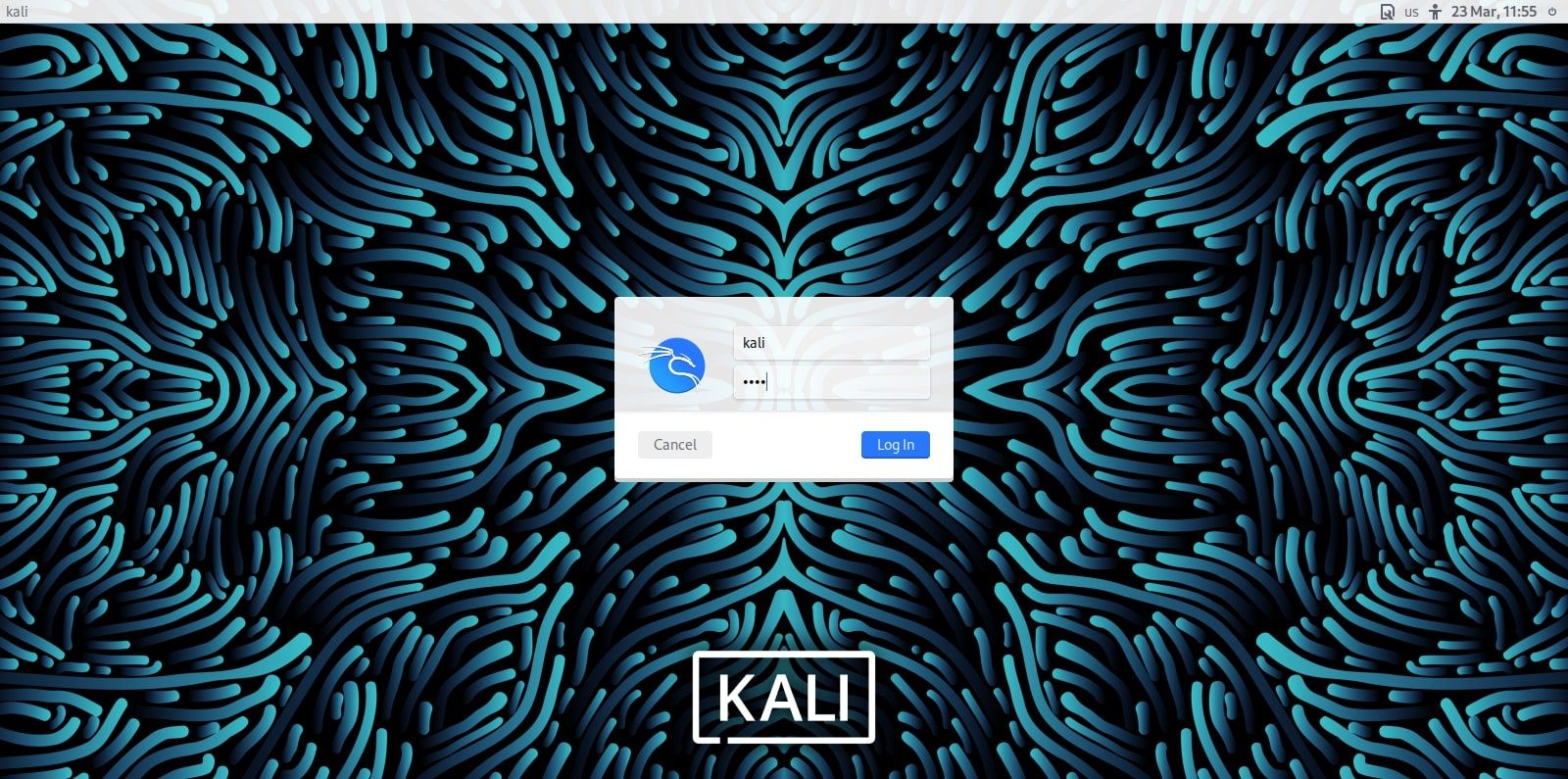
Чтобы изменить пароль root или настроить систему, нужно знать текущий (или дефолтный) пароль. В официальной документации Kali Linux указано, что если система не изменялась, пароль root по умолчанию — kali.
Важно: современные образы Kali иногда по умолчанию создают непустую обычную учётную запись пользователя и не используют root по умолчанию. Всегда проверяйте документацию сборки и поведение конкретного образа.
Быстрая смена пароля root с помощью команды passwd
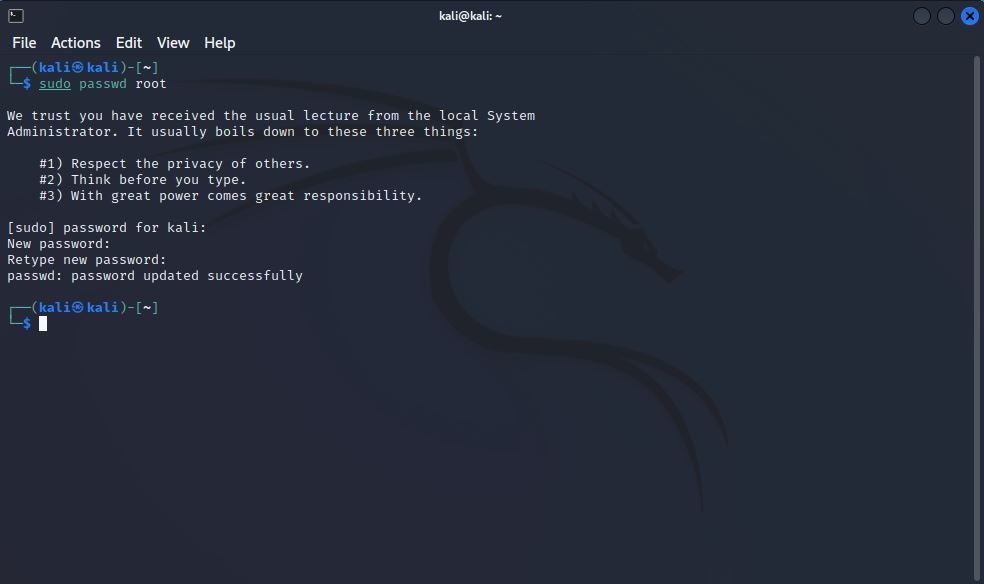
Команда passwd — встроенный инструмент для смены пароля любого пользователя в Linux.
Шаги:
- Откройте терминал.
- Выполните команду с повышенными привилегиями:
sudo passwd root- Введите текущий пароль root, когда будет запрос. Затем введите новый пароль и подтвердите его.
Советы по паролю:
- Используйте длинную уникальную фразу (passphrase) или случайную строку длиной не менее 12 символов.
- Включайте буквы разных регистров, цифры и специальные символы, если система их поддерживает.
- Для генерации безопасных паролей можно воспользоваться утилитами типа openssl или pwgen:
# пример генерации случайного пароля 16 символов
openssl rand -base64 12
После подтверждения команда обновит пароль. Тест: выполните команду с sudo или su - для проверки прав.
Аналогично вы можете сменить пароль любого другого пользователя, указав его имя после passwd, например:
sudo passwd usernameСброс забытого пароля root через GRUB

Если вы забыли пароль root и не можете выполнить sudo passwd, используйте режим восстановления через загрузчик GRUB. Этот способ предполагает физический доступ к машине или доступ к консоли виртуальной машины.
Шаги:
- Перезагрузите систему.
- В меню GRUB выберите строку загрузки Kali и нажмите клавишу E, чтобы отредактировать параметры загрузки.
- Найдите строку, начинающуюся со слова linux. В этой строке замените опции следующим образом:
- замените ro на rw — чтобы примонтировать корневой раздел в режиме чтения-записи;
- замените или добавьте init=/bin/bash вместо quiet; удалите splash, если он есть.
Пример изменения (в той же строке):
... root=/dev/mapper/kali-root rw init=/bin/bashНажмите Ctrl+X или F10 для загрузки с изменёнными параметрами. Система запустит bash с правами root без запроса пароля.
Теперь выполните команду смены пароля:
passwd root(В этом режиме sudo не нужен; система не будет запрашивать текущий пароль.) Введите новый пароль и подтвердите.
- После смены пароля правильно перемонтируйте файловую систему и перезагрузите систему:
sync
exec /sbin/reboot -f
Важно: в зависимости от конфигурации LVM, шифрования диска или настроек файловой системы могут понадобиться дополнительные шаги. Если корневой раздел монтируется в режиме только для чтения, убедитесь, что вы указали rw в параметрах GRUB.
Что делать, если смена через GRUB не сработала
- Если система использует шифрование LUKS контейнера, загрузка в bash напрямую может быть невозможна без расшифровки тома. В таком случае восстановление пароля потребует доступа к ключам/паролям шифрования.
- Если GRUB защищён паролем, сброс через GRUB без наличия пароля невозможен — потребуется физический доступ и изменения в конфигурации загрузчика или загрузка с live-носителя.
- На VM-платформах убедитесь, что у вас есть доступ к консоли виртуальной машины и что вы редактируете правильную запись GRUB.
Мини‑методика безопасности после смены пароля
- Сразу после установки:
- поменяйте пароль root и пароль основной пользовательской учётной записи;
- включите автоматические обновления или регулярно обновляйте систему (apt update && apt upgrade).
- Включите брандмауэр и закройте неиспользуемые службы.
- Настройте SSH: отключите вход по паролю и используйте ключи; измените порт по умолчанию при необходимости.
- Включите шифрование диска (LUKS) для портативных устройств.
- Создайте резервную копию конфигураций и сохраните ключи/пароли в надёжном менеджере паролей.
Чеклист для администратора и пользователя
Чеклист для первого входа (роль: системный администратор):
- Проверить, не использует ли образ дефолтные учётные данные.
- Сменить пароль root с помощью passwd.
- Обновить систему: apt update && apt upgrade.
- Настроить брандмауэр (ufw/iptables).
- Настроить SSH: ключи, отключить вход по паролю.
- Настроить резервное копирование конфигураций.
Чеклист для пользователя (роль: повседневный пользователь):
- Использовать уникальный пароль и менеджер паролей.
- Не делиться root-доступом; использовать sudo при необходимости.
- Проверять журналы безопасности (journalctl, auth.log).
Критерии приёмки
- Пароль root успешно изменён и проверен командой sudo или su.
- Система загружается и основные службы функционируют после перезагрузки.
- Для восстановления пароля через GRUB: после перезагрузки новая строка root позволяет вход с новым паролем.
Дополнительные рекомендации по безопасности
- Ограничьте количество учётных записей с правами root. Используйте sudo с логированием команд.
- Настройте двухфакторную аутентификацию для сервисов, где это возможно.
- Периодически проверяйте систему на наличие нежелательных изменений: интегритет-файлы, список установленных пакетов.
- Документируйте процедуры восстановления паролей и храните инструкции в корпоративном хранилище (только для администраторов).
Важно: сбрасывая пароль через GRUB, вы временно запускаете систему в особом режиме — не забывайте корректно перезагрузиться и вернуть стандартные параметры загрузки, чтобы не оставить систему в небезопасном состоянии.
Краткое резюме
Защита аккаунта root — базовая и обязательная мера. Если помните текущий пароль, используйте passwd; если забыли — GRUB recovery вернёт доступ при физическом доступе к машине. После смены пароля выполните базовую жёсткую настройку системы: обновления, брандмауэр, SSH‑ключи и резервное копирование.
Спасибо за внимание. Если нужно, могу подготовить краткий SOP для вашей организации или шаблон для записи действий при восстановлении пароля.

Похожие материалы

Несколько аккаунтов Skype: Multi Skype Launcher

Журнал для работы: повысить продуктивность

Персональные звуки уведомлений на Android

Скачивание шоу Hulu для офлайн‑просмотра

Microsoft Start: персонализированная новостная лента
