
Как изменить адрес для ответов в Outlook
Быстрые ссылки
- Как изменить адрес для ответов для отдельного письма
- Как изменить адрес для ответов по умолчанию для всех писем из аккаунта
Важно: если ваш почтовый аккаунт — это Exchange (обычно рабочий или учебный аккаунт), вы, вероятно, не увидите некоторые параметры изменения адреса для ответов. В этом случае обратитесь к администратору почтового сервера.
Как изменить адрес для ответов для отдельного письма
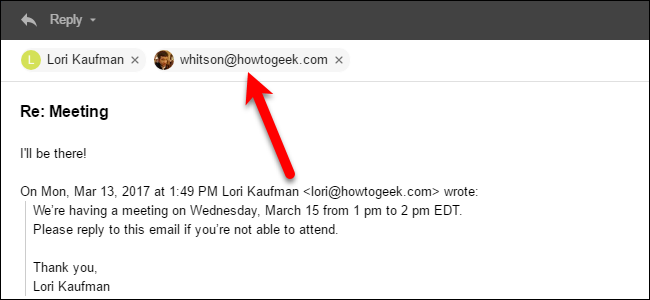
Когда вы хотите, чтобы ответы на конкретное письмо приходили на другой адрес, измените поле «Адрес для ответов» в окне создания сообщения.
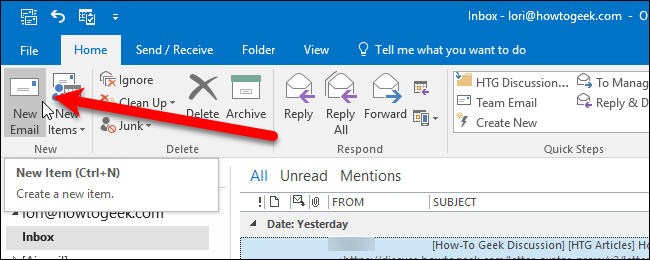
- Откройте Outlook и в левой панели выберите аккаунт, с которого хотите отправить письмо. Нажмите кнопку «Новое письмо» на вкладке Главная.
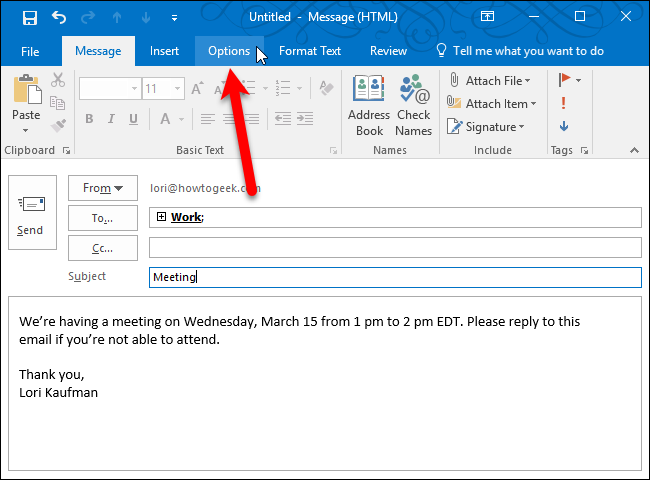
- Заполните поля Кому, Копия и Скрытая копия (при необходимости), укажите тему и напишите текст сообщения. Затем переключитесь на вкладку «Параметры».
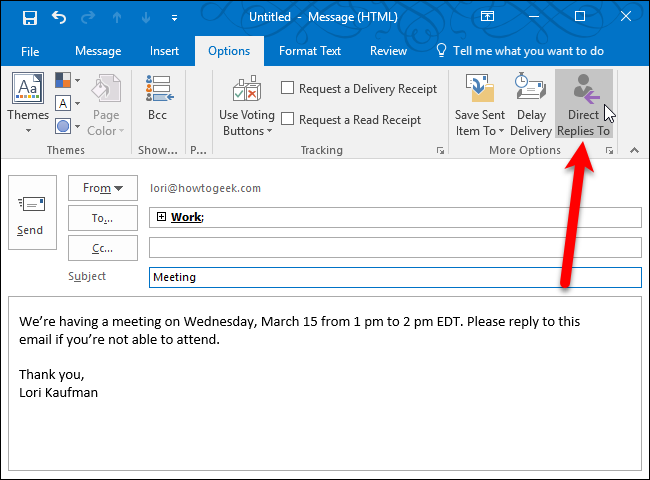
- В разделе «Дополнительные параметры» нажмите кнопку «Направлять ответы».
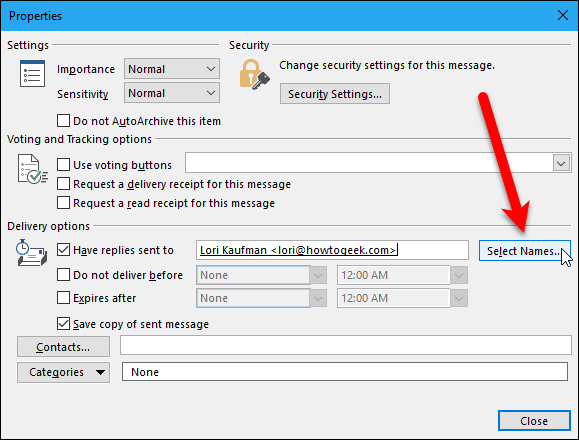
- В диалоге убедитесь, что флажок «Отправлять ответы на» включён (обычно включён по умолчанию). В поле уже будет указан адрес выбранного аккаунта. Вы можете добавить новые адреса, удалить текущий или оставить его и добавить дополнительные.
- Чтобы добавить адрес из адресной книги, нажмите кнопку «Выбрать имена».
- Чтобы вручную ввести адрес, поставьте точку с запятой (;) после текущего адреса и впишите новый.
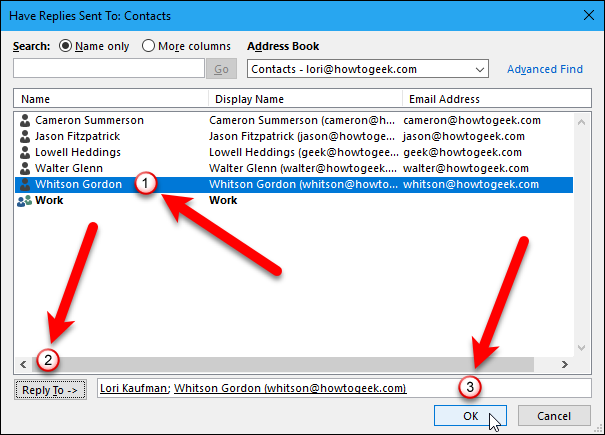
- Если вы выбираете адрес из адресной книги, отметьте контакт и нажмите кнопку «Ответить» (Reply To) в окне адресной книги. Можно выбрать несколько контактов с помощью Shift или Ctrl. Затем нажмите «ОК».
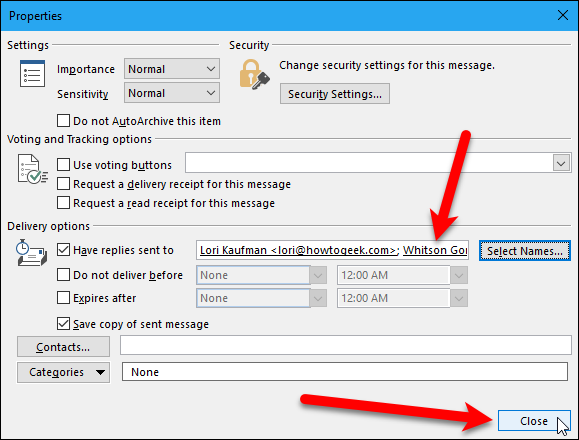
- Добавленные адреса появятся в поле «Отправлять ответы на». Нажмите «Закрыть». Кнопка «Направлять ответы» будет подсвечена, что указывает на ненулевую настройку. Нажмите «Отправить» в окне сообщения.
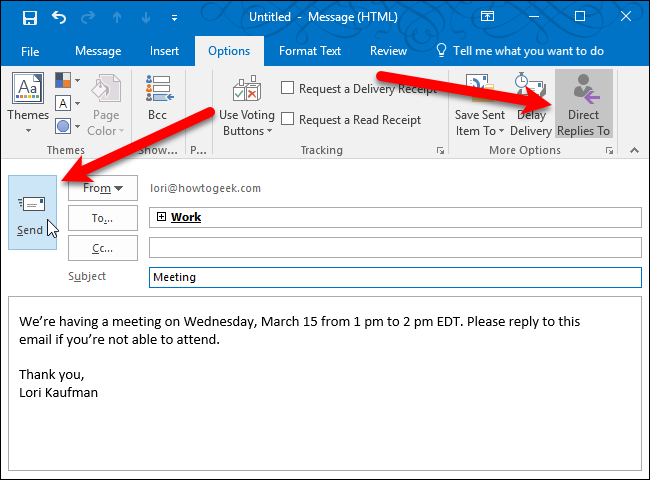
Когда получатели ответят на это письмо, ответ уйдёт на все адреса, которые вы указали в поле «Отправлять ответы на».
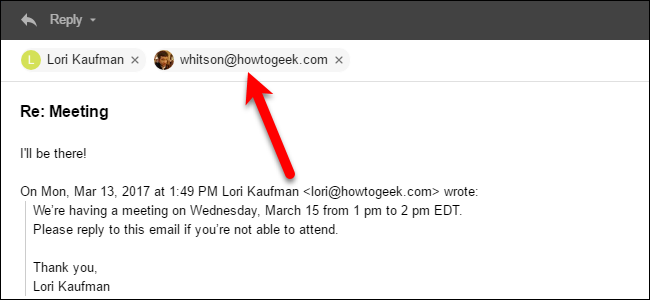
Как изменить адрес для ответов по умолчанию для всех писем из конкретного аккаунта
Если вы хотите, чтобы все ответы на письма, отправленные с определённого аккаунта, приходили на другой адрес, измените соответствующее поле в настройках аккаунта. В настройках можно указать только один адрес для ответов — если нужно несколько, используйте метод для отдельных писем.
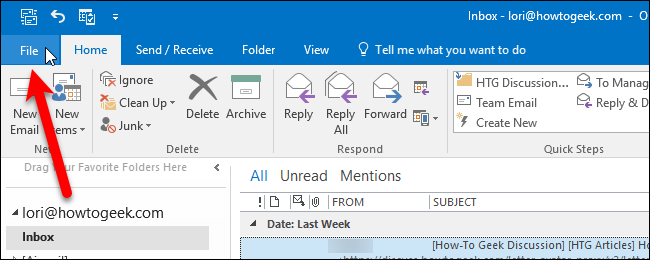
- На главном окне Outlook нажмите вкладку «Файл».
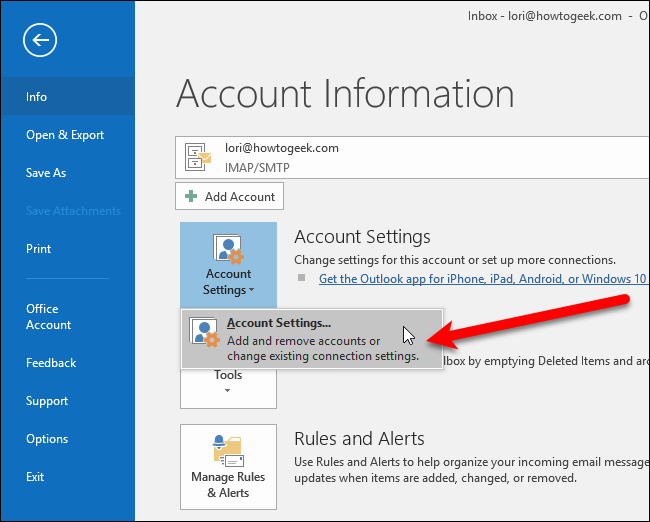
- На экране «Сведения об аккаунте» убедитесь, что вы на вкладке «Сведения». Нажмите кнопку «Настройки аккаунта» и в выпадающем меню снова «Настройки аккаунта».
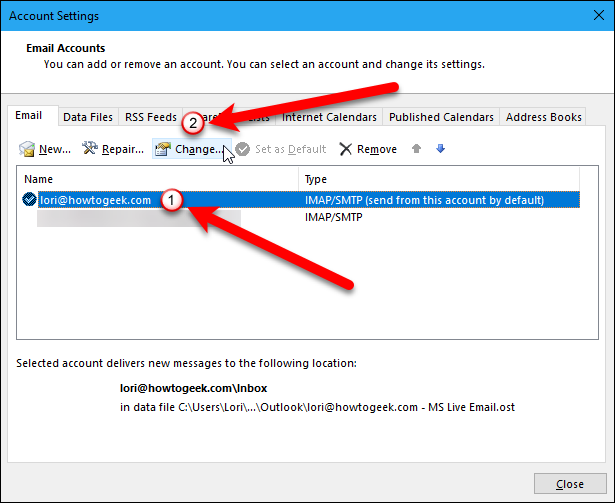
- В окне «Настройки аккаунта» выберите нужный почтовый аккаунт и нажмите «Изменить».
- В диалоге «Изменить аккаунт» нажмите кнопку «Дополнительные параметры».
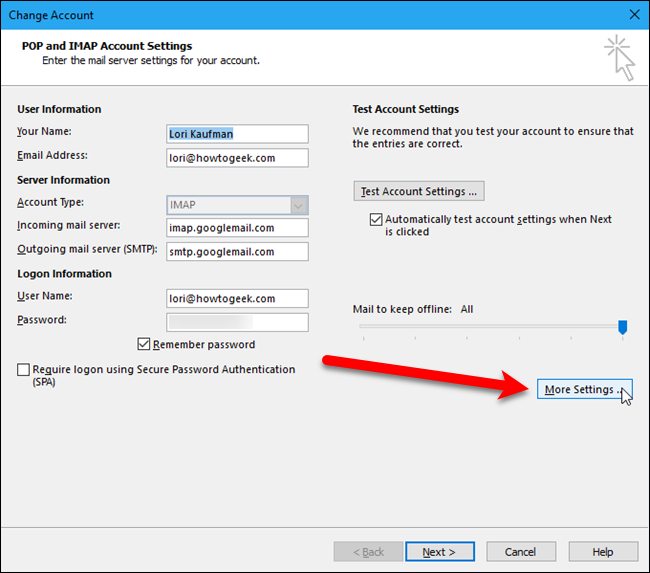
- В поле «Адрес для ответов» введите тот электронный адрес, на который вы хотите получать ответы. Здесь можно ввести только один адрес. Нажмите «ОК».
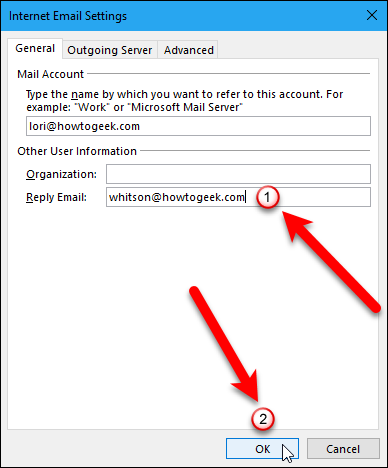
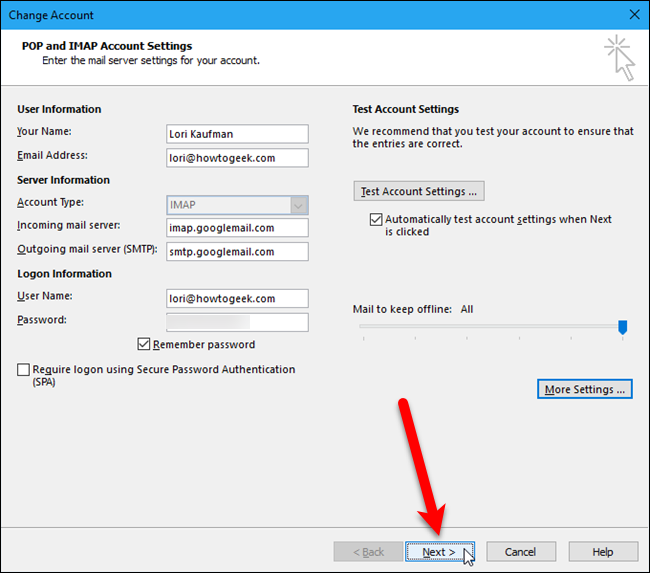
- Вернитесь в окно «Изменить аккаунт» и нажмите «Далее», чтобы протестировать настройки.
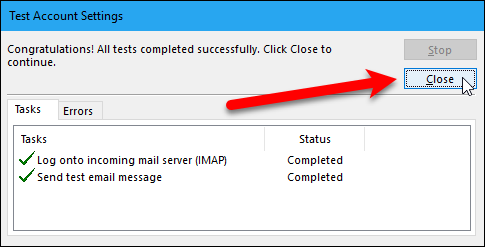
- Outlook протестирует настройки аккаунта в диалоге «Проверка параметров учётной записи». Нажмите «Закрыть», когда тесты завершатся.
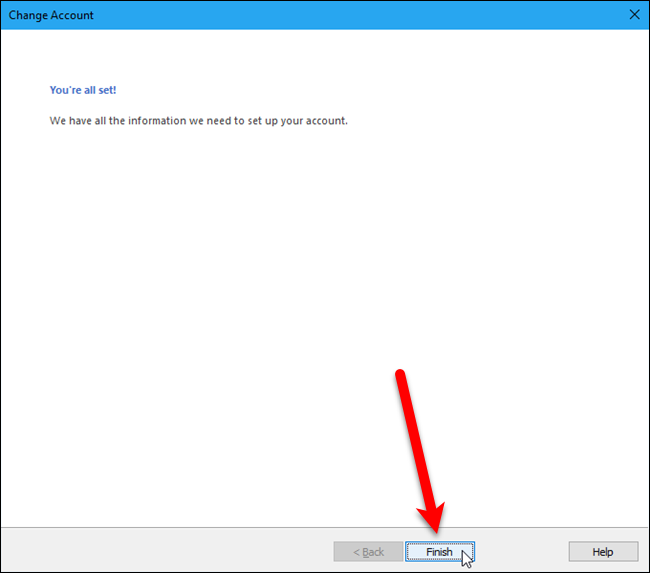
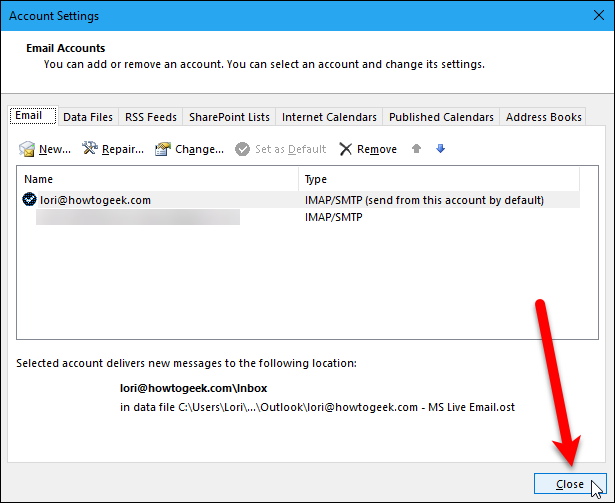
- Нажмите «Готово», затем «Закрыть» в диалоге «Настройки аккаунта». Теперь все ответы на письма, отправленные с этого аккаунта, будут приходить на указанный адрес.
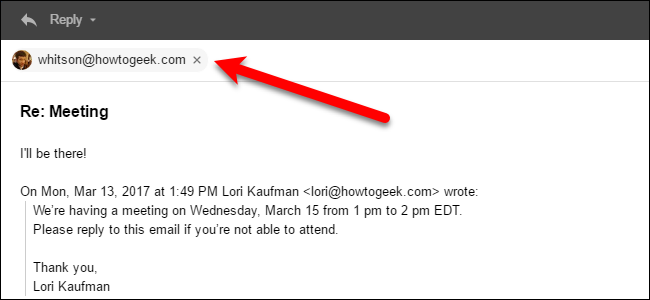
После изменения настроек вы получите тестовое сообщение от Outlook, подтверждающее работу конфигурации.
Когда это не сработает
- Exchange‑аккаунт: в корпоративной среде изменения могут блокироваться политиками сервера Exchange. Обратитесь к администратору.
- Некоторые почтовые клиенты игнорируют поле «Reply‑To»: получатель может открыть письмо в другом клиенте, который не учитывает это поле при ответе (редко, но возможно).
- Автовески и правила исходящей почты на сервере: если сервер настроен переопределять заголовки, локальные изменения могут быть бесполезны.
Важно: изменение «Адреса для ответов» не меняет адрес отправителя (поле From). Получатели всё ещё увидят исходный адрес в заголовке From.
Альтернативные подходы
- Пересылка: отправьте копии ответов через правило «Пересылать входящие» на нужный адрес после получения ответов.
- Группа рассылки: создайте группу (distribution list) или контакт‑группу, включив туда нужные адреса, и отправляйте письма ей — все члены получат ответы в зависимости от настроек клиента.
- Переадресация на сервере: настройте на почтовом сервере правило переадресации входящих писем на другой адрес.
Практические советы и эвристики
- Если вам нужен временный перенаправитель (например, для одного проекта), используйте способ для отдельного письма. Если перенаправление должно быть постоянным — меняйте настройку аккаунта.
- Проверяйте тестовым письмом: отправьте себе копию и ответьте с другого аккаунта, чтобы убедиться, что ответы приходят туда, куда нужно.
- Запишите, кто имеет доступ к целевому почтовому ящику — это важно с точки зрения безопасности и конфиденциальности.
Контрольный чеклист перед отправкой
- Выбрали правильный отправляющий аккаунт в левой панели Outlook
- Заполнили поле «Кому»/«Копия»/«Скрытая копия» корректно
- На вкладке «Параметры» включили «Отправлять ответы на» и проверили адреса
- Если указывали адрес вручную — проверили орфографию и формат (user@example.com)
- Отправили тестовое письмо и проверили доставку ответа
Критерии приёмки
- Для отдельного письма: после отправки ответа с другого адреса ответ пришёл на указанный в «Отправлять ответы на» адрес(а).
- Для аккаунта: отправленное из выбранного аккаунта тестовое письмо получило ответ на новый адрес, указанный в настройках аккаунта.
Факто‑бокс
- Можно указать несколько адресов для отдельного письма (через точку с запятой).
- В настройках аккаунта разрешён только один адрес для ответов.
- Exchange и корпоративные политики могут блокировать локальные изменения.
Риски и рекомендации по безопасности
- Не перенаправляйте ответы на адреса, доступ к которым имеют посторонние — это риск утечки информации.
- Проверьте политику вашей организации касательно пересылки корпоративной почты на внешние адреса.
- Храните запись изменений настроек для аудита, если это требуется в вашей среде.
Резюме
Изменение адреса для ответов в Outlook помогает управлять тем, кто получает ответы на ваши письма. Для единичных сообщений используйте опцию «Отправлять ответы на» в окне создания письма. Для постоянного перенаправления меняйте поле «Адрес для ответов» в настройках аккаунта. Всегда тестируйте изменения и учитывайте ограничения корпоративных Exchange‑аккаунтов.
Важно: если что‑то не работает, сначала проверьте, не мешают ли политики сервера или правила пересылки почты.

Похожие материалы

Несколько аккаунтов Skype: Multi Skype Launcher

Журнал для работы: повысить продуктивность

Персональные звуки уведомлений на Android

Скачивание шоу Hulu для офлайн‑просмотра

Microsoft Start: персонализированная новостная лента
