
Как изменить частоту обновления в Windows 11
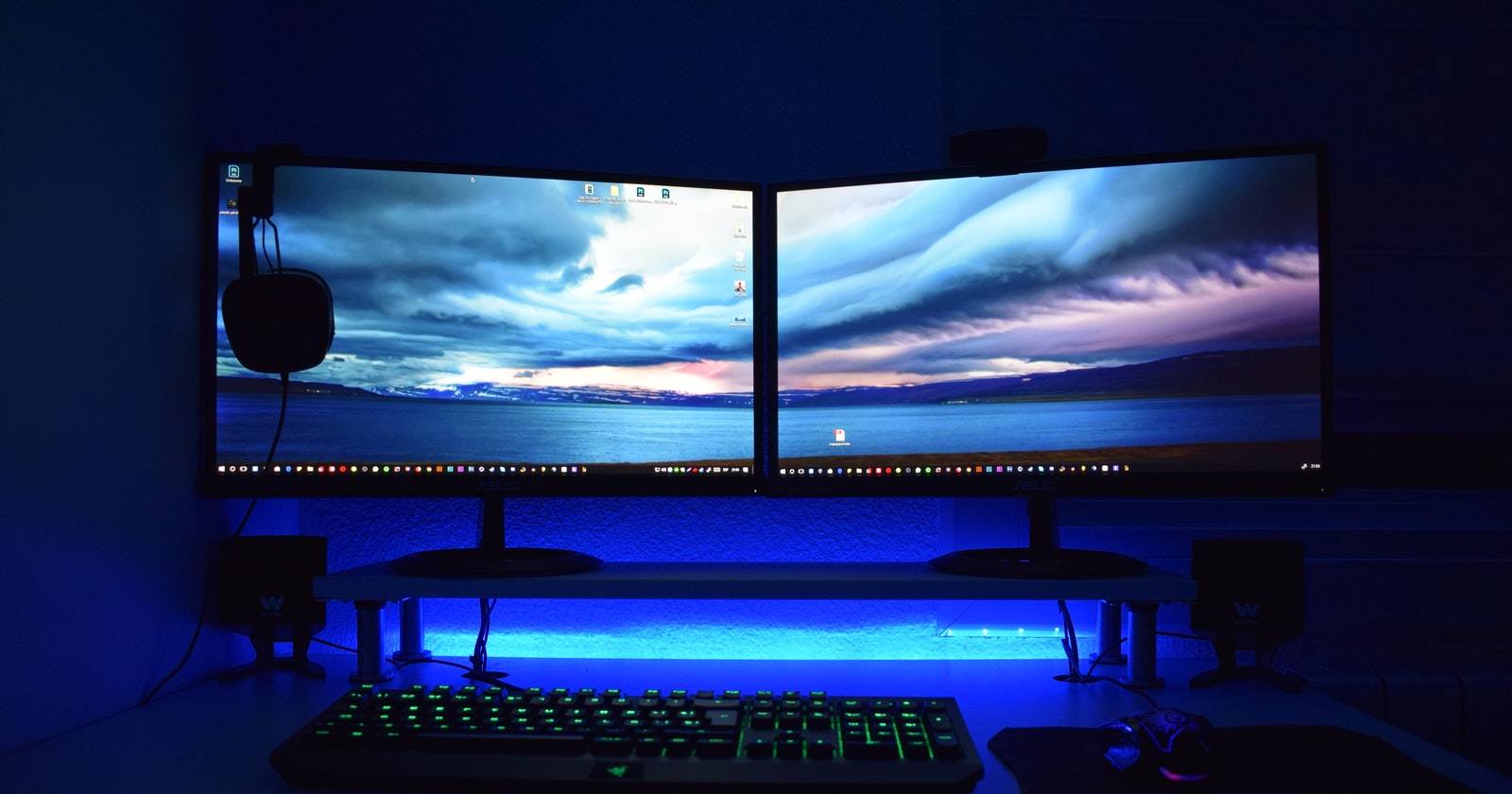
Частота обновления — это число раз в секунду, когда экран перерисовывает изображение; измеряется в герцах (Гц). Например, дисплей 144 Гц обновляет картинку 144 раза в секунду, что делает движение на экране более плавным по сравнению с 60 Гц.
Зачем это важно
Коротко: высокая частота улучшает плавность анимации и отзывчивость интерфейса. Это особенно заметно в играх с быстрым движением, в прокрутке контента и при работе с анимацией. Низкая частота может приводить к мерцанию, размытию при движении и ощущению «тяжёлого» интерфейса.
Важно: сама по себе высокая частота не даст результата, если видеокарта не способна выводить нужное количество кадров или если дисплей и кабель не поддерживают выбранную частоту.
Как изменить частоту обновления в Windows 11
- Нажмите кнопку Пуск, введите Параметры и откройте приложение Параметры.
- В левой колонке выберите Система, затем вкладку Экран.
- Пролистайте вниз до раздела Связанные параметры и нажмите Дополнительные параметры дисплея.
- В разделе «Выберите дисплей, чтобы просмотреть или изменить его параметры» при необходимости выберите нужный монитор.
- Найдите выпадающий список Выберите частоту обновления и выберите желаемое значение (в Гц).
- Изменение применяется автоматически; проверьте, что изображение выглядит корректно.
Совет: если нужная частота отсутствует, проверьте драйвер видеокарты, используемый кабель (DisplayPort/HDMI версии), и настройки монитора (OSD). Иногда помогает подключение через другой порт или обновление драйвера.
Динамическая частота обновления и её особенности
Windows 11 поддерживает Динамическую частоту обновления (Dynamic Refresh Rate, DRR). Эта функция автоматически переключает частоту между высокой и низкой, чтобы уравновесить плавность и экономию энергии. Полезна для ноутбуков и портативных устройств.
Когда включать DRR:
- Когда вы часто переключаетесь между статической работой и видео/играми.
- Чтобы экономить заряд батареи без потери плавности при повседневных задачах.
Когда лучше принудительно выбрать конкретную частоту:
- Для профессионального игрового процесса и соревнований — фиксируйте высокую частоту.
- Для точной цветовой работы и редактирования видео — используйте частоту, рекомендованную производителем монитора.
Совместимость и ограничения
- Кабель: старые версии HDMI могут не поддерживать высокие частоты при высоких разрешениях; предпочтительнее DisplayPort или HDMI 2.1.
- Порты: встроенные порты ноутбуков и док-станций иногда ограничивают пропускную способность.
- Драйверы: установите последние драйверы GPU от производителя (NVIDIA, AMD, Intel).
- Монитор: проверьте фирменные настройки OSD, иногда нужно включить режим повышенной частоты в самом мониторе.
Три быстрых проверки, если частота не меняется
- Подключите другой кабель (DisplayPort вместо HDMI).
- Обновите драйвер видеокарты и перезагрузите систему.
- Проверьте, поддерживает ли монитор выбранное разрешение и частоту одновременно.
Важно: принудительное применение неподдерживаемой комбинации разрешения и частоты может привести к отсутствию изображения или артефактам. Всегда применяйте изменения аккуратно и знайте, как восстановить настройки (например, через безопасный режим).
Ролевые контрольные списки
Для геймеров:
- Убедиться, что монитор и кабель поддерживают желаемую частоту.
- Включить V-Sync/G-Sync/FreeSync по необходимости.
- Проверить частоту кадров в игре и синхронизировать настройки графики.
Для видеоредакторов и дизайнеров:
- Выбрать стабильную частоту, рекомендованную производителем.
- Использовать режимы цветопередачи и аппаратные профили монитора.
- Тестировать воспроизведение в целевом фреймрейте (24/25/30/60 fps).
Для офисных пользователей:
- Приоритет — комфорт глаз и экономия энергии; чаще достаточно 60–75 Гц.
- Включить DRR на ноутбуке для продления времени работы от батареи.
Мини‑методика для корректной настройки
- Узнайте максимальную частоту монитора и версию используемого кабеля/порта.
- Обновите драйвер GPU и перезагрузите систему.
- Выберите в Параметрах желаемую частоту и протестируйте 10–15 минут.
- Если есть проблемы — вернитесь к предыдущей частоте и проверьте OSD монитора.
Диаграмма принятия решения
flowchart TD
  A[Нужна высокая плавность?] -->|Да| B[Проверить: монитор поддерживает >60 Гц?]
  B -->|Да| C[Проверить кабель и порт]
  C -->|ОК| D[Установить высокую частоту]
  B -->|Нет| E[Оставить текущую частоту]
  A -->|Нет| E
  D --> F[Тестировать производительность GPU]
  F -->|Недостаточно кадров| G[Снизить настройки графики или частоту]
  F -->|ОК| H[Оставить настройки]
Короткая сводка
- Частота обновления измеряется в герцах и влияет на плавность изображения.
- Изменить её в Windows 11 можно через Параметры → Система → Экран → Дополнительные параметры дисплея.
- Убедитесь в совместимости монитора, кабеля и драйвера перед выбором высоких значений.
Ключевые шаги: проверить оборудование, обновить драйверы, выбрать нужную частоту и протестировать.
Ссылки и заметки
Если после всех проверок проблема остаётся, обратитесь к поддержке производителя монитора или видеокарты. Также полезно читать руководство к монитору для особенностей его OSD и режимов работы.
Summary:
- Частота обновления напрямую влияет на плавность интерфейса и игр.
- Для большинства пользователей достаточно 60–75 Гц; геймерам — 120–240+ Гц при поддержке оборудования.
- DRR в Windows 11 помогает балансировать между производительностью и энергопотреблением.

Похожие материалы

Несколько аккаунтов Skype: Multi Skype Launcher

Журнал для работы: повысить продуктивность

Персональные звуки уведомлений на Android

Скачивание шоу Hulu для офлайн‑просмотра

Microsoft Start: персонализированная новостная лента
