
Как изменить порт RDP в Windows 10
Кому и зачем это нужно
- Администраторы и продвинутые пользователи, которые хотят уменьшить количество автоматических сканирований по стандартному порту 3389.
- При необходимости разместить несколько подключений RDP на одном публичном IP через разные порты.
Важно: смена порта — небольшое средство безопасности (security through obscurity). Это не заменяет полноценные меры: VPN, сложные пароли, двухфакторную аутентификацию и ограничение доступа по IP.
Условия и подготовка
- Требуется учётная запись с правами администратора.
- RDP-сервер встроен в Windows 10 Pro и Enterprise; в Windows 10 Home режим приема подключений отсутствует.
- Сделайте резервную копию реестра или снимок системы перед изменениями.
Совет: если вы не уверены в действиях с реестром, создайте точку восстановления системы и экспорт ключа реестра перед редактированием.
Шаги: как изменить порт RDP через Редактор реестра
- Войдите в Windows под аккаунтом администратора.
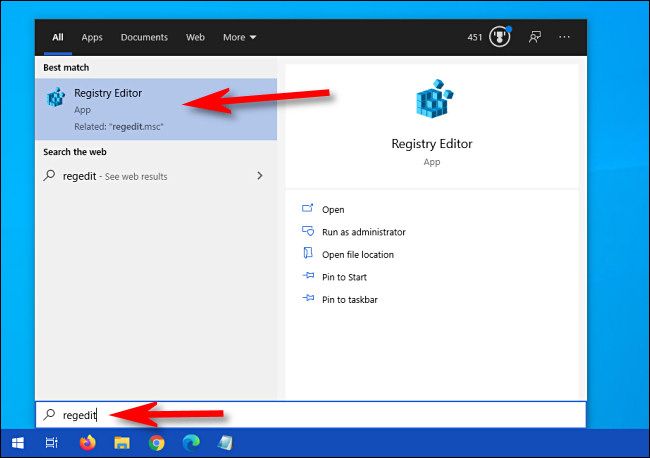
- Нажмите Пуск и введите regedit, затем запустите “Редактор реестра”.
- В адресной строке редактора или в левой панели перейдите по пути:
HKLM\System\CurrentControlSet\Control\Terminal Server\WinStations\RDP-Tcp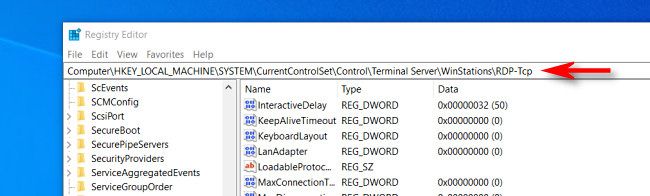
- В правой панели найдите значение PortNumber и дважды щёлкните по нему.
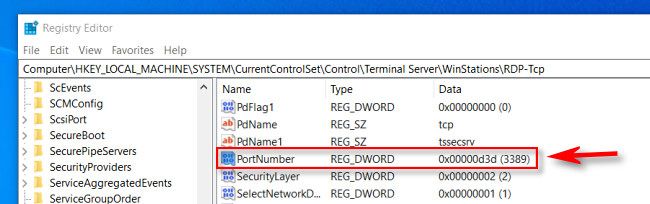
- В появившемся окне выберите «Десятичная» (Decimal) в разделе Основание и введите новый номер порта, например:
1337Затем нажмите ОК.
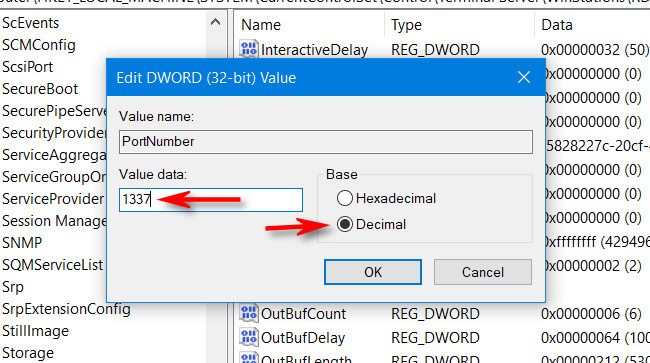
Закройте Редактор реестра и перезагрузите компьютер.
После перезагрузки убедитесь, что новый порт слушается и доступен извне (если нужно) — обновите правила брандмауэра Windows и настройки NAT/проброса порта на маршрутизаторе.
Как указать порт при подключении
При подключении укажите IP и порт через двоеточие:
192.168.1.100:1337Если подключаетесь через клиент Microsoft Remote Desktop, поле “Компьютер“ поддерживает такой синтаксис.
Быстрые команды (PowerShell) — альтернативный способ
Изменить значение реестра и создать правило брандмауэра можно командами PowerShell (запустите от имени администратора):
Изменить порт в реестре:
Set-ItemProperty -Path 'HKLM:\System\CurrentControlSet\Control\Terminal Server\WinStations\RDP-Tcp' -Name PortNumber -Value 1337Добавить правило в брандмауэр (TCP, входящий):
New-NetFirewallRule -DisplayName "RDP 1337" -Direction Inbound -Protocol TCP -LocalPort 1337 -Action Allow -Profile AnyПерезагрузите систему.
Примечание: команда Set-ItemProperty корректно записывает числовое значение; при сомнениях проверьте тип данных в реестре (DWORD).
Обновление правил брандмауэра и маршрутизатора
- Откройте “Брандмауэр Windows с дополнительной безопасностью” и создайте входящее правило для TCP на ваш новый порт.
- Если к компьютеру нужно подключаться из интернета, настройте проброс порта (port forwarding, NAT) на маршрутизаторе: внешний порт → внутренний IP:новый порт.
- Если у вас есть статический публичный IP, укажите его; иначе используйте DDNS-сервис.
Важно: убедитесь, что правило применимо только к нужным профилям (Private/Domain), чтобы не открывать порт в публичных сетях.
Когда менять порт не поможет (контрпримеры)
- Если у атакующего есть доступ к VPN или внутренней сети — смена порта не помешает атаке.
- Боты могут сканировать весь диапазон портов; нестандартный порт лишь снижает количество случайных атак.
- Без сильной аутентификации и дополнительных мер (NLA, MFA) смена порта — вспомогательная мера.
Как откатить изменения (вернуть порт по умолчанию)
- Вернитесь в тот же ключ реестра:
HKLM\System\CurrentControlSet\Control\Terminal Server\WinStations\RDP-Tcp- Откройте PortNumber и выберите Десятичную, введите:
3389- Удалите или измените правило брандмауэра, созданное для пользовательского порта.
- Перезагрузите компьютер.
Критерии приёмки
- Изменённый параметр PortNumber сохранён и отображает новый номер в десятичной форме.
- Windows слушает на новом порту (проверка: netstat -ano | findstr :1337).
- Можно успешно подключиться по IP:порт из тестовой машины в той же сети.
- Правило брандмауэра разрешает входящие соединения на новый порт.
Тестовые сценарии
- Локальное подключение: mstsc /v:192.168.1.100:1337 — успешно подключается.
- Проверка прослушивания: netstat -an | findstr 1337 — порт в состоянии LISTEN.
- Тест из внешней сети (при пробросе): подключение через публичный IP и порт.
Риски и меры снижения
- Риск: неверная запись в реестре может повредить конфигурацию. Меры: экспорт ключа перед правкой, точка восстановления.
- Риск: открытый порт в интернете. Меры: ограничить доступ по IP, включить NLA, использовать VPN, включить сильные пароли и мониторинг.
Короткое заметное руководство для администратора (чеклист)
- Создать точку восстановления системы.
- Экспортировать ключ RDP-Tcp из реестра.
- Изменить PortNumber (десятичный).
- Создать или обновить правило брандмауэра для нового порта.
- Обновить проброс портов на маршрутизаторе (если нужно).
- Перезагрузить и протестировать подключение.
Часто задаваемые вопросы
Поддерживает ли Windows 10 Home смену порта RDP?
Windows 10 Home не включает RDP-сервер по умолчанию. Изменение порта имеет смысл только если на ПК работает полноценный RDP-сервер (обычно в Pro/Enterprise).
Нужно ли после изменения порта перезагружать компьютер?
Перезагрузка рекомендуется: изменения в реестре вступают в силу после перезагрузки. В некоторых случаях достаточно перезапустить службу, но перезагрузка — самый надёжный способ.
Итог
Смена порта RDP в Windows 10 — прямая и технически простая операция через Редактор реестра или PowerShell. Это полезная вспомогательная мера безопасности и иногда необходимость при сложной сетевой конфигурации. Всегда делайте резервные копии реестра, обновляйте правила брандмауэра и используйте VPN/NLA и другие надёжные механизмы защиты для безопасного доступа по RDP.

Похожие материалы

Несколько аккаунтов Skype: Multi Skype Launcher

Журнал для работы: повысить продуктивность

Персональные звуки уведомлений на Android

Скачивание шоу Hulu для офлайн‑просмотра

Microsoft Start: персонализированная новостная лента
