
Как изменить приоритет беспроводных сетей в Windows 8 и 10
Быстрые ссылки
Как посмотреть приоритет ваших беспроводных сетей
Как изменить приоритет ваших беспроводных сетей
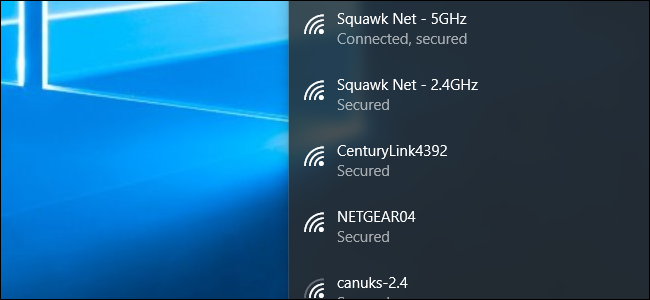
Windows автоматически подключается к сетям Wi‑Fi, к которым вы подключались раньше. Если в зоне действия несколько таких сетей, Windows использует систему приоритетов, чтобы выбрать, к какой сети подключиться первой.
В Windows 7 был графический инструмент для управления приоритетом сетей. В Windows 8 и 10 такую настройку можно выполнить только через Командную строку.
Как посмотреть приоритет ваших беспроводных сетей
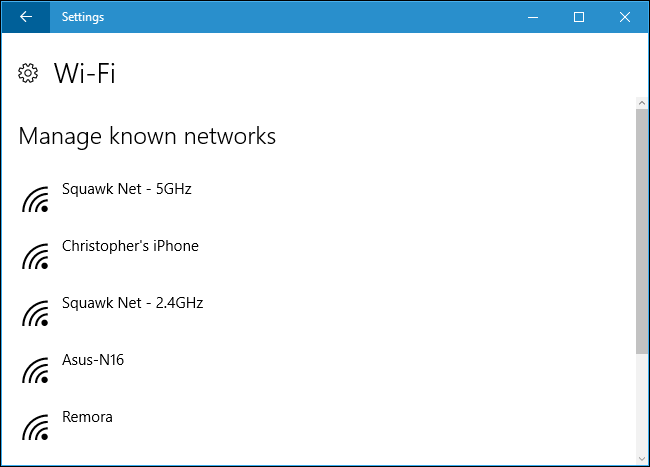
В Windows 10 приоритет сохранённых сетей виден в приложении «Параметры». Откройте Параметры > Сеть и Интернет > Wi‑Fi > Управление известными сетями.
Список показывает сохранённые сети в порядке приоритета. Windows сначала попробует подключиться к сети, стоящей вверху, затем — к следующей по списку. Если бы можно было перетаскивать сети мышью, вы бы могли менять порядок прямо в интерфейсе. Но Microsoft такую функцию не предоставляет.
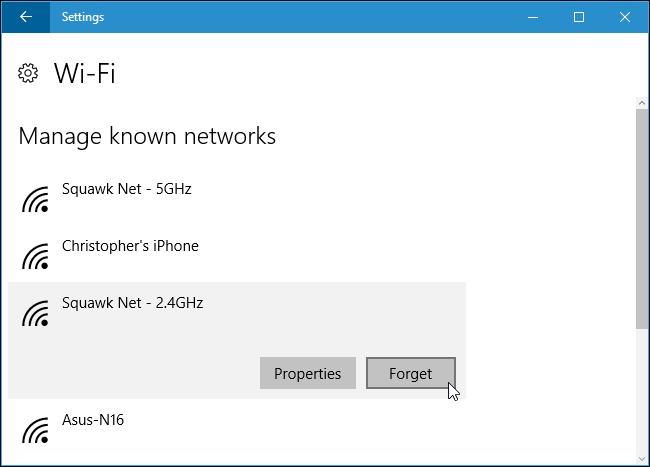
Если вы не хотите, чтобы Windows автоматически подключался к конкретной сети, выберите сеть и нажмите «Забыть». После этого Windows не будет автоматически подключаться к ней, пока вы снова не выберете подключение вручную.
Как изменить приоритет ваших беспроводных сетей
Чтобы изменить порядок приоритетов вручную, потребуется Командная строка с правами администратора. Откройте меню «Пуск», щёлкните правой кнопкой по кнопке «Пуск» и выберите Командная строка (администратор) или запустите PowerShell с правами администратора.
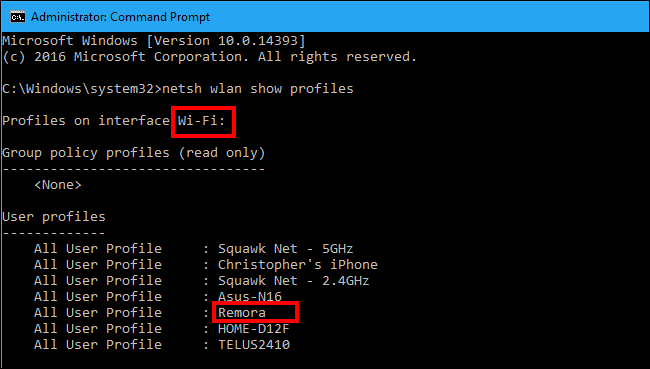
Запустите команду ниже, чтобы увидеть список сохранённых профилей Wi‑Fi в порядке их приоритета — это тот же список, что в Параметрах:
netsh wlan show profilesОбратите внимание на два значения: имя интерфейса (например, Wi‑Fi) и имя профиля (SSID) сети, которую хотите поднять в списке.
На скриншоте ниже интерфейс называется Wi‑Fi, а сеть, которую мы хотим сделать приоритетной, — Remora.
Чтобы установить конкретный приоритет, выполните команду, подставив нужные значения:
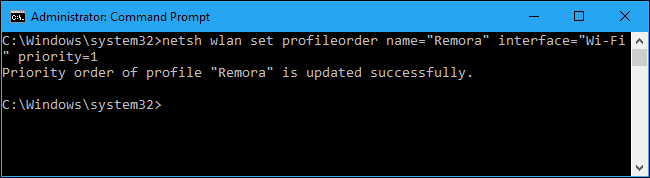
netsh wlan set profileorder name="wifi-name" interface="interface-name" priority=#Например, чтобы поместить сеть Remora на интерфейсе Wi‑Fi первой в списке, выполните:
netsh wlan set profileorder name="Remora" interface="Wi-Fi" priority=1После этого можно снова запустить netsh wlan show profiles и убедиться, что выбранный профиль оказался в начале списка. Изменение также отобразится в приложении «Параметры».
Пошаговый чеклист
- Откройте Командную строку с правами администратора.
- Выполните
netsh wlan show profilesи запишите интерфейс и имя профиля. - Выполните
netsh wlan set profileorder name="<имя_сети>" interface="<имя_интерфейса>" priority=<номер>. - Проверьте результат командой
netsh wlan show profiles. - При необходимости перезагрузите адаптер Wi‑Fi:
netsh interface set interface "<имя_интерфейса>" disableзатемenable.
Когда изменение приоритета может не сработать
- Профили сети управляются политиками домена (Group Policy) — локально вы не сможете поменять порядок.
- Сеть является открытой гостевой или временной сессией и не сохраняется как профиль.
- Профиль повреждён — в таком случае удалите профиль (
netsh wlan delete profile name="<имя_сети>") и подключитесь заново. - В некоторых сборках Windows интерфейс называется иначе (например, “Беспроводная сеть”); используйте фактическое имя, показанное в выводе
netsh.
Важно: если сеть скрыта (Hidden SSID), Windows может вести себя иначе при выборе подключения.
Альтернативные подходы
- Удаление и повторное подключение к сетям: удалите профиль и подключитесь сначала к нужной сети — она окажется в верхней части списка по умолчанию.
- Использовать сторонние инструменты управления Wi‑Fi (для продвинутых пользователей и администраторов) — однако доверяйте только проверенным приложениям и избегайте утилит, требующих лишних прав.
- На устройствах с Windows 11 некоторые шаги отличаются из‑за обновлённого интерфейса; используйте
netshдля кросс‑версий.
Критерии приёмки
- Команда
netsh wlan show profilesпоказывает нужную сеть на позиции, соответствующей указанному приоритету. - Windows автоматически подключается к желаемой сети, если она доступна и выше в списке.
- В приложении
Параметры > Сеть и Интернет > Wi‑Fi > Управление известными сетямипорядок обновился.
Быстрая диагностика и откат
- Если приоритет остался прежним, попробуйте:
- Отключить и включить Wi‑Fi адаптер.
- Удалить проблемный профиль и создать его заново.
- Выполнить команды от имени администратора.
- Чтобы вернуть старый порядок, повторите команду
netsh wlan set profileorderдля других профилей или удалите и пересоздайте нужные профили.
Короткий словарь
- Профиль — сохранённая информация о конкретной Wi‑Fi сети (SSID и параметры).
- Интерфейс — имя сетевого адаптера в системе (обычно
Wi‑Fi). - Приоритет — число, где 1 означает наивысший приоритет.
Резюме
Изменение приоритета беспроводных сетей в Windows 8/10 выполняется через netsh в Командной строке администратора. Это единственный стандартный способ на этих версиях ОС, если система не управляется политиками домена. Если изменение не применяется, проверьте политики, удалите и пересоздайте профиль или перезапустите адаптер.
Важно: соблюдайте осторожность при использовании сторонних утилит и всегда проверяйте имя интерфейса и профиля перед выполнением команд.

Похожие материалы

RDP: полный гид по настройке и безопасности

Android как клавиатура и трекпад для Windows

Советы и приёмы для работы с PDF

Calibration в Lightroom Classic: как и когда использовать

Отключить Siri Suggestions на iPhone
