
Как изменить приоритет беспроводных сетей в Windows 7

Быстрые ссылки
- Как изменить приоритет беспроводной сети
- Как запретить Windows автоматически подключаться к сети
Если у вас несколько беспроводных сетей или двухдиапазонный роутер с двумя отдельными сетями, Windows может выбирать не ту, что вам нужна. Ниже — объяснение с пошаговыми инструкциями и дополнительными рекомендациями.
Как изменить приоритет беспроводной сети
Ниже — два простых способа: через графический интерфейс и через командную строку. Выберите тот, что удобнее.
Через Центр управления сетями (GUI)
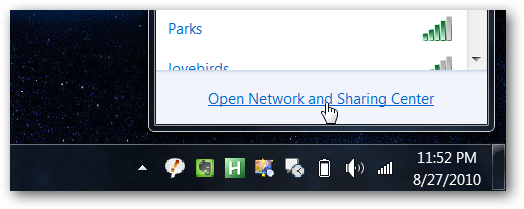
- Откройте Центр управления сетями и общим доступом. Это можно сделать из области уведомлений, панели управления или через ссылку в диалоговом окне сетевых подключений.
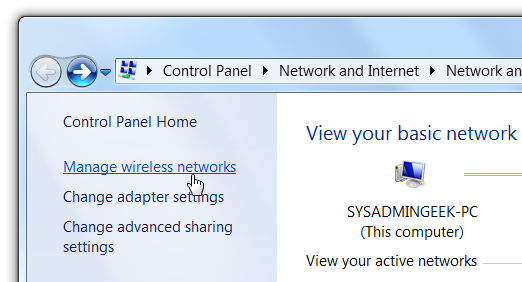
- Нажмите «Управление беспроводными сетями» в левой колонке.
- В списке отображаются все профили сетей, к которым когда-либо подключалась система. Вы можете удалить профиль, переименовать его или переместить вверх/вниз, чтобы изменить приоритет.
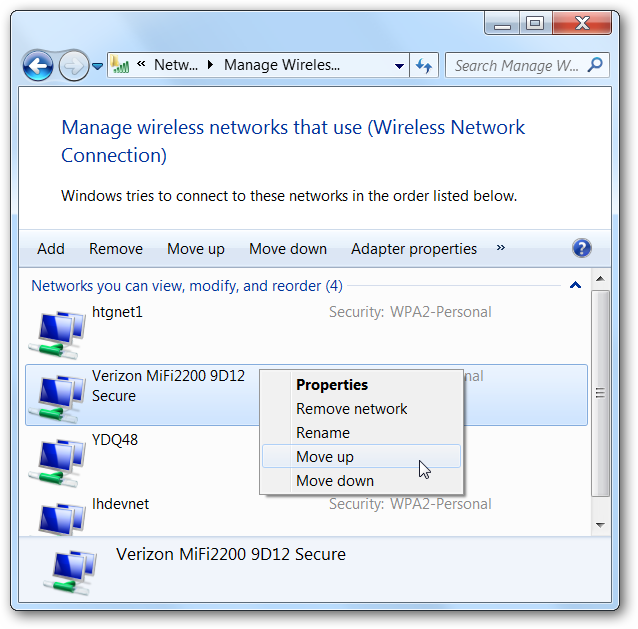
- Выделите сеть и используйте кнопки “Переместить вверх”/“Переместить вниз” для изменения порядка. Сеть вверху списка имеет наивысший приоритет.
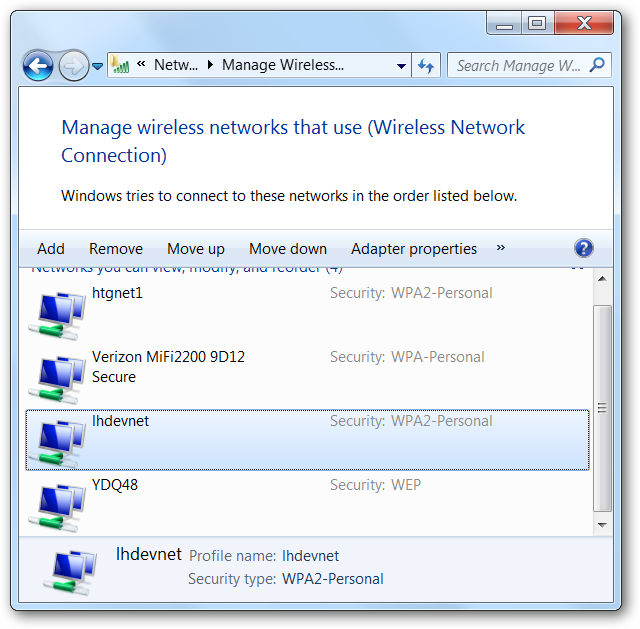
- Закройте окна. Windows теперь будет пытаться подключиться к сетям в новом порядке.
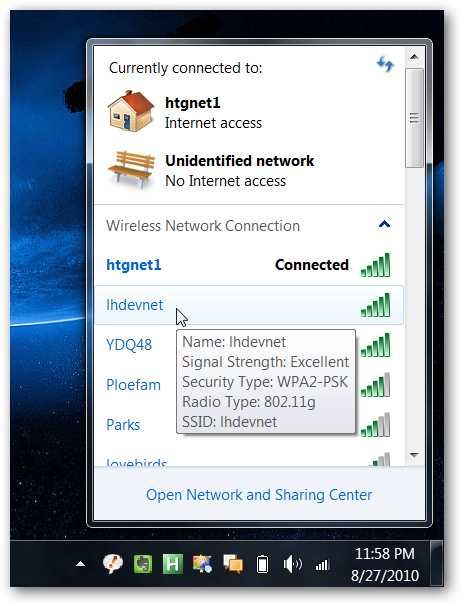
Важно: если несколько точек доступа имеют одинаковую силу сигнала, Windows выберет ту, что стоит выше в этом списке.
Через командную строку (netsh)
Если вы предпочитаете автоматизировать или у вас нет доступа к GUI, используйте netsh.
- Откройте командную строку с правами администратора.
- Просмотрите все профили:
netsh wlan show profiles- Узнайте имя интерфейса (обычно “Wireless Network Connection” в английской системе, в локализованных версиях — другое название):
netsh wlan show interfaces- Установите порядок профиля (пример: поместить профиль “lhdevnet” на приоритет 1):
netsh wlan set profileorder name="lhdevnet" interface="Wireless Network Connection" priority=1Замените имя интерфейса и имя профиля на свои. Команда переместит указанный профиль на заданную позицию приоритета.
Примечания:
- В русской версии Windows имя интерфейса может быть «Беспроводное сетевое соединение». Проверьте точное имя по выводу netsh.
- Для массовых изменений можно написать скрипт, который переберёт профили и выставит нужные приоритеты.
Запретить автоматическое подключение к сети
Если сеть должна оставаться в списке, но вы не хотите, чтобы Windows к ней подключался автоматически, откройте свойства профиля в диалоге «Управление беспроводными сетями» и снимите флажок «Подключаться автоматически, если сеть в зоне действия».
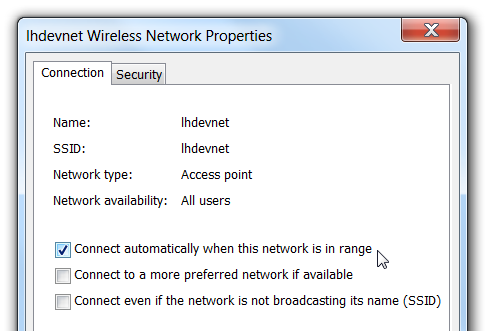
Параметр «Подключаться к более предпочтительной сети, если она доступна» позволяет автоматически переподключаться к сети с более высоким приоритетом, когда она становится доступной. Оставляйте его активным, если хотите, чтобы система сама переключалась на более предпочитаемые сети.
Когда этот подход не работает
- Адаптер или драйвер беспроводной сети некорректно реализует профили: в редких случаях аппарат игнорирует порядок профилей. Обновите драйверы или используйте netsh.
- Сети с одинаковыми SSID и разным BSSID: если у вас несколько точек доступа с одинаковым именем, Windows может выбирать по силе сигнала и другим факторам, а не только по порядку профилей.
- Ограничения групповой политики в корпоративной сети: администратор может принудительно задавать профили и порядок.
Альтернативные подходы и советы
- Отключайте неиспользуемые сети временно, если вы не хотите видеть их в списке.
- Для администраторов: централизованно управлять профилями можно через групповые политики (GPO) или скрипты.
- Если у вас двухдиапазонный роутер, рассмотрите объединение SSID и использование роуминга на оборудовании вместо управления приоритетом на клиенте.
Рольовые чек-листы
Home user:
- Откройте Центр управления сетями.
- Переместите нужную домашнюю сеть выше.
- Снимите автоматическое подключение для гостевых сетей.
IT-администратор:
- Проверьте версии драйверов Wi‑Fi на всех клиентах.
- Используйте netsh или GPO для массового изменения профилей.
- Документируйте список критичных сетей и их приоритеты.
Краткая методология (быстрое правило)
- Сначала попробуйте GUI для простоты.
- Если нужно автоматизировать или массово поменять — используйте netsh.
- Если изменения игнорируются — проверьте драйверы и политики.
Краткий словарь
- SSID — имя беспроводной сети.
- BSSID — MAC-адрес конкретной точки доступа.
- Профиль сети — сохранённая конфигурация подключения в Windows.
Итоги
- Порядок в списке «Управление беспроводными сетями» задаёт приоритет подключения в Windows 7.
- Изменить порядок можно через GUI или netsh.
- Чтобы сеть оставалась, но не подключалась автоматически, снимите соответствующую галочку в её свойствах.
Короткие выводы:
- Используйте GUI для одноразовых изменений.
- Используйте netsh для автоматизации.
- Проверьте драйверы и корпоративные политики, если изменения не применяются.
Сообщение для коллег: при массовой настройке сетей автоматизируйте через скрипт netsh и тестируйте на нескольких машинах до развертывания.

Похожие материалы

Несколько аккаунтов Skype: Multi Skype Launcher

Журнал для работы: повысить продуктивность

Персональные звуки уведомлений на Android

Скачивание шоу Hulu для офлайн‑просмотра

Microsoft Start: персонализированная новостная лента
