
Как изменить код‑пароль на iPhone
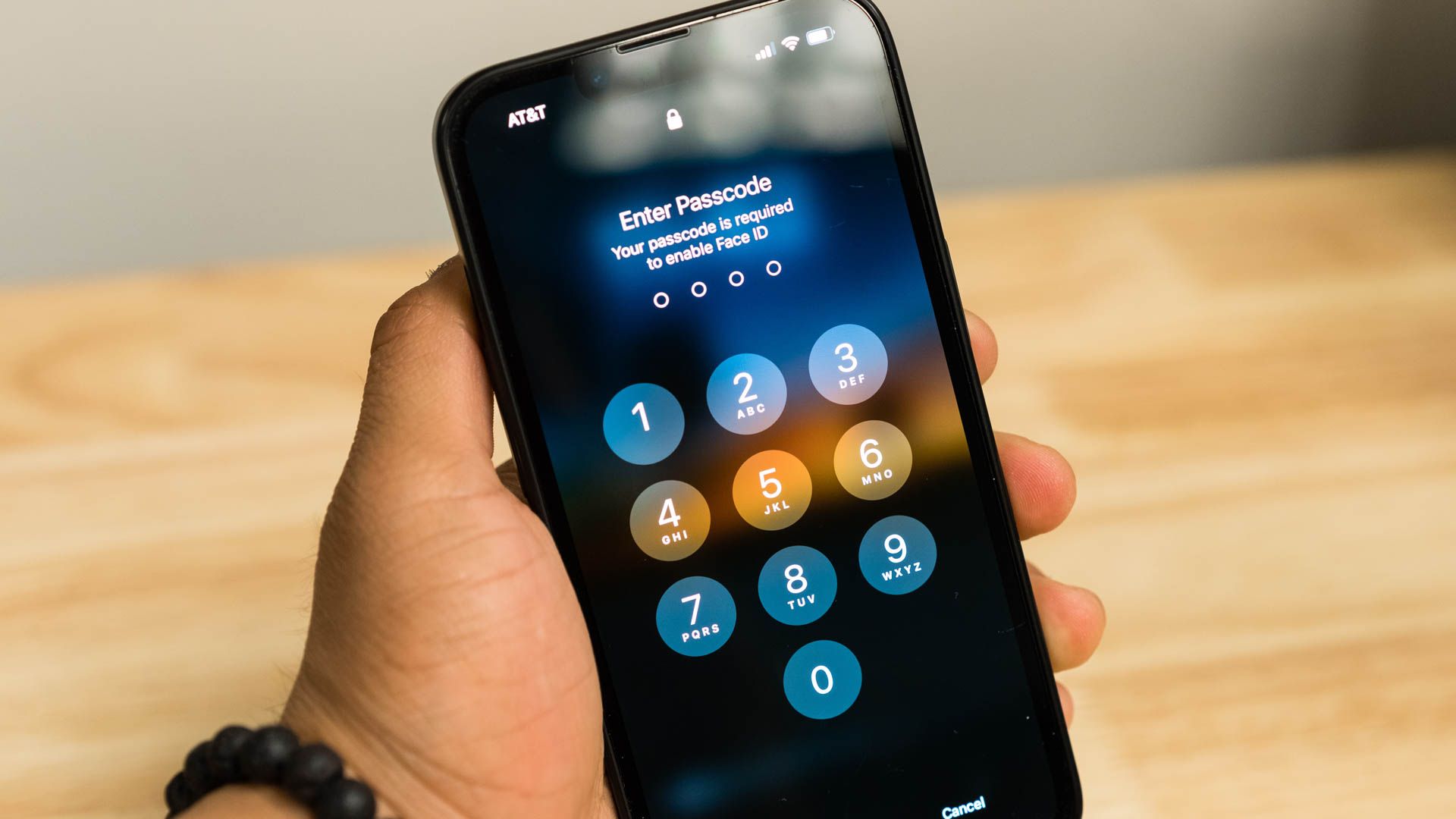
Кому и зачем менять код‑пароль
Код‑пароль (passcode) на iPhone — это основной локальный способ защиты устройства. Меняют код, когда:
- есть подозрение, что кто‑то знает текущий код;
- вы используете простой предсказуемый код (например, 1234, 000000);
- вы повышаете общую цифровую гигиену и регулярно обновляете доступы.
Коротко: сложный и уникальный код повышает безопасность, но может быть неудобен без биометрии (Face ID/Touch ID).
Сменить код‑пароль через «Настройки»
- Откройте приложение «Настройки».
- Перейдите в «Face ID & Passcode» или «Touch ID & Passcode» в зависимости от модели iPhone.
- Введите текущий код, чтобы получить доступ к разделу.
- Прокрутите вниз и нажмите «Change Passcode».
- Введите текущий код ещё раз, затем введите новый код при появлении сообщения «Enter Your New Passcode».
- На странице «Verify Your New Passcode» введите новый код повторно.
После подтверждения новый код вступит в силу — он будет требоваться при разблокировке, при подключении к iTunes/Finder, а также при изменении некоторых настроек безопасности.
Важно: чтобы сменить код, нужно знать текущий. Если вы не помните текущий код, читайте раздел «Если забыли код» ниже.
Как задать более надёжный код‑пароль
На экране ввода нового кода нажмите «Passcode Options» (Параметры кода). Доступные варианты:
- 4‑значный числовой код — короткий, но менее безопасный.
- 6‑значный числовой код — стандартный и удобный компромисс.
- Custom Numeric Code — длинный числовой код (только цифры).
- Custom Alphanumeric Code — код из букв и цифр (наиболее стойкий при условии, что вы его не забудете).
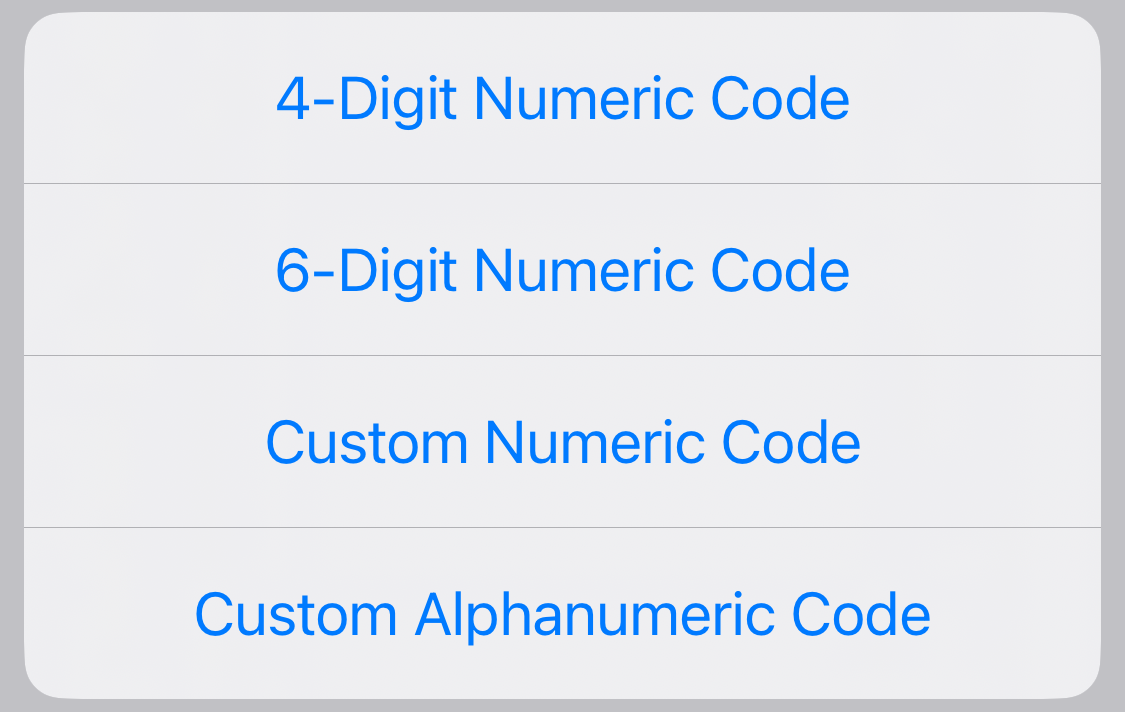
Совет: если включена биометрия (Face ID/Touch ID), сложный код использовать удобнее — вы не вводите его каждый раз.
Рекомендации по выбору кода
- Избегайте очевидных сочетаний (1234, 1111, дата рождения).
- Для максимальной безопасности используйте Custom Alphanumeric Code длиной не менее 8 символов.
- Запомните код или храните в надёжном менеджере паролей; не сохраняйте код в заметках без шифрования.
Что делать, если вы забыли код
Если вы не помните текущий код, стандартный путь — восстановление iPhone с последующим удалением кода. Возможные способы:
- Стереть iPhone через iCloud (Find My iPhone) — удалит все данные, затем восстановить из резервной копии.
- Подключить iPhone к компьютеру и восстановить через Finder (macOS) или iTunes (Windows) — потребуется режим восстановления (Recovery Mode).
Важное замечание: при удалении кода все локальные данные будут стёрты, если у вас нет резервной копии в iCloud или на компьютере — восстановление невозможно.
Настройки, которые стоит проверить одновременно
- Автоматическая блокировка: Настройки → Экран и яркость → Авто‑блокировка — уменьшение времени блокировки снижает риск доступа посторонних.
- Стереть данные после 10 неудачных попыток: Настройки → Face ID & Passcode → включить «Erase Data» — при включении телефон автоматически сотрёт данные после 10 неверных вводов.
Критерии приёмки
- Новый код успешно принимается и работает при разблокировке.
- iPhone не требует исходного кода при следующей разблокировке после смены (если ввели новый код).
- Если включена биометрия, Face ID/Touch ID продолжает работать вместе с новым кодом.
Когда сложный код может быть плохой идеей
- Если устройство используется пожилым человеком или ребёнком, очень длинные или смешанные коды повышают риск постоянной блокировки.
- В средах, где важно быстро предоставить доступ (например, экстренный доступ к медицинской информации), слишком сложный код может помешать.
Альтернатива: включите биометрию и используйте более короткий числовой код как резервный способ.
Роль‑ориентированные чек‑листы
Пользователь (одиночное устройство):
- Сделать резервную копию (iCloud или компьютер).
- Сменить код в «Настройках» и подтвердить.
- Проверить работу Face ID/Touch ID и автоматической блокировки.
ИТ‑администратор (корпоративный iPhone):
- Убедиться, что политика MDM не запрещает изменение кода.
- Настроить требования к сложности кода в MDM (если нужно).
- Провести инструктаж по восстановлению устройства и резервному копированию.
Простая методика создания надёжного, но запоминающегося кода
- Выберите фразу (например, название песни).
- Возьмите первые буквы нескольких слов и замените некоторые буквы на цифры (например, O→0, I→1).
- Добавьте одну–две цифры в конце и сделайте код длиной не менее 8 символов.
Пример: «Summer of 69» → SO69 → S0mmer69 → S0mm3r69 (алфавитно‑цифровой код).
Быстрое дерево решений (Mermaid)
flowchart TD
  A[Нужно изменить код?] --> B{Знаете текущий код?}
  B -- Да --> C[Настройки → Face ID & Passcode → Change Passcode]
  B -- Нет --> D[Восстановление устройства: iCloud или подключение к компьютеру]
  C --> E{Нужен сложный код?}
  E -- Да --> F[Выбрать Custom Alphanumeric]
  E -- Нет --> G[Оставить 6‑значный или 4‑значный код]
  D --> H[Стереть устройство и восстановить из резервной копии]
Частые вопросы и ошибки
- «Код не принимается» — проверьте раскладку клавиатуры и повторите ввод.
- «Не могу вспомнить код после смены» — используйте резервную копию или восстановление; заранее проверьте, есть ли бэкап.
Заключение
Смена кода‑пароля на iPhone — простая операция, но её важно выполнять осмысленно: выбирайте подходящую длину и тип кода, учитывайте биометрию и обязательно создавайте резервные копии перед серьёзными изменениями. Если забыли код — подготовьтесь к удалению устройства и восстановлению из резервной копии.
Важно: регулярная проверка настроек безопасности (авто‑блокировка, удаление после ошибок, резервные копии) заметно снижает риск потери данных и несанкционированного доступа.

Похожие материалы

Несколько аккаунтов Skype: Multi Skype Launcher

Журнал для работы: повысить продуктивность

Персональные звуки уведомлений на Android

Скачивание шоу Hulu для офлайн‑просмотра

Microsoft Start: персонализированная новостная лента
