
Как изменить размер бумаги в Microsoft Word
Быстрые ссылки
- Изменить размер бумаги для всего документа
- Изменить размер бумаги с определённого места
- Изменить размер бумаги по умолчанию
Краткое описание
В Microsoft Word можно менять формат страницы для всего документа или только для части текста. Это полезно, когда в одном документе нужны разные макеты — например, основная часть на A4 и вложение на другом формате. В статье пошагово показано, как выбрать готовый формат, как задать пользовательский размер и как установить формат по умолчанию для всех новых документов.
Перед тем как начать — полезная справка
- “Letter” (Letter) — стандарт США: 8.5 × 11 дюймов = 21.59 × 27.94 см.
- A4 — международный стандарт: 21.0 × 29.7 см.
- Legal — 8.5 × 14 дюймов = 21.59 × 35.56 см.
Важно: принтер должен поддерживать выбранный формат бумаги. Если принтер не поддерживает формат, при печати могут возникнуть ошибки или автоматическое масштабирование.
Изменить размер бумаги для всего документа
- Откройте документ.
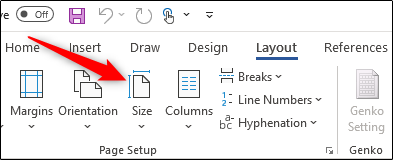
- Перейдите на вкладку “Макет” (Layout).
- В группе “Параметры страницы” нажмите “Размер“ (Size).
- В выпадающем списке выберите нужный формат бумаги. Список содержит распространённые форматы: A4, Letter, Legal и другие.
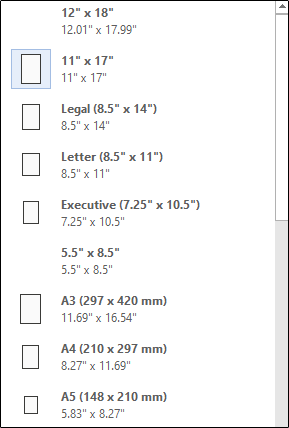
После выбора весь документ автоматически перейдёт на новый размер страницы.
Изменить размер бумаги с определённого места
Если вам нужно, чтобы часть документа имела другой формат (например, вкладка или приложение), выполните следующие шаги.
Установите курсор в том месте документа, с которого должен начаться новый размер бумаги. Если вы установите курсор в середине страницы, Word перенесёт содержимое после курсора на новую страницу.
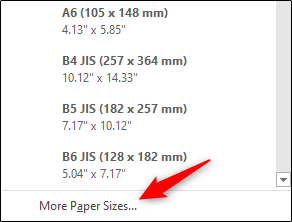
На вкладке “Макет” в группе “Параметры страницы” снова нажмите “Размер“ и внизу списка выберите “Другие размеры страницы” (More Paper Sizes).
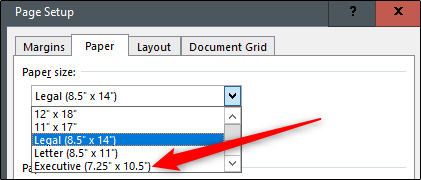
- В диалоге “Параметры страницы” откройте вкладку “Бумага” (Paper) и выберите или задайте требуемый размер в поле “Размер бумаги” (Paper Size).
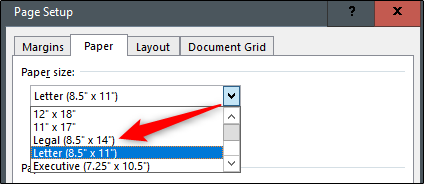
- Внизу диалога нажмите выпадающее меню рядом с “Применить” (Apply to) и выберите “От текущего момента” (This Point Forward). Затем нажмите “OK”.
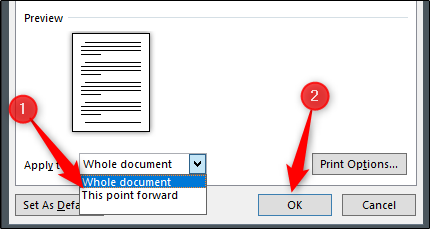
Word создаст разрыв секции и применит новый размер бумаги к последующей части документа.
Важно: изменение формата с текущего места создаёт разрыв секции. Если документ уже использует сложные секции с индивидуальными колонтитулами или нумерацией, проверьте, не сломается ли форматирование.
Изменить формат бумаги по умолчанию
Если вы чаще всего используете не “Letter”, а другой формат, можно задать новый формат как умолчание для всех новых документов.
- Перейдите в “Макет” -> “Размер“ -> “Другие размеры страницы”.
- Во вкладке “Бумага” выберите нужный формат в “Размер бумаги”.
- Нажмите кнопку “Установить по умолчанию” (Set As Default).
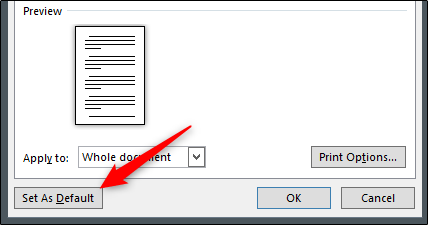
- Подтвердите изменение, ответив “Да” на запрос подтверждения, и закройте диалог.
После этого все новые документы будут открываться с выбранным размером бумаги.
Частые проблемы и когда этот метод не сработает
- Принтер не поддерживает выбранный формат: Word может масштабировать или выдавать ошибку при печати.
- Структура секций: если документ уже содержит разрывы секций с отличными настройками, простая смена размера может нарушить нумерацию или колонтитулы.
- Совместимость старых версий Word: очень старые версии могут не распознавать некоторые новые стандартные форматы.
Альтернативные подходы
- Использовать масштаб печати при печати (в диалоге печати выбрать «Масштаб»), если нужно вписать содержимое в другой формат без изменения макета.
- Создать отдельный документ для вкладок/вложений и объединить при экспорте в PDF.
- Для сложных комбинированных макетов лучше настроить шаблон (.dotx) с нужными секциями заранее.
Практические советы и чеклисты
Мини-методология — быстрый чеклист для использования:
- Определите, нужен ли формат для всего документа или только части.
- Проверьте поддержку формата у принтера.
- Сделайте резервную копию документа перед массовыми изменениями секций.
- После изменения проверьте колонтитулы, номера страниц и отступы.
Чеклист для роли автора:
- Автор: выбрал формат и проверил отображение на экране.
- Верстальщик: подтвердил отступы и поля для печати.
- Оператор печати: протестировал печать на целевом принтере.
Совместимость и миграция
- Настройки размера страницы сохраняются в файле .docx. При открытии в другой системе Word должно сохраняться форматирование, если принтер поддерживает формат.
- При конвертации в PDF Word фиксирует размер страницы; проверьте PDF-файл перед отправкой в печать.
Небольшая памятка по размерам (факт-бокс)
- A4: 21 × 29.7 см
- Letter: 21.59 × 27.94 см (8.5 × 11 дюймов)
- Legal: 21.59 × 35.56 см (8.5 × 14 дюймов)
- Executive: примерно 18.4 × 26.7 см (размеры могут отличаться в зависимости от локали)
Критерии приёмки
- Новый размер применён ко всей нужной области документа.
- При печати содержимое не обрезается и сохраняет читаемость.
- Колонтитулы и нумерация страниц отображаются корректно.
Короткая инструкция для соцсетей (анонс)
Нужно быстро сменить формат страницы в Word? Перейдите в “Макет” → “Размер“ и выберите нужный формат. Чтобы изменить формат только с определённого места, используйте “Другие размеры страницы” и выберите “От текущего момента”. Проверьте принтер перед печатью.
Глоссарий в одну строку
- Секция — часть документа Word с собственными параметрами макета; разрыв секции позволяет применять разные настройки к разным частям документа.
Итог
Изменение размера бумаги в Word выполняется быстро через вкладку “Макет”. Для части документа используйте разрыв секции через “Другие размеры страницы” и опцию “От текущего момента”. Всегда проверяйте поддержку формата у принтера и корректность колонтитулов после изменений.

Похожие материалы

Несколько аккаунтов Skype: Multi Skype Launcher

Журнал для работы: повысить продуктивность

Персональные звуки уведомлений на Android

Скачивание шоу Hulu для офлайн‑просмотра

Microsoft Start: персонализированная новостная лента
