
Как настроить pagefile.sys в Windows 10: изменение размера, перенос и очистка
Что такое pagefile.sys и зачем его настраивать
Pagefile.sys — это файл подкачки Windows. Когда ОЗУ заполнено, Windows записывает часть данных в этот файл, чтобы сохранить производительность и стабильность системы. Кроме того, при аварийных сбоях Windows может сохранять дамп памяти в pagefile.sys.
Коротко: файл подкачки расширяет объём доступной виртуальной памяти и помогает системе работать устойчиво при пиковых нагрузках. Но неправильная конфигурация может привести к снижению производительности или проблемам со стабильностью. В этой статье вы найдёте практические инструкции и критерии, когда какие изменения уместны.
Основные варианты работы с pagefile.sys
- Изменение размера pagefile.sys
- Перенос pagefile.sys на другой диск
- Очистка pagefile.sys при завершении работы (повышение конфиденциальности)
1. Изменение размера pagefile.sys
Изменение размера файла подкачки может помочь, если система испытывает нехватку виртуальной памяти. Ниже — пошаговая инструкция.
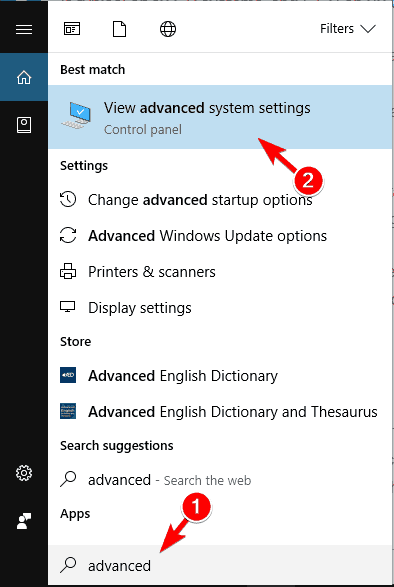
- Нажмите Windows + S и введите «advanced». Выберите «Просмотр дополнительных параметров системы».
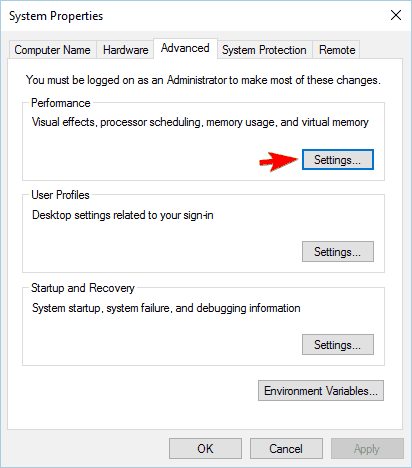
- В окне «Свойства системы» нажмите кнопку «Параметры» в разделе «Быстродействие».
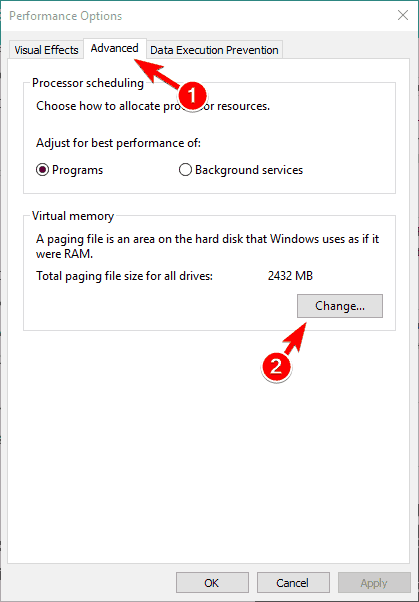
- Перейдите на вкладку «Дополнительно». В разделе «Виртуальная память» нажмите «Изменить».
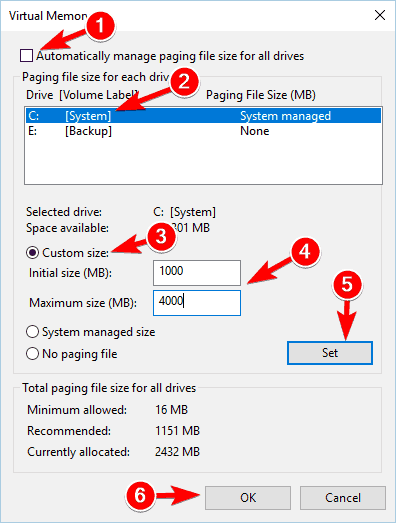
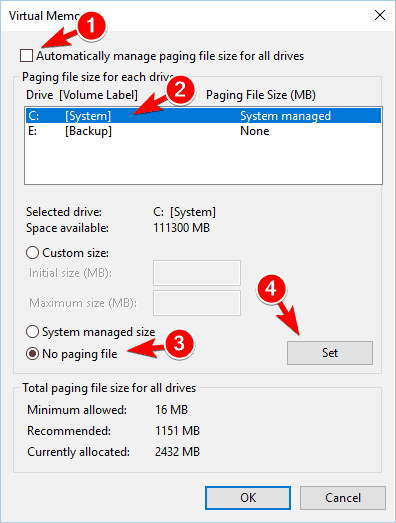
- Снимите галочку «Автоматически выбирать размер файла подкачки для всех дисков». Выберите системный диск (обычно C:). Выберите «Задать размер» и установите начальный и максимальный размер в мегабайтах. Нажмите «Задать», затем «ОК», чтобы сохранить.
Советы по размерам:
- Если у вас 16 ГБ ОЗУ, рекомендуемая начальная/максимальная величина порядка 2,5 ГБ (≈2500 МБ).
- Если у вас 32 ГБ ОЗУ, рекомендуемая величина около 5 ГБ (≈5000 МБ).
Эти числа — ориентиры. При очень тяжёлых рабочих нагрузках (виртуальные машины, рендеринг, базы данных) держите запас подкачки больше. Если вы часто используете гибернацию, обратите внимание на hiberfil.sys — он хранит содержимое ОЗУ при гибернации.
Важно: задавайте разумный разброс между начальным и максимальным значением, чтобы избежать фрагментации файла подкачки на диске.
Примечание: оставьте управление по умолчанию, если вы не уверены в последствиях. Windows обычно корректно подбирает размер подкачки для большинства сценариев.
2. Перенос pagefile.sys на другой диск
Перенос файла подкачки полезен, когда на системном диске мало места или вы хотите разгрузить SSD/HDD.
- Откройте «Дополнительные параметры системы» → «Параметры» в разделе «Быстродействие» → вкладка «Дополнительно» → «Изменить».
- Снимите галочку «Автоматически выбирать размер файла подкачки для всех дисков».
- Выберите диск C:, установите «Нет файла подкачки» и нажмите «Задать».
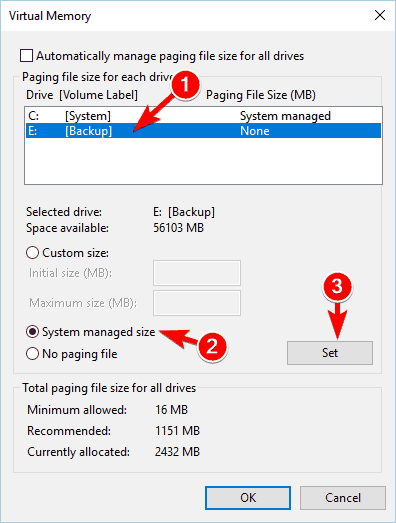
- Выберите целевой диск для файла подкачки. Выберите «Размер, управляемый системой» или задайте пользовательский размер и нажмите «Задать».
- Перезагрузите компьютер, чтобы изменения вступили в силу.
Когда стоит переносить:
- На системном диске мало свободного места.
- Вы хотите снизить нагрузку на системный SSD (в редких случаях).
- На другом диске более высокая производительность при постоянной записи (например, отдельный быстрый SSD).
Когда нельзя переносить:
- Некоторые специфические приложения и драйверы ожидают присутствия pagefile.sys на системном диске. При проблемах откатите изменения обратно.
- Если целевой диск медленнее — перенос может привести к падению производительности.
Важно: полностью отключать файл подкачки для всех дисков не рекомендуется в большинстве сценариев. Это может привести к ошибкам приложений и снижению стабильности.
3. Удалять pagefile.sys при выключении (очистка) — настройка через реестр и GPO
Очистка файла подкачки при выключении перезаписывает его нулями. Это важно, если вы работаете с конфиденциальными данными и хотите исключить их сохранение на диске. Минус — время завершения работы увеличивается.
Через реестр:
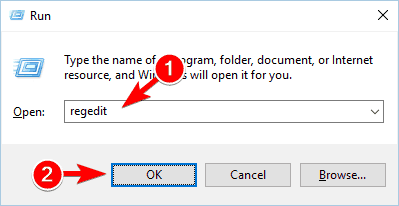
- Нажмите Windows + R, введите regedit и нажмите Enter.
- Перейдите по ветке HKEY_LOCAL_MACHINE\SYSTEM\CurrentControlSet\Control\Session Manager\Memory Management.
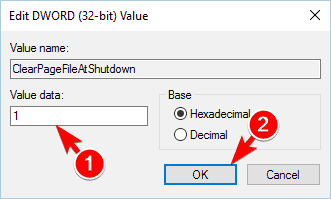
- В правой части найдите DWORD ClearPageFileAtShutdown и дважды щёлкните.
- Если DWORD отсутствует, правой кнопкой мыши → Создать → DWORD (32 бита). Назовите его ClearPageFileAtShutdown и откройте.
- Установите значение 1 и нажмите «ОК».
- Закройте редактор реестра и перезагрузите компьютер.
Через групповые политики (для Pro/Enterprise):
- Нажмите Windows + R, введите gpedit.msc и нажмите Enter.
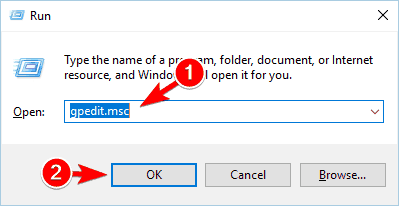
- Перейдите: Конфигурация компьютера → Параметры Windows → Параметры безопасности → Локальные политики → Параметры безопасности.
- В правой части найдите «Завершение работы: Очистить страницу виртуальной памяти» и дважды щёлкните.
- Выберите «Включено», примените и закройте.
После включения очистки время выключения компьютера может увеличиться. Оцените необходимость этой опции взвешенно.
Рекомендации по хранению на SSD и HDD
- На SSD: современные SSD рассчитаны на большое количество циклов записи. Перенос или использование pagefile.sys на SSD обычно безопасен и даёт лучшую производительность по сравнению с медленным HDD.
- На HDD: дефрагментация файла подкачки и большой разброс между начальным и максимальным размерами могут увеличить фрагментацию и замедлить систему.
- Если вы используете RAID-массив или внешний быстрый диск, учитывайте совместимость и надежность носителя.
Важно: регулярно обновляйте драйверы и контроллеры дисков — они влияют на производительность ввода-вывода, а значит и на поведение pagefile.sys.
Алгоритм принятия решения: мини-методология
- Оцените текущую нагрузку: используйте Диспетчер задач и следите за использованием памяти в пиковые моменты.
- Если ОЗУ часто достигает 90%+, увеличьте файл подкачки или добавьте ОЗУ.
- Если системный диск заполнен, перенесите pagefile.sys на другой быстрый диск.
- Если требуется конфиденциальность и вы готовы сократить скорость выключения, включите очистку при завершении работы.
- Всегда делайте тесты после изменения: наблюдайте за временем отклика приложений и стабильностью.
Контрольные чек-листы для ролей
Для обычного пользователя:
- Сохранить важные данные и закрыть приложения перед изменениями.
- Изменить размер только при необходимости.
- Перезагрузить ПК после изменений.
Для системного администратора:
- Проверить зависимые приложения, которые требуют pagefile.sys на C:.
- Настроить мониторинг использования памяти и диска.
- Документировать изменения и процедуру отката.
Для инженера безопасности:
- Взвесить риск утечки данных и влияние на время выключения.
- При необходимости включить очистку через GPO для группы компьютеров.
Критерии приёмки
- Система стабильно загружается и перезагружается без ошибок после изменения файла подкачки.
- Приложения, требовательные к памяти, не падают и не генерируют ошибки OutOfMemory.
- Время отклика и время выключения соответствуют ожидаемым показателям после изменений.
- Документация изменений доступна и включает шаги отката.
Когда изменение не поможет или приведёт к проблемам
- Если у вас недостаточно физической памяти и вы часто используете тяжёлые приложения — лучше добавить ОЗУ, чем полагаться исключительно на файл подкачки.
- При наличии устаревших драйверов диска перенос pagefile.sys может вызвать ошибки записи.
- При полном отключении файла подкачки некоторые приложения могут перестать работать корректно.
Варианты альтернативных подходов
- Увеличение объёма оперативной памяти. Физическое добавление ОЗУ решает большинство проблем с нехваткой памяти.
- Настройка специальных рабочих профилей для интенсивных задач (например, выделенный диск для виртуальных машин).
- Использование мониторинга и автоматического алертинга при достижении порогов использования RAM.
Риск-матрица и рекомендации по смягчению рисков
- Риск: Увеличение времени выключения после включения очистки. Смягчение: включать очистку только на защищаемых рабочих станциях.
- Риск: Потеря производительности при переносе на медленный диск. Смягчение: переносить только на диски с аналогичной или лучшей производительностью.
- Риск: Проблемы совместимости приложений. Смягчение: тестировать изменения на ограниченной выборке машин до масштабирования.
Короткий словарь терминов
- Pagefile.sys — файл подкачки Windows.
- Виртуальная память — объединение ОЗУ и файла подкачки для предоставления приложений большего объёма доступной памяти.
- HKEY_LOCAL_MACHINE — основная ветка реестра Windows.
- GPO — групповая политика (Group Policy Object).
Безопасность и конфиденциальность
Очистка pagefile.sys помогает уменьшить риск восстановления конфиденциальных данных с диска. Однако включение этой опции влияет на время выключения. При работе с персональными данными, регулируемыми локальными законами или корпоративными правилами, проконсультируйтесь с отделом безопасности и соблюдайте политические требования хранения и удаления данных.
Возможный план отката
- Если после переноса или отключения страдает стабильность, верните настройки файла подкачки на системный диск (C:) и включите «Управление размером файлом подкачки системой».
- Если включена очистка и время выключения критично увеличилось, отключите ClearPageFileAtShutdown в реестре или деактивируйте политику в GPO.
- Документируйте шаги и время внесённых изменений для последующего анализа.
Примеры тестовых сценариев
- Нагрузка: запустите интенсивную задачу (например, работу виртуальной машины) и наблюдайте использование памяти. Убедитесь, что система не теряет стабильность.
- Перенос: переместите pagefile.sys на другой диск и проверьте время отклика приложений и скорость записи/чтения.
- Очистка: включите очистку и оцените изменение времени завершения работы.
Итог
Pagefile.sys — важный компонент, который помогает Windows управлять памятью. Его настройка даёт гибкость: вы можете оптимизировать производительность, освободить место на системном диске или повысить конфиденциальность данных. Всегда делайте резервные копии данных и тестируйте изменения, особенно в корпоративной среде.
Важно: если вы не уверены, оставьте автоматическое управление размером файла подкачки — это выбор, который подходит для большинства пользователей.
Примечание
Если после внесённых изменений возникли проблемы, верните настройки в исходное состояние и проверьте целостность системы. При сомнениях обратитесь к специалисту или в службу поддержки поставщика программного обеспечения.
Читайте также:
- DLL-файлы пропали после установки обновления Windows 10 Creators Update — исправление
- Кэш Магазина Windows может быть повреждён — исправление
- Ваш ПК не загрузился корректно — исправление
- WMI Provider Host использует высокий процент CPU на Windows 10 — исправление

Похожие материалы

Несколько аккаунтов Skype: Multi Skype Launcher

Журнал для работы: повысить продуктивность

Персональные звуки уведомлений на Android

Скачивание шоу Hulu для офлайн‑просмотра

Microsoft Start: персонализированная новостная лента
