
Как изменить ориентацию страницы в Microsoft Word
Краткое содержание
- Альбомная ориентация (landscape) лучше подходит для широких таблиц и изображений.
- Ориентацию можно изменить для всего документа или только для отдельных страниц.
- Для отдельных страниц используйте разрывы разделов и опции «Применить к». Создавайте резервные копии перед изменениями.
Почему это важно
Правильная ориентация страницы улучшает читаемость и печать. Если оставить узкую (портретную) ориентацию для очень широких таблиц, содержимое либо ужмётся, либо перенесётся на несколько страниц с неожиданными переносами. В простых случаях переключение ориентации решает проблему быстро.
Как изменить ориентацию всего документа (Windows и Mac)
- Откройте документ.
- Перейдите на вкладку Разметка (или Page Layout в старых версиях).
- В группе Параметры страницы нажмите кнопку Ориентация.
- Выберите Альбомная.
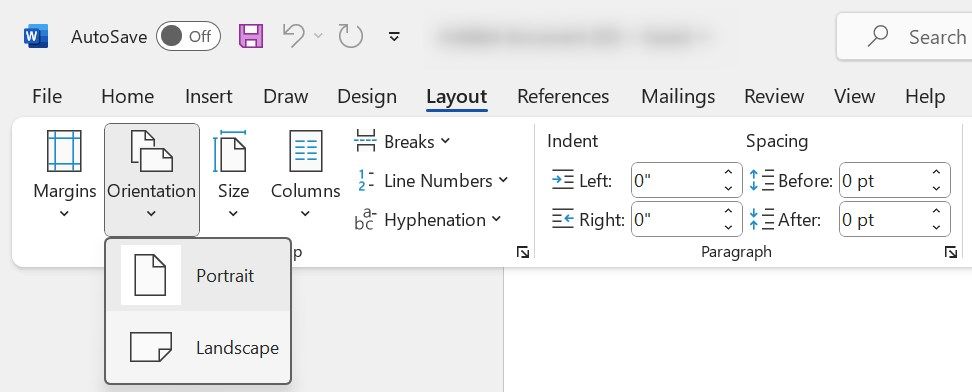
После этого весь документ будет в альбомной ориентации. Это самый быстрый способ, когда весь контент рассчитан на широкую ширину.
Как изменить ориентацию только одной страницы или части документа
Используйте разрывы разделов, чтобы применить ориентацию только к нужной области:
- Поместите курсор в начало содержимого, которое должно быть в альбомной ориентации.
- На вкладке Вставка или Разметка выберите Разрывы → Следующая страница (создаст новый раздел).
- Перейдите в конец этого содержимого и снова вставьте Разрыв → Следующая страница (закроет раздел).
- Поместите курсор внутри нового раздела.
- На вкладке Разметка нажмите маленькую стрелку в правом нижнем углу группы Параметры страницы (откроется окно).
- В разделе Ориентация выберите Альбомная, а в выпадающем меню рядом с Применить к выберите К выделенному тексту или К этому разделу, затем нажмите ОК.
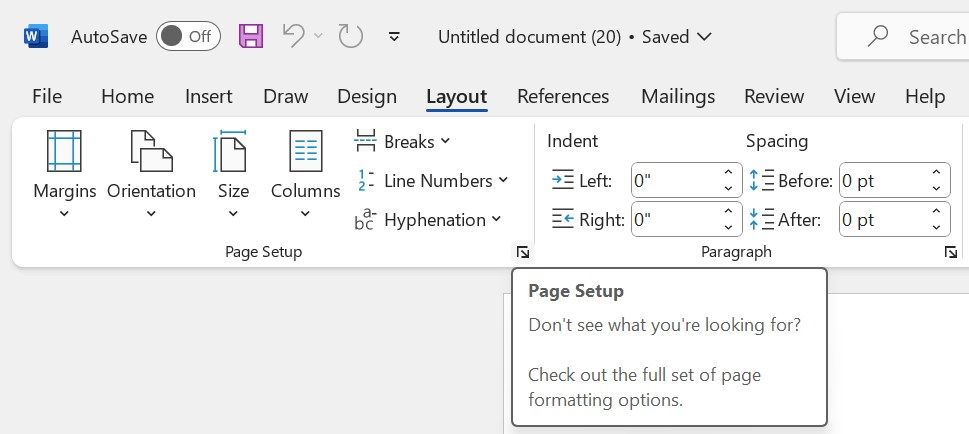
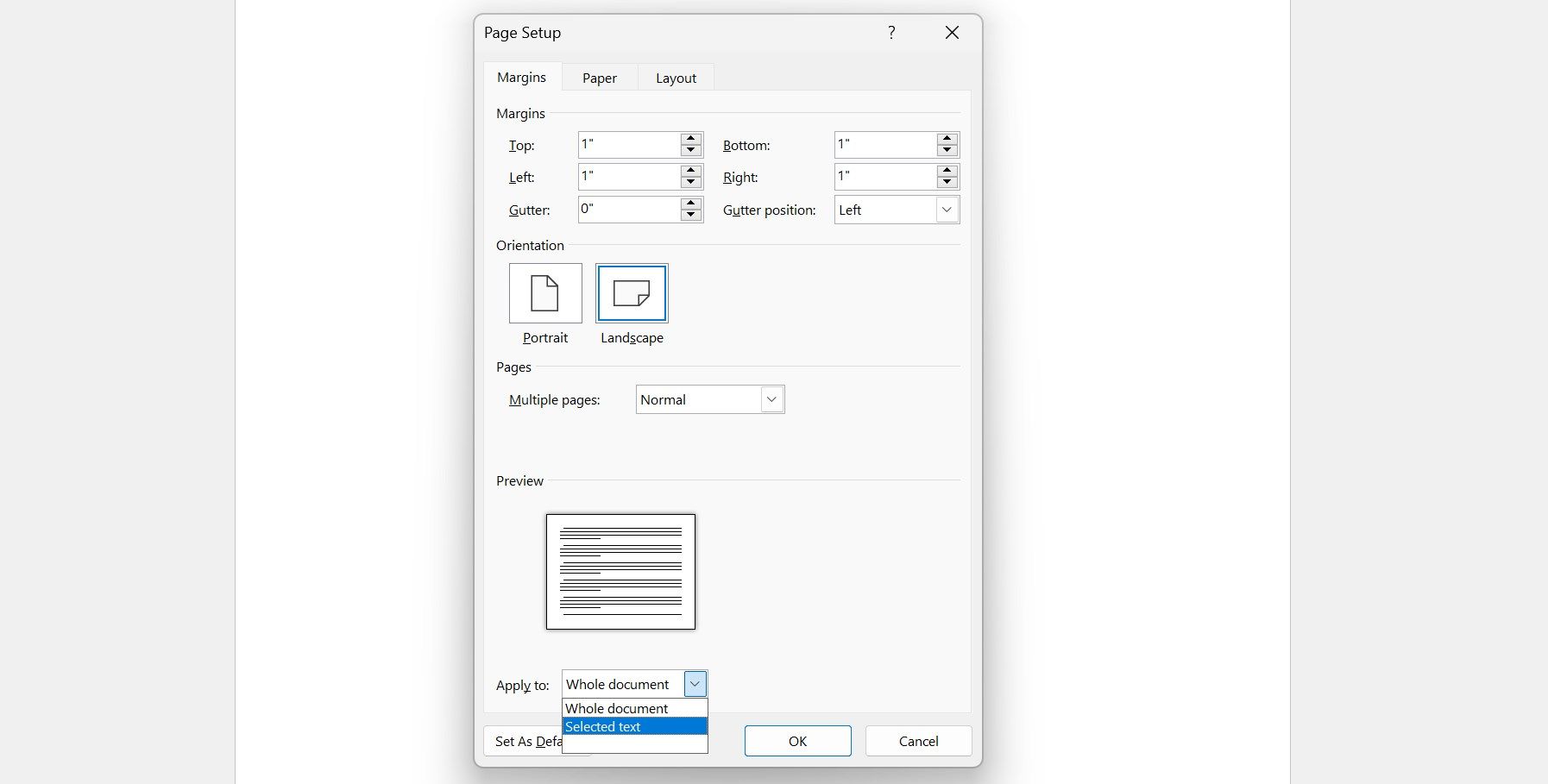
Теперь только выбранный раздел будет в альбомной ориентации, а остальной документ останется без изменений.
Быстрые подсказки и альтернативы
- Если вы не видите вкладку Разметка, проверьте режим просмотра ленты или используйте меню Файл → Параметры → Лента для включения вкладки.
- Word Online (в браузере) имеет ограниченные возможности по разделам. Для тонкой настройки ориентации лучше использовать настольную версию Word.
- Можно временно поворачивать таблицу или изображение внутри портретной страницы (встроенные инструменты поворота), но это не всегда удобно для печати.
Когда этот способ не подойдёт (контрпримеры)
- Если нужно одинаково печатать на всех страницах двустороннего документа: смешение ориентаций может затруднить согласование полей при печати.
- Если документ содержит сложные колонтитулы и автоматическую нумерацию: разрывы разделов могут изменить поведение колонтитулов. Проверьте «Связать с предыдущим» и скорректируйте при необходимости.
- В Word Online нельзя вставить разделы так гибко, поэтому для отдельных страниц изменения могут быть недоступны.
Роль‑ориентированные чеклисты
Автор:
- Сделать резервную копию файла.
- Выбрать содержимое для альбомной ориентации.
- Вставить разрывы разделов.
Редактор/верстальщик:
- Проверить колонтитулы и номера страниц.
- Убедиться, что таблицы не ломают макет соседних страниц.
- Протестировать печать (Print Preview).
Дизайнер:
- Убедиться, что ширина макета соответствует размерам бумаги.
- Проверить масштабирование изображения и отступы.
Критерии приёмки
- Страница(ы) с альбомной ориентацией отображаются корректно в режиме просмотра и в печати.
- Колонтитулы и номера страниц сохранены или скорректированы в нужных разделах.
- Широкие таблицы/изображения полностью видны без непреднамеренных переносов.
Мини‑методология / быстрый чеклист перед изменением
- Создайте копию файла (резервная копия).
- Выделите контент и вставьте разрывы разделов вокруг него.
- Примените альбомную ориентацию к разделу.
- Проверьте колонтитулы и номера страниц.
- Просмотрите результат в режиме «Печать».
Шаблон проверки (таблица)
| Шаг | Что проверить | Результат |
|---|---|---|
| Резервная копия | Файл копирован | Да/Нет |
| Разрывы разделов | Разделы вставлены корректно | Да/Нет |
| Ориентация | Раздел — альбомный | Да/Нет |
| Колонтитулы | Связь проверена | Да/Нет |
| Печать | Предпросмотр OK | Да/Нет |
Глоссарий (1 строка)
- Раздел — часть документа с собственными настройками страницы (поля, ориентация, колонтитулы).
Советы по совместимости и миграции
- Старые версии Word (до 2007) используют меню «Файл» и «Параметры страницы» в другом месте. Ищите «Page Setup» или «Параметры страницы».
- При совместной работе с Word Online редактируйте ориентацию в настольной версии для точного результата.
Итог
Изменение ориентации страницы в Word — простой приём, который улучшает отображение широких таблиц и изображений. Для отдельных страниц используйте разрывы разделов и опцию «Применить к», а перед изменением создавайте резервную копию. Проверьте колонтитулы и печать, чтобы избежать сюрпризов.
Важно: после вставки разрывов разделов проверьте настройки «Связать с предыдущим» в колонтитулах — это частая причина неожиданных изменений в номерах и шапках.

Похожие материалы

Несколько аккаунтов Skype: Multi Skype Launcher

Журнал для работы: повысить продуктивность

Персональные звуки уведомлений на Android

Скачивание шоу Hulu для офлайн‑просмотра

Microsoft Start: персонализированная новостная лента
