
Как изменить ориентацию страницы в Google Docs
Иногда нужно использовать альбомную (landscape) ориентацию, чтобы разместить широкую таблицу, график или карту. Google Docs позволяет задать ориентацию документа при создании и изменить её для всего документа позже. Однако нельзя перевести только одну страницу в альбомную, если остальные страницы оформлены по‑вертикали — такая функция пока есть только в Microsoft Word.
Как изменить ориентацию страницы в Google Docs на компьютере
- Откройте Google Диск и запустите новый или существующий документ в Google Docs.
- В главном меню выберите Файл > Параметры страницы.
- В диалоговом окне Параметры страницы выберите ориентацию: Книжная или Альбомная.
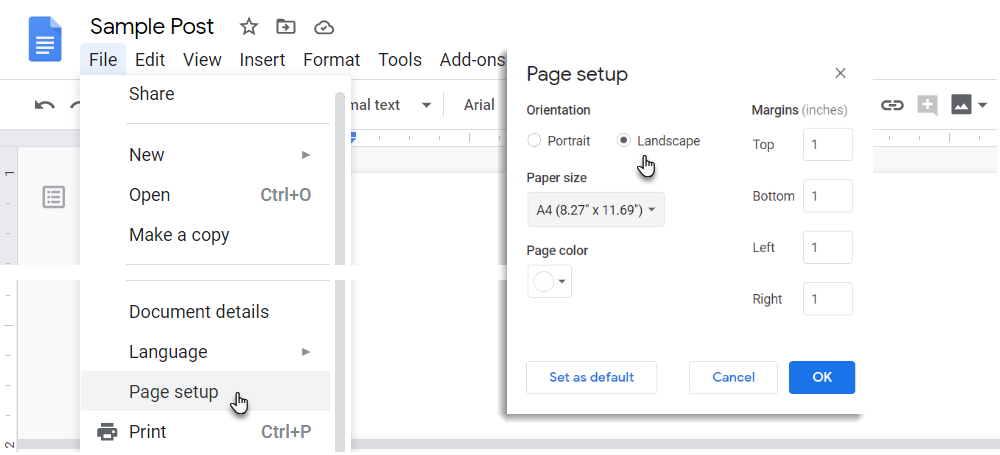
- Нажмите ОК, чтобы применить изменения.
Если вы хотите, чтобы все новые документы открывались в выбранной ориентации, нажмите кнопку Установить по умолчанию перед нажатием ОК.
Важно: при изменении ориентации в уже заполненном документе текст, таблицы и медиаконтент могут смещаться. Пройдитесь по документу и поправьте верстку перед отправкой или печатью.
Как изменить ориентацию в мобильном приложении Google Docs (Android и iOS)
Пункты меню на Android и iOS немного отличаются, но общий порядок схож. Ниже — шаги для мобильных приложений (иллюстрации — для iOS):
- Откройте документ в приложении Google Docs.
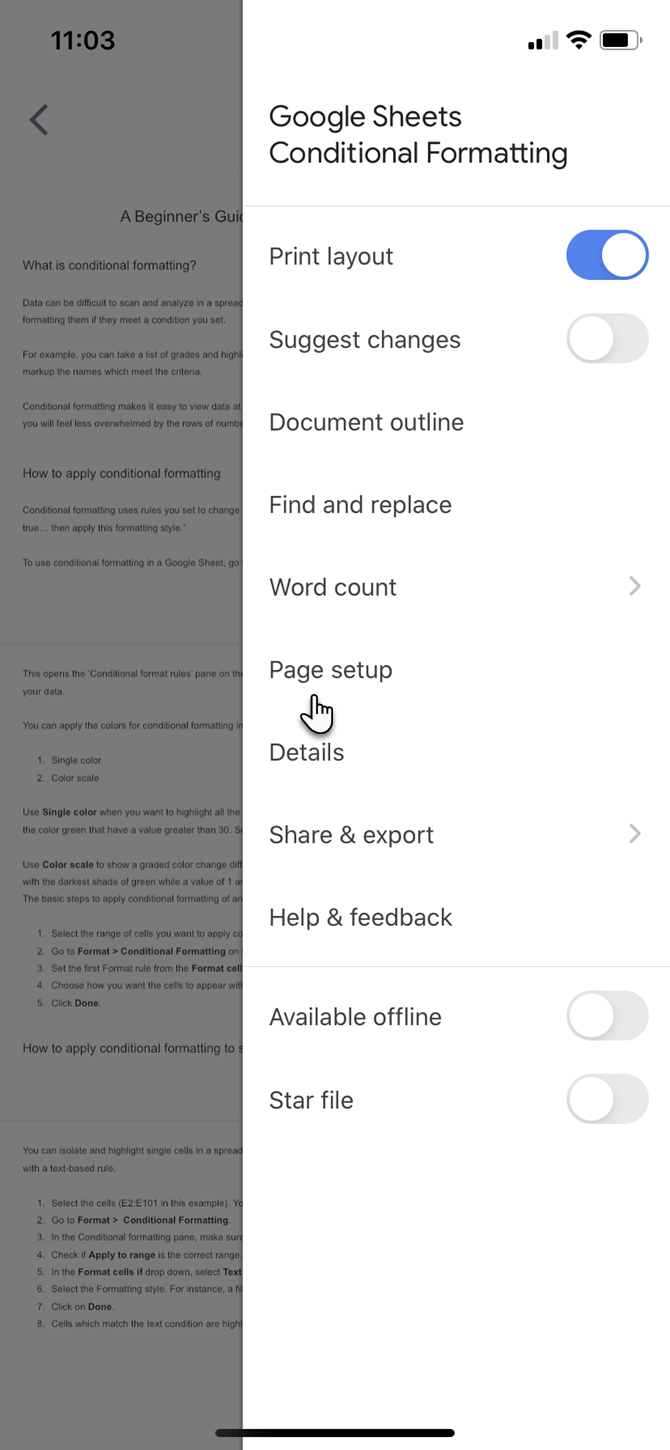
- Нажмите на три точки в правом верхнем углу экрана.
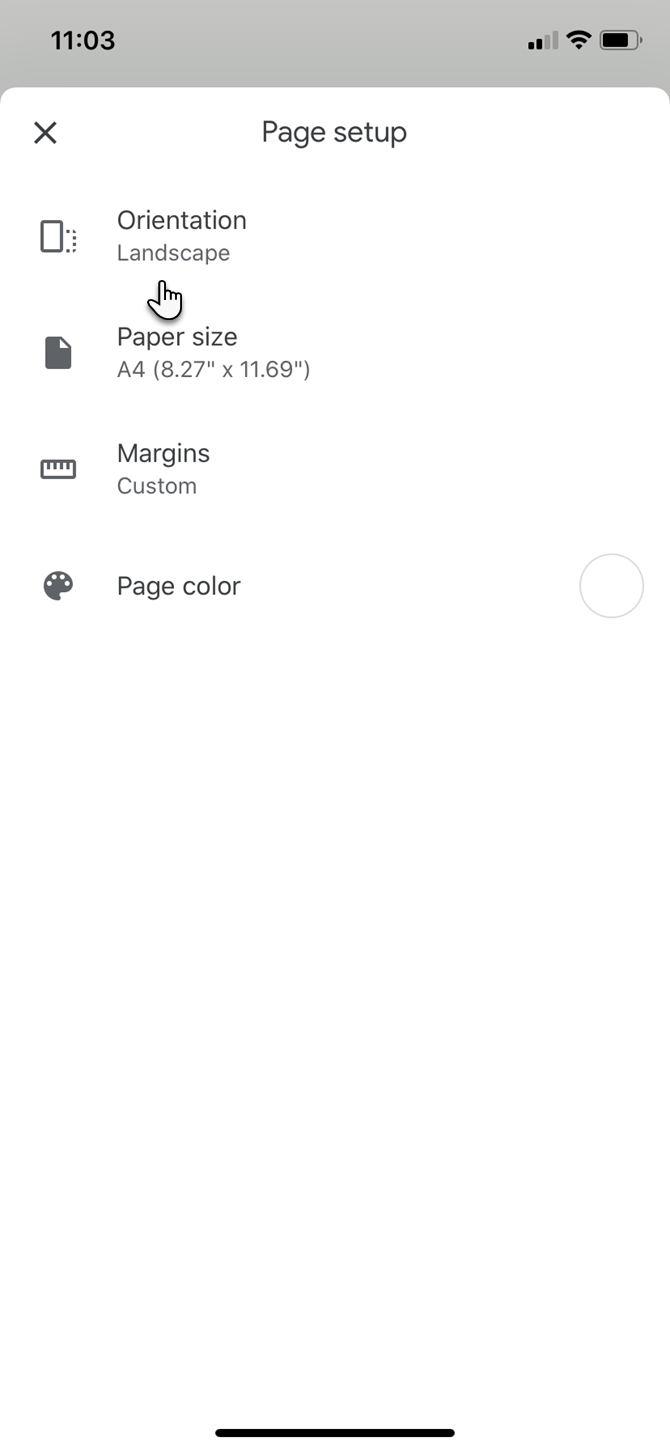
- В боковом меню выберите Параметры страницы.
- Нажмите Ориентация и выберите нужный вариант.
- Вернитесь к документу, коснувшись стрелки влево.
После изменения приложения могут предложить включить Макет печати для корректного просмотра. Откройте меню и переключите Макет печати в положение «вкл.» (синий).
Когда альбомная ориентация полезна
- Широкие таблицы с множеством столбцов.
- Карты, схемы и графики, которым нужен горизонтальный простор.
- Инвойсы и отчёты, где удобно сравнивать элементы в строке.
Компьютерные экраны обычно шире, чем выше, поэтому альбомная ориентация лучше подходит для содержимого с горизонтальной структурой. Мобильные устройства легко переключаются между ориентациями, но в мобильном представлении верстка может выглядеть иначе.
Когда это не сработает и обходные пути
Google Docs не поддерживает разные ориентации для отдельных страниц в рамках одного документа. Вот варианты обхода, если вам нужна «альбомная» страница внутри портретного документа:
- Создайте отдельный документ в альбомной ориентации, экспортируйте его в PDF и вставьте как файл или изображение в основной документ.
- Используйте Google Slides: слайды естественно альбомные; экспортируйте слайд как изображение или PDF и вставьте в документ.
- Подготовьте часть документа в Microsoft Word (где допустимы секционные разрывы с разной ориентацией), экспортируйте в PDF и вставьте в Google Docs.
- Пересмотрите структуру: возможно, логичнее расположить широкую таблицу в приложении Sheets и вставить ссылку или фрагмент.
Контрпример: если вам нужно, чтобы пользователь мог редактировать страницу прямо в документе и при этом иметь смешанные ориентации — это невозможно в текущем функционале Google Docs.
Быстрый чеклист ролей
- Автор: проверьте верстку после смены ориентации, обновите разрывы разделов и подписи.
- Дизайнер: проверьте, чтобы изображения и таблицы не растягивались и имели корректные поля.
- Редактор: просмотрите нумерацию страниц и ссылки; обновите оглавление при необходимости.
Как выбрать ориентацию — мини‑методология
- Оцените содержимое: много столбцов или широкий график → альбомная.
- Подумайте о целевой платформе: печать на A4 → чаще книжная; просмотр на экране → можно альбомную.
- Выберите решение: сменить ориентацию всего документа или создать вставку/отдельный файл.
- Проверка: просмотрите документ в режиме «Макет печати» и на мобильных устройствах.
Наглядное принятие решения
flowchart TD
  A[Что нужно в документе?] --> B{Есть широкое содержимое?}
  B -- Да --> C[Использовать альбомную ориентацию для ВСЕГО документа]
  B -- Да, но требуется редактирование внутри документа --> D[Создать отдельный документ/Slides или вставить PDF]
  B -- Нет --> E[Оставить книжную ориентацию]
  C --> F[Проверить верстку и поля]
  D --> F
  E --> F
Критерии приёмки
- Ориентация выбрана в соответствии с содержимым.
- Таблицы и изображения не выходят за поля страницы.
- Оглавление и номера страниц корректны после изменений.
- Документ корректно отображается в режиме «Макет печати» и при печати.
Однострочный глоссарий
- Параметры страницы — меню для установки размера бумаги, полей и ориентации документа.
- Макет печати — режим просмотра, показывающий, как документ будет выглядеть при печати.
Риски и простые способы их снизить
- Риск: смещение форматирования после смены ориентации. Митигирование: создайте резервную копию перед изменением.
- Риск: потеря редактируемости при вставке PDF. Митигирование: храните исходный файл отдельно для правок.
Сводка
Альбомная ориентация полезна для широких таблиц, карт и графиков. В Google Docs можно менять ориентацию для всего документа через Файл > Параметры страницы на вебе и через меню в мобильном приложении, но нельзя сделать одну страницу альбомной внутри портретного документа. Для этого используйте отдельный документ, Google Slides или вставку PDF. Проверьте верстку и включите «Макет печати» перед распространением документа.
Важно: всегда делайте быстрый просмотр и резервную копию перед массовым распространением или печатью.

Похожие материалы

Несколько аккаунтов Skype: Multi Skype Launcher

Журнал для работы: повысить продуктивность

Персональные звуки уведомлений на Android

Скачивание шоу Hulu для офлайн‑просмотра

Microsoft Start: персонализированная новостная лента
