
Как изменить цвет страницы в Microsoft Word

Microsoft Word по умолчанию использует белый цвет страницы. Если нужно выделить документ или сделать его удобнее для чтения, можно быстро изменить цвет страницы и даже настроить печать этого фона. В этой статье — пошаговые инструкции, советы по совместимости, рекомендации по печати и контрольный список.
Быстрая проверка перед началом
- Убедитесь, что сохранили документ перед массовыми визуальными изменениями.
- Подумайте о контрасте текста и фона, особенно для людей с нарушениями зрения.
- Если планируете печатать фон — проверьте расход чернил и возможности принтера.
Как изменить цвет страницы в документе Microsoft Word
- Откройте документ в Microsoft Word.
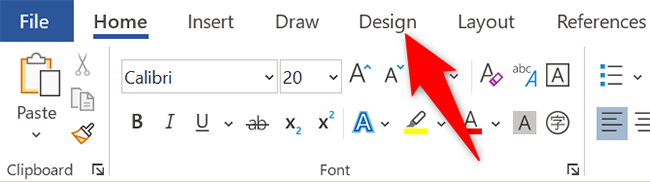
- На ленте в верхней части окна откройте вкладку «Конструктор».
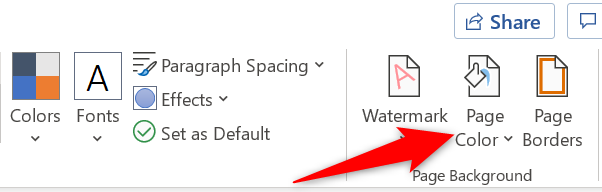
- В разделе «Фон страницы» нажмите «Цвет страницы».
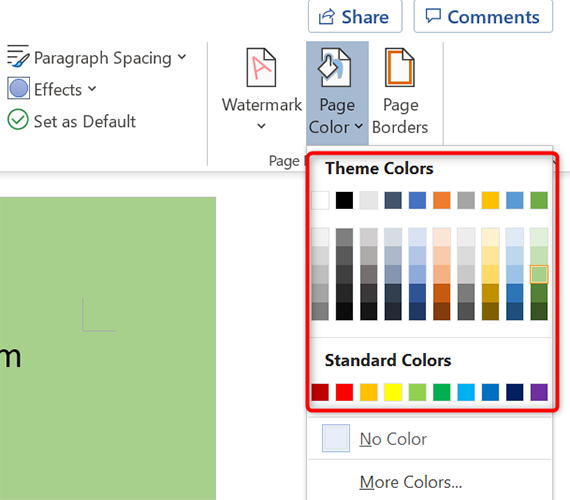
- Наведите курсор на любой цвет, чтобы увидеть предварительный просмотр прямо на странице. Кликните по цвету, чтобы применить его.
- Если нужного цвета нет, выберите «Другие цвета» для ввода HEX-кода или тонкой настройки — это полезно, когда требуется фирменный цвет.
Совет: после изменения цвета страницы при необходимости отрегулируйте поля и макет — некоторые цвета визуально сужают или расширяют область документа.
Как заставить Word печатать цвет страницы
По умолчанию Word не печатает фоновые цвета и изображения, чтобы экономить тонер/чернила. Чтобы включить печать фона:
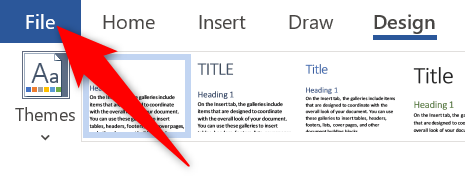
- В левом верхнем углу нажмите «Файл».
- В боковом меню выберите «Ещё» → «Параметры» (в русской версии это «Параметры»).

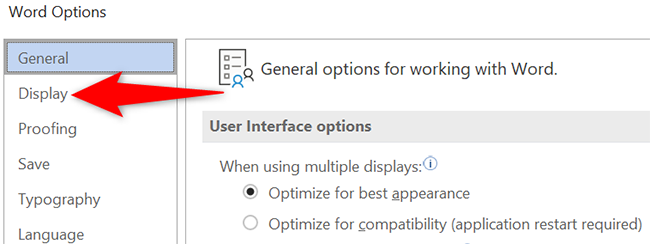
- В окне «Параметры Word» в левой колонке выберите «Отображение».
- В правой части, в разделе «Параметры печати», включите опцию «Печатать фоновые цвета и изображения» и нажмите «ОК».
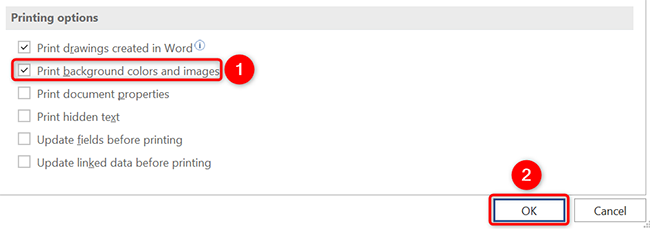
После этого при печати документа фон страницы будет выводиться на бумагу, если поддерживает ваш принтер.
Отличия для Word на Mac
- В Word для macOS путь отличается: выберите в верхнем меню «Word» → «Параметры» → «Печать» или «Просмотр» (названия могут различаться в зависимости от версии). На Mac также может потребоваться включить соответствующую опцию в диалоге печати перед отправкой задания на принтер.
- Если пункт не найден, проверьте версию Word и обновления — в старых сборках путь к опции может быть другим.
Советы и рекомендации
- Контраст и доступность: Проверьте, что текст хорошо читается на выбранном фоне. Высокий контраст (тёмный текст на светлом фоне или наоборот) улучшает читаемость для большинства людей.
- Расход материалов: Цветные фоны расходуют больше тонера/краски. Для массовой печати подумайте о печати без фона или использовании светлых оттенков.
- Совместимость при экспорте в PDF: Если включена опция печати фоновых цветов, большинство экспортеров в PDF сохранит фон. Однако некоторые «виртуальные принтеры» могут игнорировать фон — проверяйте результат.
- Печать на разных принтерах: Старые принтеры или общие печатные очереди в офисах иногда удаляют фоновые элементы — протестируйте перед массовой печатью.
- Использование фирменных цветов: В «Других цветах» введите HEX или RGB, чтобы точно соответствовать брендбуку.
Когда изменение цвета страницы не сработает
- Документ защищён или использует шаблон с принудительными стилями — в таких случаях цвет может не применяться ко всем разделам.
- При экспорте/печати через внешние сервисы (онлайн-печать) фон могут удалить автоматически.
- В документах с фоном, созданным в колонтитулах, цвет может отличаться от обычного фонового цвета — проверьте колонтитулы.
Контрольный список перед печатью
- Проверили контраст текста и фона
- Проверили настройки печати фона в Word
- Сделали пробную распечатку на целевом принтере
- Экспортировали в PDF и проверили визуально
- Оценили расход чернил/тонера
Роль‑ориентированные заметки
- Дизайнер: используйте точные HEX‑коды и тестируйте на разных бумагах.
- Офис‑пользователь: ограничьтесь светлыми фонами и делайте тестовые страницы.
- Администратор печати: настройте профили принтера и предупредите пользователей об увеличенном расходе материалов.
Краткое резюме
Изменить цвет страницы в Word просто: вкладка «Конструктор» → «Цвет страницы». Если нужно печатать фон, включите «Печатать фоновые цвета и изображения» в «Параметры» → «Отображение». Помните про контраст, расход чернил и совместимость с принтерами и PDF.
Важно: всегда делайте пробную печать перед тиражированием документов с цветным фоном.
Related: How to Change the Page Color in Google Docs

Похожие материалы

Несколько аккаунтов Skype: Multi Skype Launcher

Журнал для работы: повысить продуктивность

Персональные звуки уведомлений на Android

Скачивание шоу Hulu для офлайн‑просмотра

Microsoft Start: персонализированная новостная лента
