
Настройка внешнего вида Terminal в macOS с помощью профилей
TL;DR
Если вы хотите быстро изменить внешний вид Terminal на macOS, используйте раздел “Профили” в Настройках (⌘,). Там можно выбрать готовую тему, настроить цвета ANSI, шрифт, курсор, фоновое изображение и поведение окна. Скопируйте профиль для экспериментов, экспортируйте любимые настройки и назначьте профиль по умолчанию для новых окон и вкладок.
Краткие ссылки
- Всё остальное в разделе Профили
Terminal в macOS — функциональный и при этом скромный по умолчанию клиент командной строки. Он покрывает большинство задач, но его внешний вид можно и стоит настроить под свои предпочтения: изменить цвета, шрифты, курсор, фон и поведение окна. Настройки внешнего вида удобно собраны в разделе “Профили” (Preferences → Profiles), что делает их переносимыми и управляемыми.
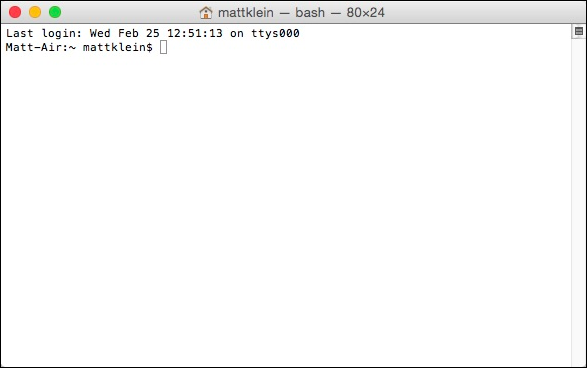
Ниже — развёрнутый гид по всем важным элементам профилей Terminal, советы, чек-листы и практическое руководство для быстрого внедрения кастомного профиля.
Основные возможности профилей
Профили контролируют визуальную часть и поведение окна Terminal. Типичные настройки:
- Цвета текста и фон (включая 16 ANSI цветов).
- Шрифт и размер текста.
- Форма и поведение курсора (Block, Underline, Beam).
- Фоновые изображения и прозрачность.
- Начальный размер окна (колонки × строки).
- Поведение при запуске и при выходе оболочки.
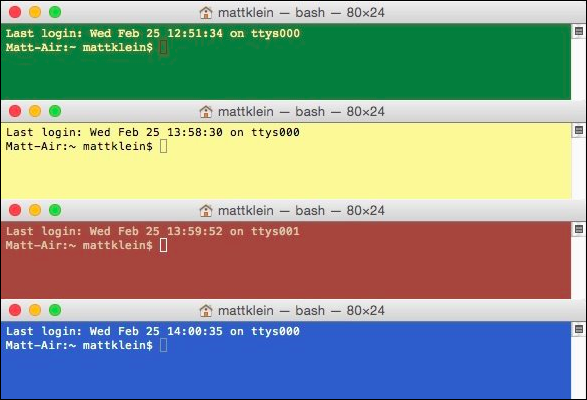
Профили уже включены в Terminal по умолчанию — используйте их как отправную точку для своих настроек.
ANSI-цвета и вывод приложений
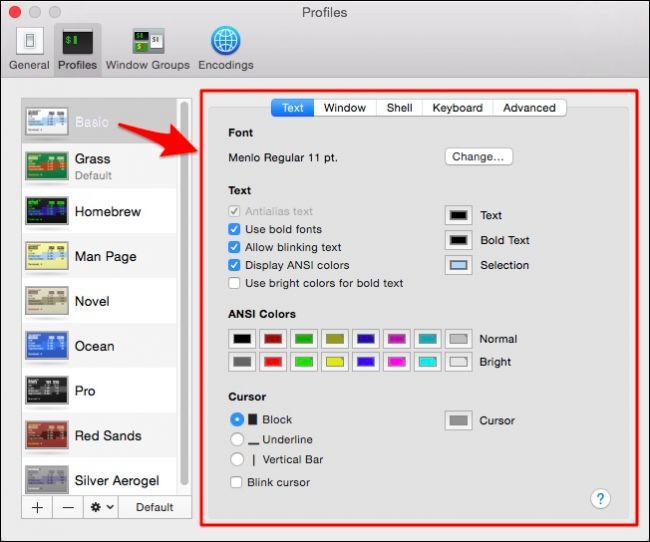
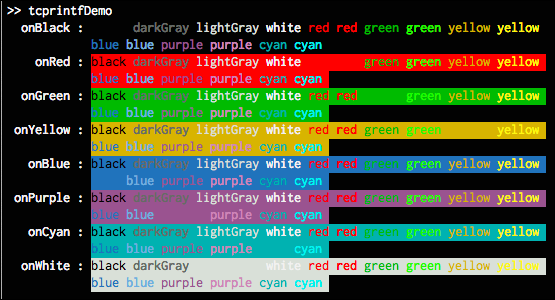
ANSI-цвета задают палитру, которую используют многие консольные приложения для окрашивания вывода. В настройках профиля можно по отдельности переназначать 16 базовых ANSI-цветов, добиваясь лучших контрастов или фирменной палитры.
Примечание: изменение ANSI-палитры влияет на все приложения, выводящие цвет через ANSI-коды.
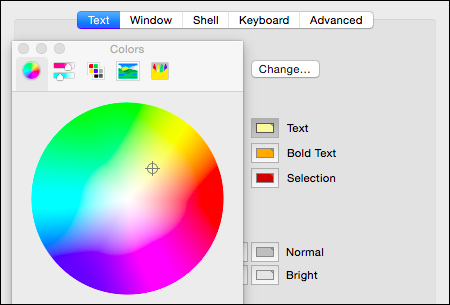
Кнопки выбора цвета позволяют подобрать практически любой оттенок, включая прозрачность.
Создание, копирование и экспорт профиля
Внизу списка профилей нажмите “+” чтобы создать новый профиль или “-“ чтобы удалить выбранный.
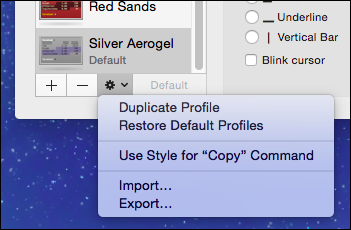
Значок шестерёнки содержит дополнительные операции: копирование профиля, экспорт, импорт и восстановление дефолтных профильных настроек. Рекомендуется копировать стандартный профиль перед экспериментами, чтобы всегда иметь точку отката.
Вкладки «Текст» и «Окно»: что они отвечают
- Вкладка “Текст” отвечает за шрифт, размер, сглаживание и вертикальное/горизонтальное размещение текста.
- Вкладка “Окно” управляет внешними элементами: тайтлом окна, прозрачностью, фоновой картинкой и размером окна (колонки × строки).
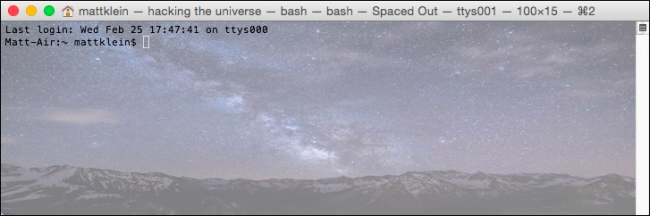
На иллюстрации включены опции заголовка окна и установлено фоновое изображение с прозрачностью. Размер окна изменён с 80×24 на 100×15.
Что ещё в Профилях: Shell, Keyboard, Advanced
- Shell: команды, выполняемые при старте; поведение окна при выходе оболочки; выбор действий при закрытии окна.
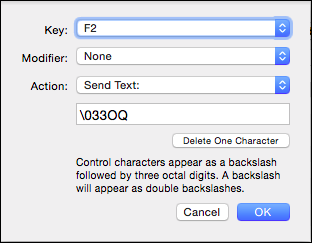
- Keyboard: привязка клавиш (key bindings) — можно определить, что делают функциональные клавиши и комбинации.
- Advanced: набор дополнительных настроек, не попавших в другие вкладки, например, управление буфером прокрутки и обработкой UTF-8/ASCII.
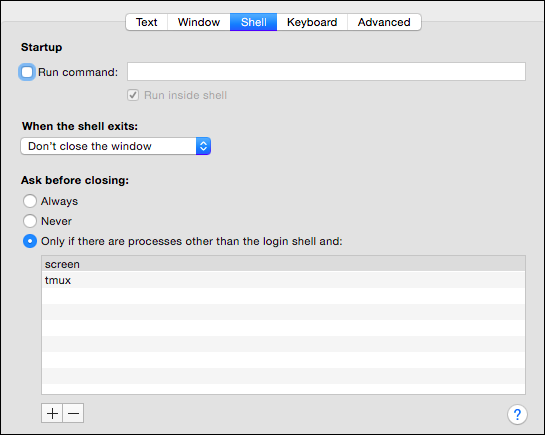
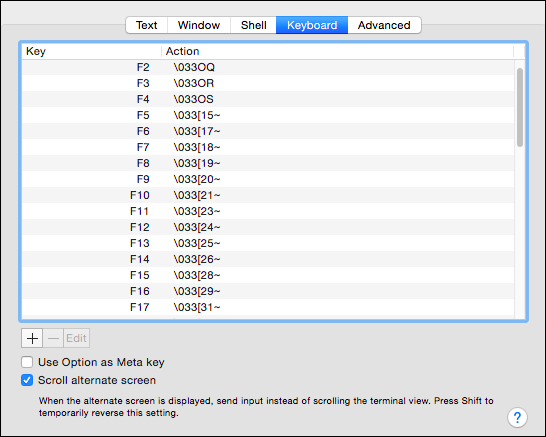
Дважды щёлкните запись в списке привязок или нажмите “Edit” чтобы изменить существующие сочетания клавиш.
Общие настройки и профиль по умолчанию
Раздел “General” не управляет внешним видом профилей, но позволяет задать поведение приложения в целом: какие окна или вкладки открывать при запуске, а также какой профиль использовать по умолчанию для новых окон и вкладок.
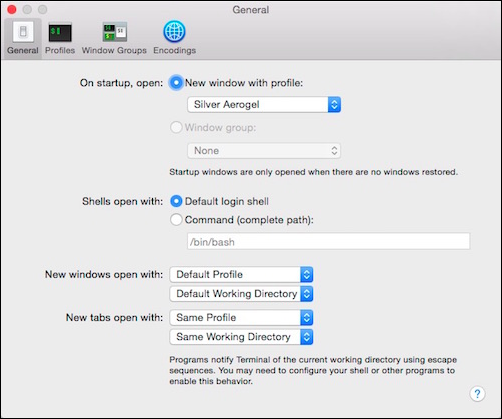
Вы также можете открыть новое окно или вкладку с выбранным профилем через меню Shell.
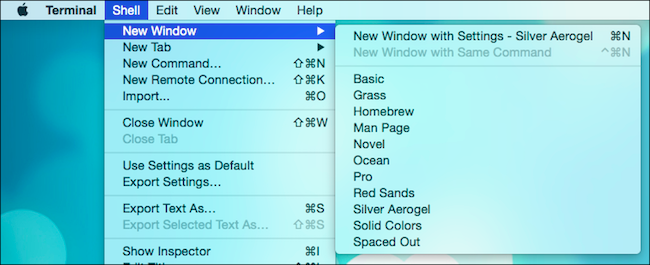
Практическое руководство: шаги для создания «крутого» профиля
- Откройте Terminal → Preferences → Profiles (⌘,).
- Выберите похожий встроенный профиль и нажмите шестерёнку → Duplicate.
- Переименуйте копию («Spaced Out», «Work», «Debug» и т. п.).
- Во вкладке Text выберите читаемый моноширинный шрифт и размер.
- Настройте цвета: фон, текст, и 16 ANSI-цветов; проверьте контрасты по светлой/тёмной теме.
- Во вкладке Window добавьте фоновое изображение, при желании уменьшите непрозрачность.
- В Shell задайте команду, которая должна запускаться при старте, если нужно.
- Сохраните профиль и установите его как профиль по умолчанию для новых окон.
- Экспортируйте профиль для резервной копии или переноса (gear → Export).
Важно: тестируйте профиль в реальных задачах (компиляция, логирование, tmux), чтобы убедиться, что цвета и шрифт не мешают работе.
Когда настройка профиля не даёт нужного эффекта
- Если приложение использует собственные цвета (например, GUI-терминалы внутри IDE), оно может игнорировать ANSI-палитру Terminal.
- При удалённом подключении по SSH конфигурация удалённого терминала (TERM, tput) и локальная поддержка 256/truecolor могут влиять на отображение цветов.
- Некоторые шрифты плохо отображают псевдографику (box drawing) или кириллицу; выбирайте шрифт с полной поддержкой необходимых наборов символов.
Альтернативные подходы
- iTerm2: популярная замена Terminal с расширенными возможностями (split panes, profile per arrangement, tmux-integration). Рекомендуется, если нужны продвинутые функции управления сессиями.
- Использование терминальной темы + shell prompt (oh-my-zsh/Powerlevel10k) для более детальной персонализации подсказок и статуса.
- Конфигурация через скрипты: храните экспортированные профили в git и автоматизируйте импорт при развертывании новой машины.
Мини-методология: быстрое восстановление рабочего состояния
- Дублируйте системный профиль перед экспериментами.
- Экспортируйте рабочий профиль в файл (.terminal) и храните в облаке/репозитории.
- При переходе на новую машину — импортируйте файл и установите профиль по умолчанию.
Чек-лист по ролям
Для начинающего пользователя:
- Выбрать читаемый шрифт (например, Menlo, SF Mono).
- Установить лёгкий контраст фона и текста.
- Сохранить профиль и экспортировать копию.
Для разработчика:
- Настроить ANSI-цвета для удобства grep/ls/less.
- Проверить отображение git-diff/ls_colors.
- Настроить привязки клавиш для часто используемых команд.
Для системного администратора:
- Указать поведение окна при выходе оболочки.
- Настроить фон и прозрачность для работы с множеством окон.
- Экспортировать профиль и развернуть на рабочих станциях.
Критерии приёмки
- Профиль корректно открывается и применяется для новых окон.
- Текст и псевдографика отображаются без искажений.
- ANSI-цвета дают ожидаемый контраст в основных инструментах (ls, git, редакторы).
- Сохранённый экспорт файла профиля импортируется на другой машине без ошибок.
Совместимость и миграция
- Большинство настроек профилей совместимы в пределах одной версии macOS; при крупном обновлении системы стоит проверить профили и, при необходимости, восстановить дефолтные настройки и повторно настроить кастомные.
- Экспорт/импорт профиля (.terminal) — надёжный способ миграции между установками.
Глоссарий (одно предложение на термин)
- ANSI-цвета: набор из 16 базовых цветов, который используют консольные приложения для окрашивания вывода.
- Профиль: сохранённый набор настроек внешнего вида и поведения окна Terminal.
- Шаблон (template): базовый профиль, от которого удобно делать копии для экспериментов.
Заключение
Профили Terminal дают практичный и переносимый способ настроить внешний вид и поведение терминала под ваши рабочие задачи. Дублируйте системные профили перед изменениями, экспортируйте рабочие конфигурации и проверяйте отображение в реальных рабочих сценариях.
Если вы только начинаете работать с командной строкой, настройка профиля сделает её использование более комфортным и снизит усталость глаз. Продвинутые пользователи могут автоматизировать экспорт/импорт и использовать альтернативные терминальные клиенты, если понадобятся дополнительные функции.
Мы будем рады вашим вопросам и отзывам в разделе обсуждений.

Похожие материалы

Несколько аккаунтов Skype: Multi Skype Launcher

Журнал для работы: повысить продуктивность

Персональные звуки уведомлений на Android

Скачивание шоу Hulu для офлайн‑просмотра

Microsoft Start: персонализированная новостная лента
