
Как изменить количество «Недавних объектов» в OS X El Capitan
Что делает эта настройка
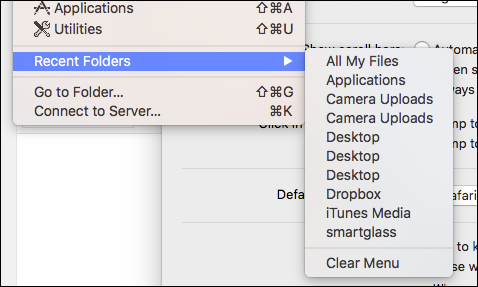
В многих местах macOS сохраняет ссылки на недавно открытые элементы: документы, приложения и серверы, к которым вы подключались. Эти ссылки не содержат копий файлов — это просто журнал. По умолчанию система показывает 10 элементов в соответствующих меню (например, в меню “Перейти” отображается 10 последних папок).
Если вы хотите увеличить или уменьшить число таких ссылок — теперь это можно сделать через системные настройки.
Пошагово: изменить число «Недавних объектов» через интерфейс
- Откройте меню Apple и выберите «Системные настройки».
- Нажмите на раздел «Основные».
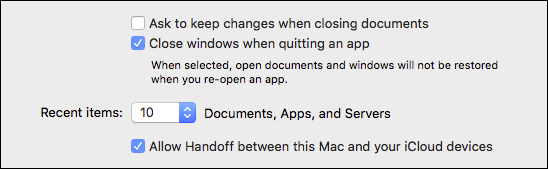
- Найдите строку «Недавние объекты». По умолчанию там стоит 10.
- Щёлкните по текущему значению и выберите нужный вариант: 5, 10, 15, 20, 30, 50 или «Нет».
Если выбрать «Нет», в меню перестанут появляться новые записи, но старые элементы останутся, пока вы их не очистите вручную (см. ниже).
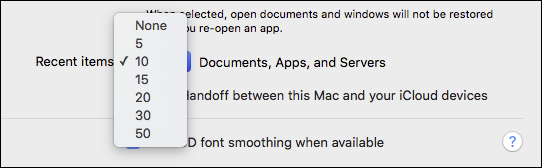
Важно: выбор меньшего числа не удаляет сами файлы — только сокращает видимый журнал ссылок.
Как очистить уже накопившиеся элементы
- В меню Apple откройте «Недавние объекты» и внизу списка выберите «Очистить меню» (или аналогичный пункт «Очистить список»).
- В меню “Перейти” — «Недавние папки» → «Очистить меню».
Это безопасная операция: удаляются только ссылки в списке, сами файлы остаются на диске.
Когда это полезно
- Вы обеспокоены приватностью: уменьшение или отключение списка предотвращает появление недавно открывавшихся документов в видимых списках.
- Вы хотите быстрее увидеть последние файлы: увеличение числа до 30 или 50 позволяет держать под рукой более длинную историю.
- Администраторы: удобный способ стандартизировать поведение системы на рабочих станциях.
Альтернативы и дополнительные приёмы
- Быстрая очистка: используйте пункты меню «Очистить меню» в соответствующих списках.
- Скрипты и инструменты: при массовом администрировании можно применять профиль конфигурации (MDM) для ограничения этого поведения на многих машинах. (Конкретные команды MDM зависят от решения — Jamf, Intune и т. п.)
- Расширение истории: если вы часто работаете с большим количеством проектов, увеличьте число до 30 или 50 вместо 10.
Критерии приёмки
- Система показывает ровно выбранное количество элементов в меню «Перейти» и в других списках «Недавних объектов».
- При выборе «Нет» новые элементы больше не появляются в списках.
- Команда очистки действительно очищает текущий журнал ссылок.
Контрольные тесты
- Установка значения 5: откройте 8 различных документов, проверьте, что видны только последние 5.
- Установка «Нет»: откройте новые документы, проверьте, что ни один из них не появляется в списках.
- Очистка меню: после очистки список пуст.
Практические советы и модели мышления
- Модель: думайте о «Недавних объектах» как о временной панели ссылок — они ускоряют доступ, но не являются резервной копией.
- Правило для приватности: если кто-то ещё может получить доступ к вашему аккаунту или экрану — установите «Нет».
- Правило для продуктивности: если вы постоянно переключаетесь между проектами, выберите 20–50.
Роли: что выбрать в зависимости от задач
- Частный пользователь, заботящийся о приватности: выберите «Нет» и периодически используйте «Очистить меню».
- Профессионал/разработчик: выберите 30 или 50 для удобного доступа к недавним проектам.
- ИТ-администратор: централизуйте настройку через MDM и задокументируйте политику.
Примечания по приватности
Очистка или отключение списка «Недавние объекты» удаляет только указатели в интерфейсе. Файлы не удаляются и могут оставаться в резервных копиях. Если требуется полное удаление файлов — используйте безопасное удаление или удалите файлы вручную.
Когда этот способ не подойдёт (ограничения)
- Если вам нужно восстановить удалённый файл — очистка списка не поможет.
- Если требуется аудит доступа к файлам (история правок) — журнал «Недавних объектов» не является источником аудита.
Быстрая шпаргалка (cheat sheet)
- Открыть: Системные настройки → Основные → Недавние объекты.
- Варианты: 5, 10, 15, 20, 30, 50, Нет.
- Очистить: Apple → Недавние объекты → Очистить меню или Перейти → Недавние папки → Очистить меню.
Небольшая диаграмма выбора (решение)
flowchart TD
  A[Нужна ли вам история последних файлов?] -->|Да| B[Хотите короткую историю?]
  A -->|Нет| C[Выбрать «Нет»]
  B -->|Да| D[Выбрать 5–15]
  B -->|Нет| E[Выбрать 20–50]
  D --> F[Проверить: откройте 8 файлов]
  E --> F
  C --> G[Очистить меню]
Итог
Настройка количества «Недавних объектов» в OS X El Capitan даёт быстрый и прозрачный способ контролировать видимую историю документов, приложений и серверов. Это полезно как для приватности, так и для удобства работы. Изменить параметр можно через «Системные настройки» → «Основные», а при необходимости очистить существующие записи с помощью пунктов меню «Очистить меню».
Важно: изменение списка не удаляет сами файлы — только ссылки на них.

Похожие материалы

Несколько аккаунтов Skype: Multi Skype Launcher

Журнал для работы: повысить продуктивность

Персональные звуки уведомлений на Android

Скачивание шоу Hulu для офлайн‑просмотра

Microsoft Start: персонализированная новостная лента
