
Как изменить звук уведомлений в Windows 11
Быстрые ссылки
- Изменить звук уведомления через Панель управления
- Изменить звук уведомления через Редактор реестра
- Как задать собственный звук уведомления
Краткое содержание
- Чтобы сменить звук уведомлений в Windows 11, откройте Панель управления и перейдите в Оборудование и звук → Звук. На вкладке «Звуки» в разделе «Программные события» выберите «Уведомление», затем в поле «Звуки» укажите нужный звук и сохраните изменения.
- Есть альтернативный вариант через Редактор реестра для продвинутых пользователей — он полезен, если Панель управления недоступна.
- Можно задать свой звук в формате WAV; помните про совместимость и резервные копии реестра.
Почему стоит менять звук уведомлений
Уведомления помогают не пропускать важные события. Стандартный звук быстро приедается, он может сливаться с фоновыми звуками или быть недостаточно заметным. Смена звука помогает:
- выделять уведомления среди фоновой активности;
- сократить стресс, если текущий звук слишком резкий;
- персонализировать рабочее пространство.
Важно: звук уведомления воспроизводится только если в системных настройках и в приложении разрешены звуковые уведомления.
Изменить звук уведомления через Панель управления
Панель управления — простой и безопасный способ изменить системные звуки.
- Откройте меню «Пуск», введите «Панель управления» и нажмите Enter.
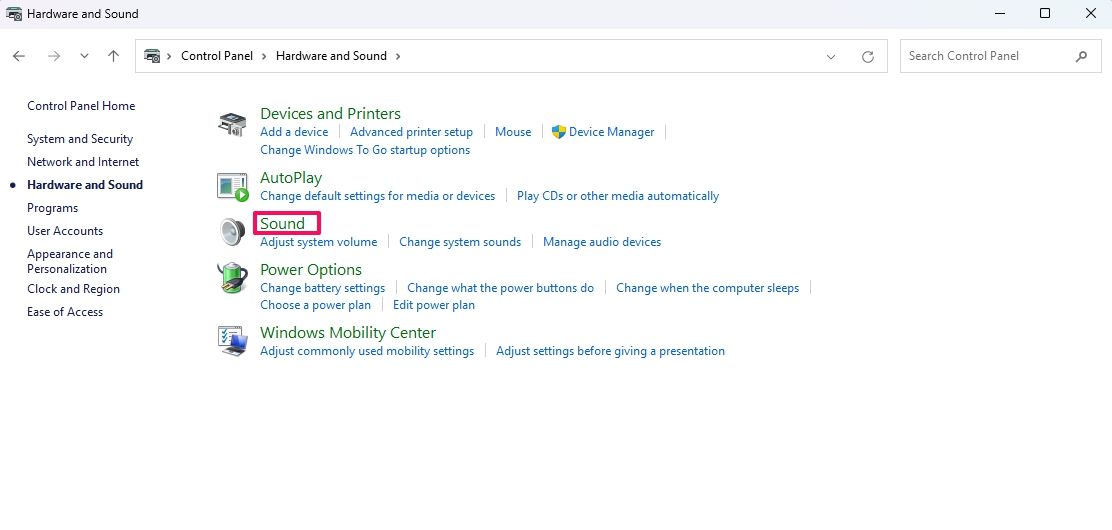
- Перейдите в Оборудование и звук → Звук.
- На вкладке «Звуки» в списке «Программные события» найдите элемент «Уведомление» и кликните по нему.
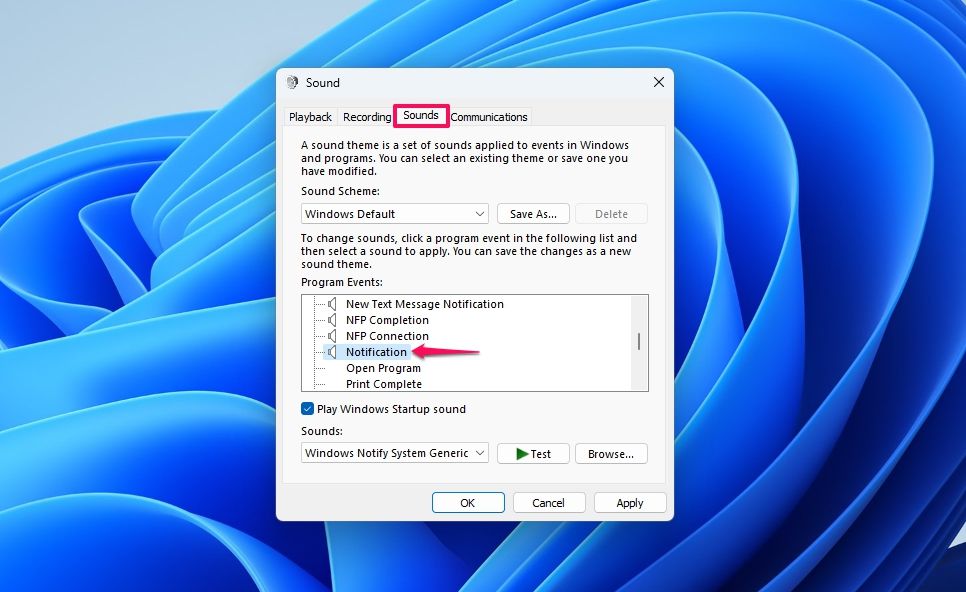
- В выпадающем списке «Звуки» выберите подходящий вариант или нажмите «Тест», чтобы прослушать выбранный звук.
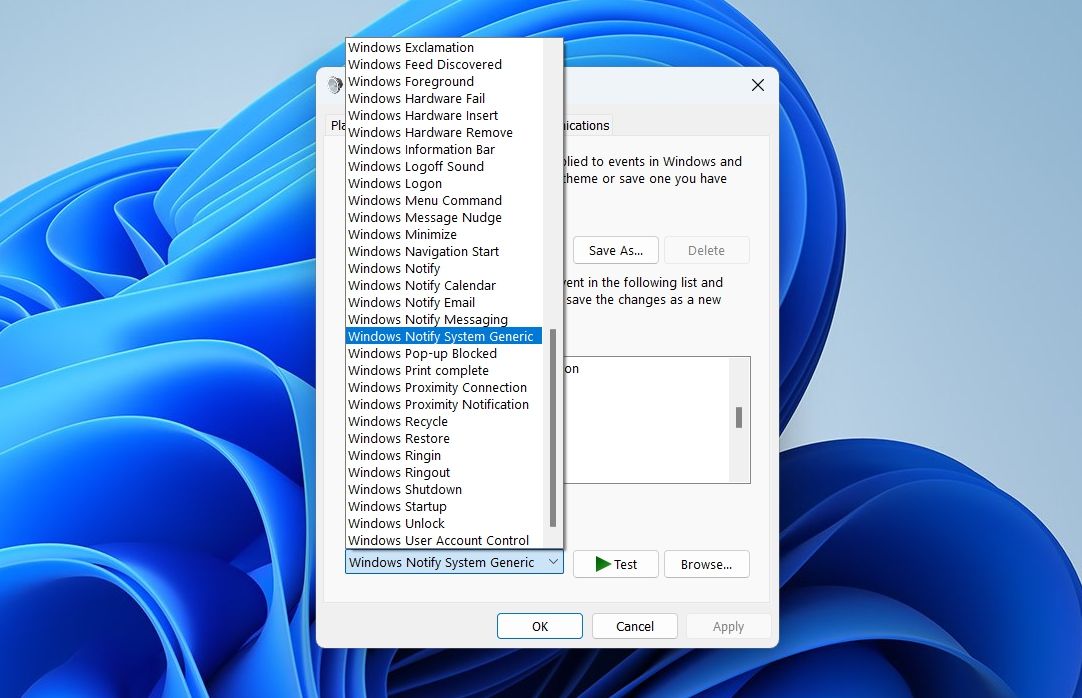
- Нажмите «Применить», затем «ОК». Изменения вступят в силу сразу.
Совет: если нужного звука нет в списке, используйте раздел «Обзор», чтобы указать любой WAV-файл.
Изменить звук уведомления через Редактор реестра
Редактор реестра даёт прямой контроль над системным параметром. Этот метод подходит опытным пользователям.
Важно: неверное изменение реестра может вызвать нестабильность системы или потерю данных. Создайте точку восстановления и экспортируйте ветку реестра перед правками.
Шаги:
- Сделайте резервную копию реестра: в Поиске меню «Пуск» введите «Создать точку восстановления», создайте точку.
- Откройте Проводник (Windows+E) и перейдите по пути:
C:\Windows\Media- Правой кнопкой мыши кликните по нужному звуковому файлу и выберите «Копировать как путь».

Откройте Редактор реестра: в меню «Пуск» введите «Редактор реестра» и запустите regedit.
Перейдите к ключу:
Computer\HKEY_CURRENT_USER\AppEvents\Schemes\Apps\.Default\Notification.Default\.Current- В правой панели дважды кликните по строковому значению (Default) и вставьте путь к файлу, который вы скопировали. Убедитесь, что вы удалили кавычки вокруг пути, если они присутствуют.
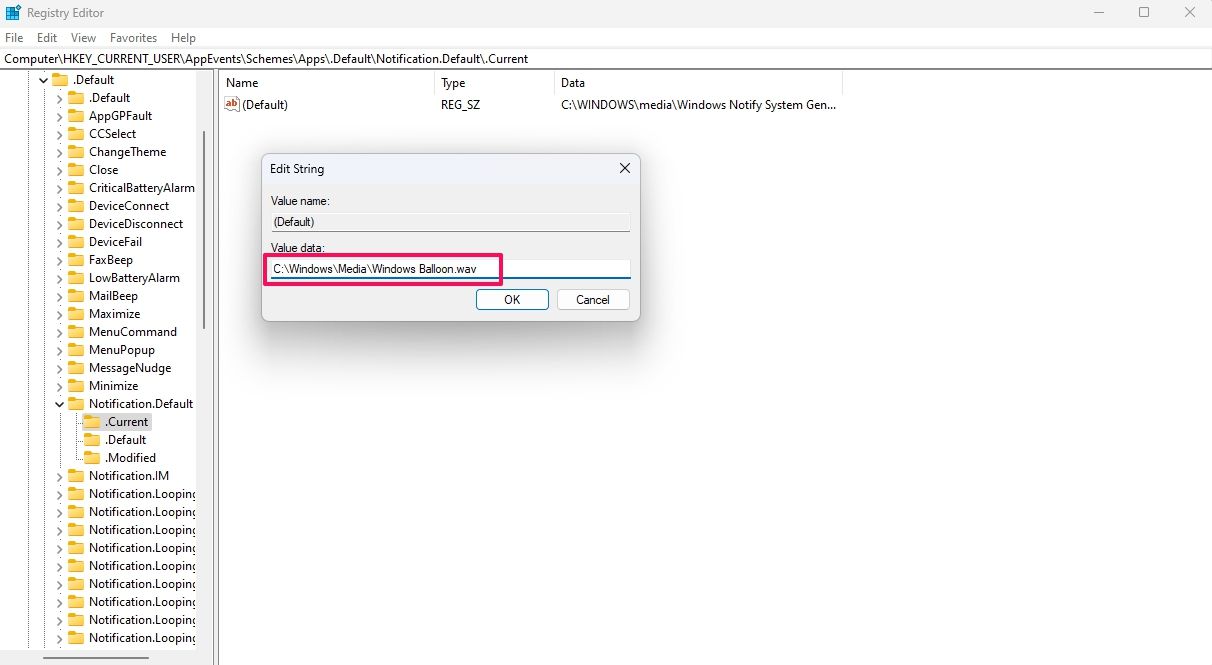
- Нажмите «OK» и перезагрузите компьютер.
Когда использовать этот способ: если Панель управления недоступна, если вы хотите распространить настройку через скрипт или если автоматизация требует редактирования реестра.
Как задать собственный звук уведомления
Windows поддерживает WAV-файлы в качестве системных звуков. Чтобы использовать свой файл:
Скачайте или подготовьте WAV-файл. Используйте проверенные источники (например, Freesound) или конвертируйте из MP3 в WAV с инструментом, которому доверяете.
Убедитесь, что файл работоспособен: дважды щёлкните — звук должен проигрываться в Проводнике.
Откройте Панель управления → Оборудование и звук → Звук.
На вкладке «Звуки» выберите схему «Windows Default (modified)» в списке «Звуковая схема» и найдите «Уведомление» в «Программных событиях».
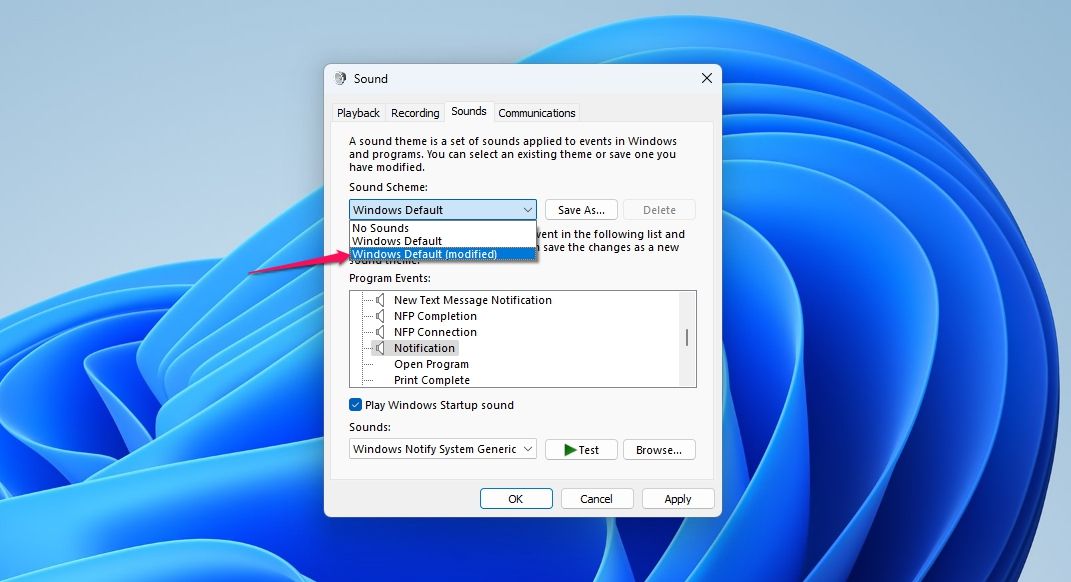
- Нажмите «Обзор», укажите ваш WAV-файл и подтвердите.
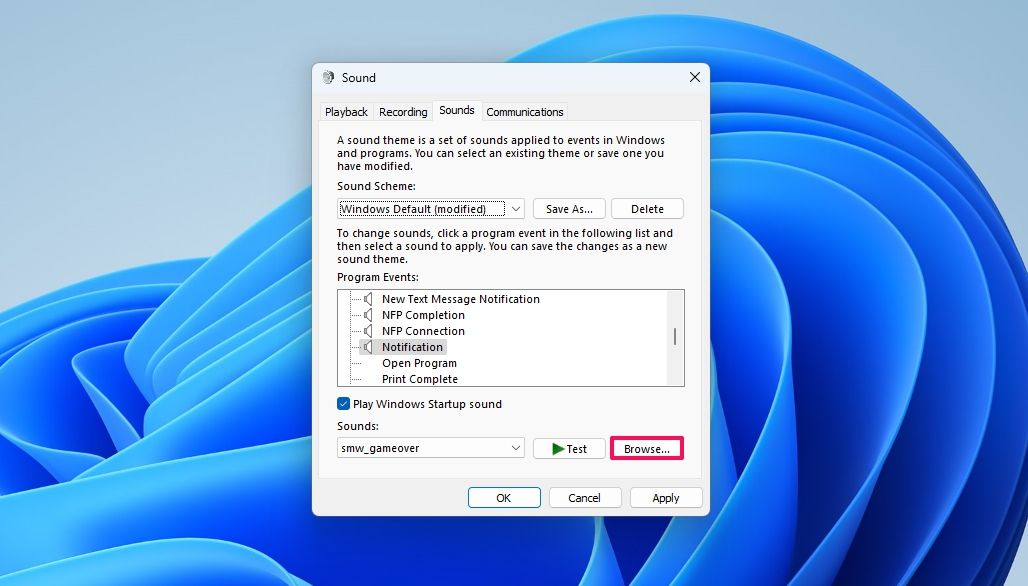
- Нажмите «Применить» и «ОК».
Советы по совместимости: используйте несжатый WAV (обычно PCM). Если звук не воспроизводится, попробуйте сохранить WAV заново в другом аудиоредакторе.
Частые проблемы и способы их решения
Звук не воспроизводится при уведомлении:
- Проверьте, включены ли звуковые уведомления в Настройках → Система → Уведомления.
- Убедитесь, что режим «Не беспокоить» (Focus Assist) выключен.
- Проверьте громкость системы и устройства вывода звука.
- Убедитесь, что приложение, отправляющее уведомление, разрешено воспроизводить звук.
Вы установили WAV, но слышите старый звук:
- Перезагрузите компьютер, чтобы применить изменения реестра.
- Проверьте, что путь в реестре указан правильно и файл доступен.
После редактирования реестра система стала нестабильной:
- Восстановите систему из точки восстановления, созданной до изменений.
- Если экспортировали ветку реестра, импортируйте её обратно.
Рольовые чек-листы
Чек-лист для рядового пользователя:
- Сделать копию нужного WAV-файла в C:\Windows\Media (опционально).
- Открыть Панель управления → Оборудование и звук → Звук.
- Выбрать «Уведомление», выбрать звук, нажать «Применить» и «ОК».
Чек-лист для администратора (массовое развёртывание):
- Подготовить WAV-файлы и разместить их в доступном сетевом ресурсе или в образе системы.
- Написать скрипт, который правит ключ HKEY_CURRENT_USER/AppEvents для нужных пользователей или использует групповую политику.
- Протестировать на тестовой машине и подготовить инструкцию по откату.
Мини-плейбук по откату изменений
- Если проблемы после правки реестра — загрузитесь в безопасном режиме.
- Импортируйте резервный .reg файл или выполните восстановление системы из точки восстановления.
- Если звук стал некорректным, замените WAV-файл на оригинальный или удалите путь в реестре, чтобы вернуть значение по умолчанию.
Когда этот метод не подходит
- Если устройство управляется корпоративной политикой, локальные изменения могут быть перезаписаны.
- На устройствах с нестандартными звуковыми драйверами или контроллерами возможны несовместимости.
Памятка по безопасности и приватности
- Скачивайте звуки только из надёжных источников, чтобы избежать вредоносного ПО.
- Хранение файлов в системных папках требует прав администратора.
- Изменения, внесённые в реестр, влияют только на тот профиль пользователя, где они сделаны, если правите HKEY_CURRENT_USER.
Быстрое руководство в виде decision tree
flowchart TD
  A[Нужна простая смена звука?] -->|Да| B[Использовать Панель управления]
  A -->|Нет, Панель управления недоступна| C[Редактор реестра]
  A -->|Хочу собственный WAV| D[Подготовить WAV и задать через Панель управления]
  C --> E[Создать точку восстановления и экспорт реестра]
  E --> F[Внести изменение в HKEY_CURRENT_USER...\.Current]
  F --> G[Перезагрузить компьютер]
Краткая сводка
- Самый простой способ — Панель управления → Звук → вкладка «Звуки». Для продвинутых — правка реестра.
- Кастомный звук должен быть в формате WAV; используйте проверенные источники.
- Всегда создавайте точку восстановления перед правкой реестра.
Важное: перед массовым развёртыванием протестируйте изменения и подготовьте инструкцию по откату.
Теперь вы готовы сменить звук уведомлений в Windows 11 на любой подходящий вам тон — от спокойного щелчка до броского рингтона. Экспериментируйте, но делайте резервные копии.

Похожие материалы

Несколько аккаунтов Skype: Multi Skype Launcher

Журнал для работы: повысить продуктивность

Персональные звуки уведомлений на Android

Скачивание шоу Hulu для офлайн‑просмотра

Microsoft Start: персонализированная новостная лента
