
Как включить 5 GHz в Windows 11 и проверить совместимость
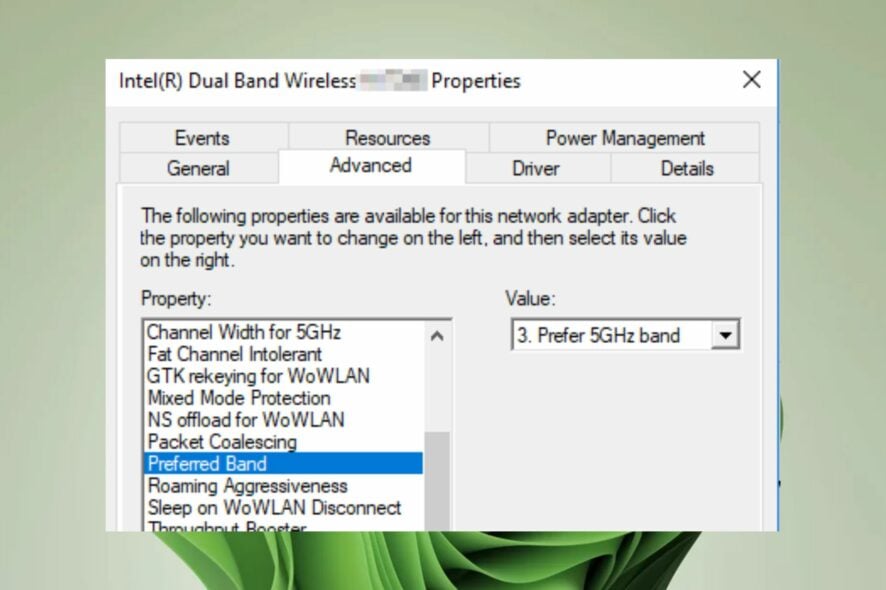
Если ваш ПК и роутер поддерживают диапазон 5 GHz, Windows 11 позволяет переключиться на него через свойства сетевого адаптера в «Диспетчере устройств». 5 GHz даёт меньшие помехи и выше пропускную способность, но короче радиус действия по сравнению с 2.4 GHz. В статье — пошаговая инструкция, проверка совместимости, советы по устранению неполадок и альтернативы для старого оборудования.
К чему это относится
Эта инструкция показывает, как переключить сетевой адаптер Windows 11 на диапазон 5 GHz (частотный диапазон Wi‑Fi), и как убедиться, что железо и драйверы поддерживают этот режим. Мы говорим о частоте Wi‑Fi 5 GHz, а не о сотовой сети «5G».
Important: 5 GHz — это диапазон Wi‑Fi, не путайте с мобильным стандартом 5G.
Почему переход на 5 GHz имеет смысл
Коротко о плюсах и минусах, чтобы было проще принять решение.
- Плюсы:
- Меньше помех от бытовых устройств и соседних сетей (чаще свободные каналы).
- Больше доступной полосы частот и потенциально более высокая скорость для локальных передач.
- Лучше подходит для стриминга видео высокой чёткости, игр и больших загрузок в локальной сети.
- Минусы:
- Короткий радиус действия по сравнению с 2.4 GHz и хуже прохождение через стены.
- Некоторые старые устройства поддерживают только 2.4 GHz.
Выбор зависит от сценария: если вам важна дальность и проницаемость сигналов — 2.4 GHz; если важна скорость и минимальные помехи — 5 GHz.
Что нужно проверить перед переходом
- Роутер должен поддерживать 5 GHz (двухдиапазонный или тридиапазонный). Большинство современных моделей поддерживают.
- Сетевой адаптер вашего ПК/ноутбука должен поддерживать 5 GHz.
- Драйвер адаптера должен быть актуален.
- Иногда нужно включить определённую настройку в роутере — например, объединённые SSID, раздельные SSID для 2.4 и 5 GHz или band steering.
Если одно из требований не выполняется, переход либо невозможен, либо даст слабый эффект.
Пошаговое руководство: как переключиться на 5 GHz в Windows 11
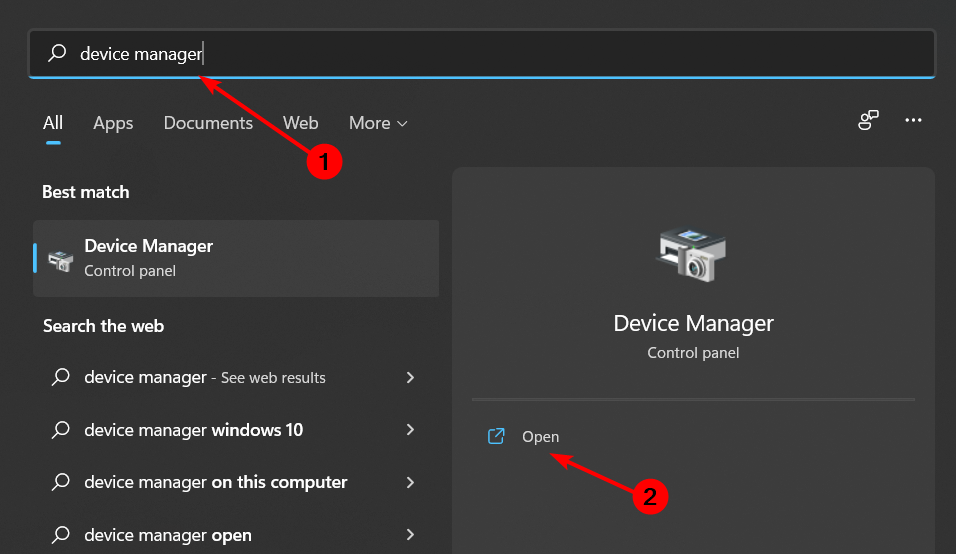
Нажмите клавишу Windows и введите «Диспетчер устройств», затем нажмите Открыть.
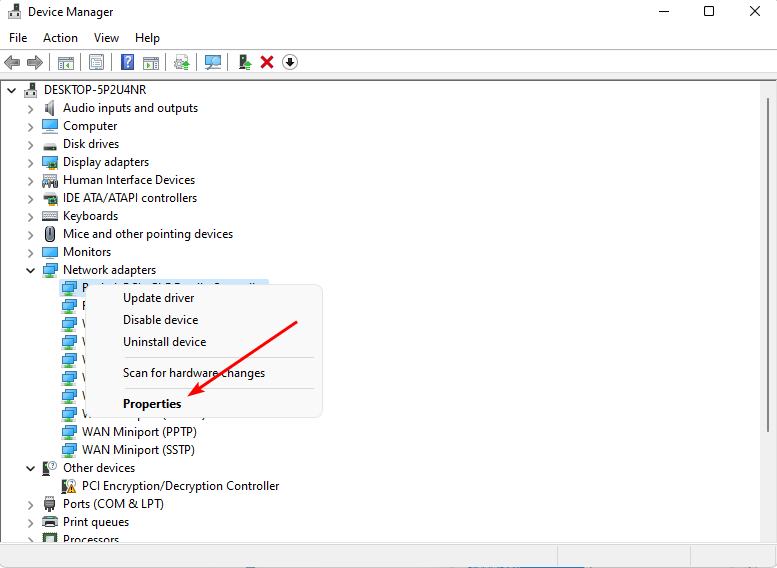
В списке найдите раздел Сетевые адаптеры и раскройте его.
Найдите ваш беспроводной адаптер (в названии может быть слово “Wireless” или модель производителя). Щёлкните правой кнопкой мыши и выберите Свойства.
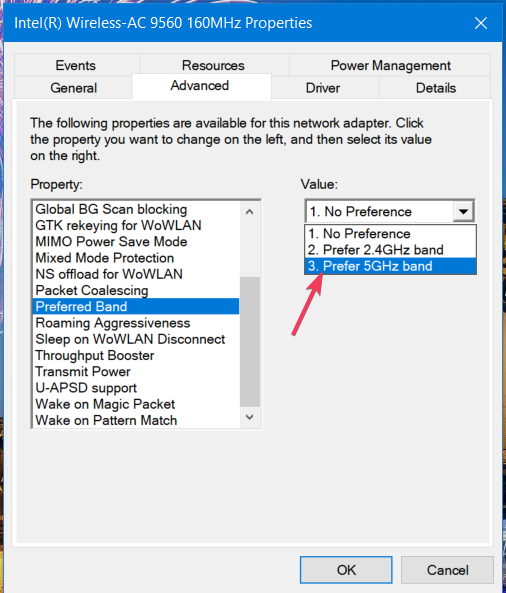
- Перейдите на вкладку Дополнительно и найдите опцию с названием «Preferred Band», «Предпочитаемый диапазон» или похожую. Название может отличаться в зависимости от драйвера.
- В раскрывающемся списке Значение выберите «Prefer 5GHz band» или «Предпочитать диапазон 5 GHz», затем нажмите ОК.

- Перезагрузите ПК. После перезагрузки Windows попытается подключиться к сети в диапазоне 5 GHz, если соответствующий SSID доступен.
Note: если в списке нет опции «Preferred Band», драйвер не предоставляет переключаемую настройку. В этом случае можно управлять выбором диапазона через настройки роутера (раздел SSID/диапазоны) или обновить/заменить адаптер.
Как проверить, поддерживает ли ваш ПК 5 GHz
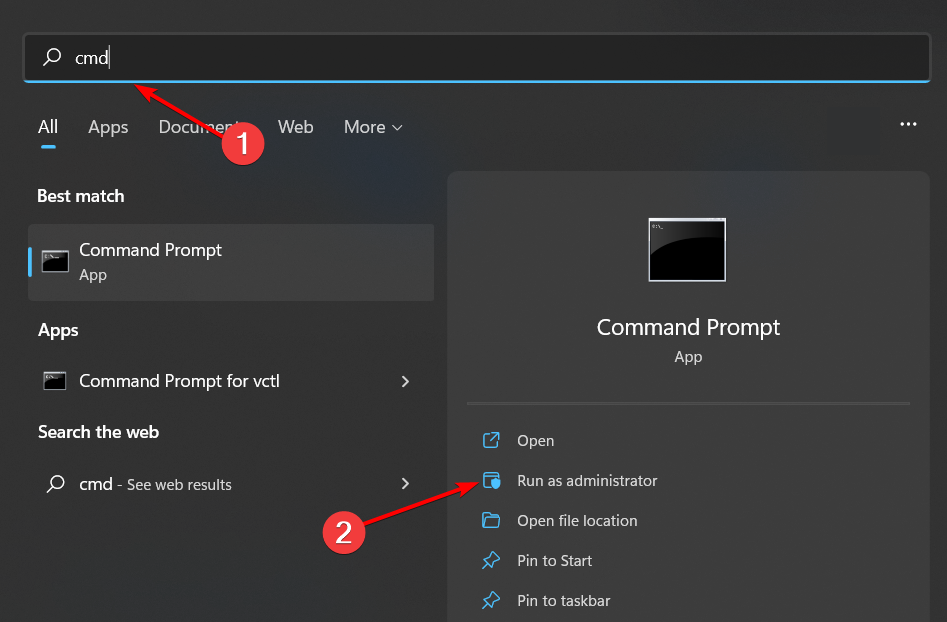
- Нажмите Windows, введите cmd и выберите Запуск от имени администратора.
- Введите команду и нажмите Enter:
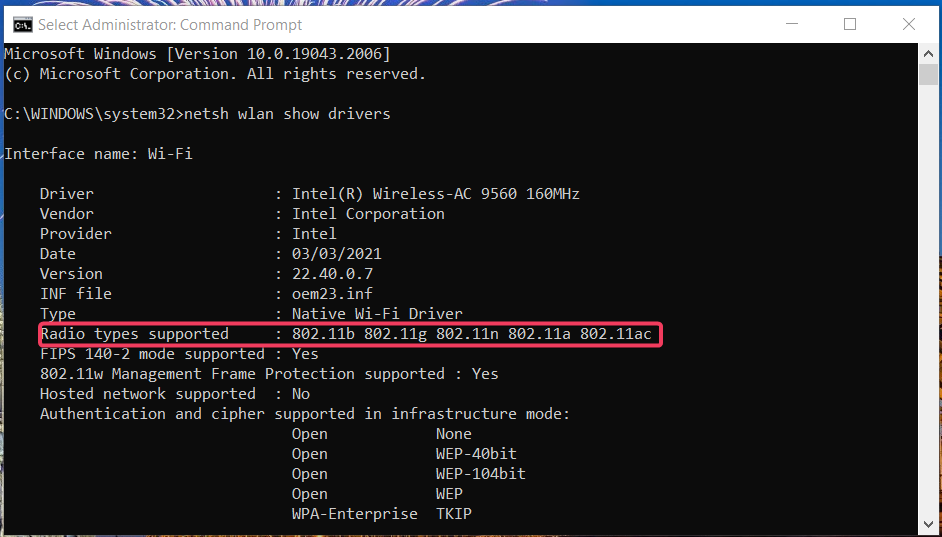
netsh wlan show driversВ выводе найдите строки «Radio types supported» (Типы радиоканалов) или «Number of supported bands» (Число поддерживаемых диапазонов).
Если в списке присутствуют 5 GHz‑совместимые типы (например, 802.11a или 802.11ac/ax), то адаптер поддерживает диапазон 5 GHz.
Если в выводе нет указаний на 5 GHz, ваш адаптер, скорее всего, работает только в 2.4 GHz. В этом случае возможны следующие варианты действий:
- Установить новый драйвер от производителя.
- Подключить USB Wi‑Fi‑адаптер с поддержкой 5 GHz.
- Заменить внутренний адаптер (для десктопа — PCIe; для некоторых ноутбуков — M.2 модуль).
Что делать, если 5 GHz не появляется или не работает
Традиционные причины и шаги по устранению:
- Драйверы устарели или повреждены. Обновите драйвер с сайта производителя адаптера.
- Роутер вещает только объединённый SSID, но настроен на 2.4 GHz. Войдите в веб‑интерфейс роутера и проверьте настройки диапазонов.
- Каналы 5 GHz могут быть запрещены региональными настройками. Проверьте регион в настройках роутера.
- На большой дистанции 5 GHz не дойдёт из‑за физического ослабления сигнала — подойдите ближе к роутеру для проверки.
- Включён режим экономии энергии для адаптера. В «Свойствах» адаптера на вкладке «Управление электропитанием» снимите галочку «Разрешить отключение этого устройства для экономии энергии».
Important: обновление драйвера и правка настроек роутера часто решают проблему быстрее всего.
Альтернативные подходы, если оборудование старое
- USB Wi‑Fi‑адаптер с поддержкой 5 GHz — быстрый и недорогой вариант для ноутбука.
- PCIe‑карта для стационарного ПК — подходит для стабильного и быстрого соединения.
- Замена внутреннего M.2/PCIe модуля (для продвинутых пользователей и некоторых ноутбуков).
- Mesh‑система или дополнительная точка доступа: создавать отдельную сеть 5 GHz в местах с высокой плотностью устройств.
Ментальные модели и эмпирические правила
- Правило 1: 2.4 GHz = дальность и совместимость; 5 GHz = скорость и локальная ёмкость.
- Правило 2: если ваша задача — потоковое видео высокого качества, онлайн‑игры и быстрые локальные передачи — выбирайте 5 GHz.
- Правило 3: если важна стабильность в удалённых комнатах или через несколько стен — оставайтесь на 2.4 GHz или используйте репитеры/mesh.
Фактбокс: ключевые моменты
- 2.4 GHz лучше проходит через препятствия и обеспечивает большую зону покрытия.
- 5 GHz чаще свободен от помех и лучше подходит для плотных сетей.
- Поддержка 5 GHz зависит от аппаратного обеспечения и драйверов.
Критерии приёмки (как проверить, что всё настроено верно)
- ПК подключается к вашему SSID в диапазоне 5 GHz.
- Вы видите в деталях подключения «5 GHz» или соответствующий канал и выше скорость передачи.
- Тест скорости показывает улучшение в реальном сценарии (локальные операции / стриминг).
- Сеанс остаётся стабильным при типичной рабочей нагрузке.
Тесты приёмки:
- Подойдите к роутеру, запустите «ping» и «speedtest» — проверьте стабильность.
- Отойдите в комнату с несколькими стенами — убедитесь в сохранении соединения или в достойной мощности сигнала.
Чек-листы по ролям
Чек‑лист для домашнего пользователя:
- Убедиться, что роутер двухдиапазонный.
- Проверить, поддерживает ли адаптер 5 GHz (netsh команда).
- Обновить драйвер адаптера.
- Включить «Prefer 5GHz» в свойствах адаптера или разделить SSID в настройках роутера.
Чек‑лист для IT‑администратора:
- Проверить политику драйверов и автоматических обновлений.
- Настроить SSID и политику band steering на роутерах/контроллерах.
- Составить план отключения/возврата на 2.4 GHz при инцидентах.
- Мониторить показатели SNR и плотность каналов на 5 GHz.
Безопасность и приватность
Диапазон (2.4 или 5 GHz) не заменяет шифрование. Всегда используте WPA2 или WPA3. Следите за обновлениями прошивки роутера и только официальными драйверами.
Сценарии, когда 5 GHz не подходит
- У вас большое помещение со стенами из плотного материала.
- Множество устройств находятся далеко от роутера.
- Наличие критичных устройств, которые работают только в 2.4 GHz (например, некоторые IoT‑устройства).
В таких случаях комбинируйте: оставьте 2.4 GHz для простых устройств и включите 5 GHz для устройств с высокими требованиями к пропускной способности.
Примеры тест‑кейсов и приёмки
- TC1: Подключение ноутбука к SSID 5 GHz в той же комнате — ожидается успешное подключение и скорость выше, чем на 2.4 GHz.
- TC2: Подключение ноутбука через две стены — ожидается либо стабильное соединение с приемлемой скоростью, либо переключение на 2.4 GHz (по умолчанию роутера).
- TC3: Повторная проверка после перезагрузки системы — настройки сохраняются и адаптер по‑прежнему предпочитает 5 GHz.
Резюме
Переключить Windows 11 на диапазон 5 GHz просто, если у вас есть соответствующее оборудование. Сначала проверьте совместимость адаптера и драйверов. Если опция в свойствах отсутствует, используйте альтернативы: USB‑адаптер, PCIe‑карта или настройки роутера. Убедитесь, что безопасность сети не пострадала и что вы проводите базовые тесты после смены диапазона.
Если у вас остались вопросы или вы хотите поделиться опытом, оставьте комментарий ниже.

Похожие материалы

Несколько аккаунтов Skype: Multi Skype Launcher

Журнал для работы: повысить продуктивность

Персональные звуки уведомлений на Android

Скачивание шоу Hulu для офлайн‑просмотра

Microsoft Start: персонализированная новостная лента
