
Как изменить кнопки навигации на Android — Samsung и Pixel

TL;DR
Сменить способ навигации на Android можно в настройках: на Samsung — через «Экран» → «Навигационная панель», на Google Pixel — через «Система» → «Жесты» → «Системная навигация». Выберите между кнопками и жестами и при необходимости поменяйте порядок кнопок или чувствительность жеста «Назад».
Быстрые ссылки
- Изменить кнопки навигации на Samsung Galaxy
- Поменять порядок кнопок на Samsung Galaxy
- Изменить навигацию на Google Pixel
Краткое содержание
- Откройте настройки и найдите раздел, отвечающий за навигацию: на Samsung это «Экран» → «Навигационная панель», на Pixel — «Система» → «Жесты» → «Системная навигация».
- Выберите между классической трёхкнопочной навигацией или жестами. Можно настроить порядок кнопок на Samsung и чувствительность жестов на Pixel.
- Если настройки недоступны, возможны ограничения конкретной оболочки производителя или версия Android — см. раздел «Когда это не работает».
Как изменить кнопки навигации на Samsung Galaxy
- Проведите пальцем вниз по верхней части экрана один раз и нажмите на значок шестерёнки, чтобы открыть настройки.

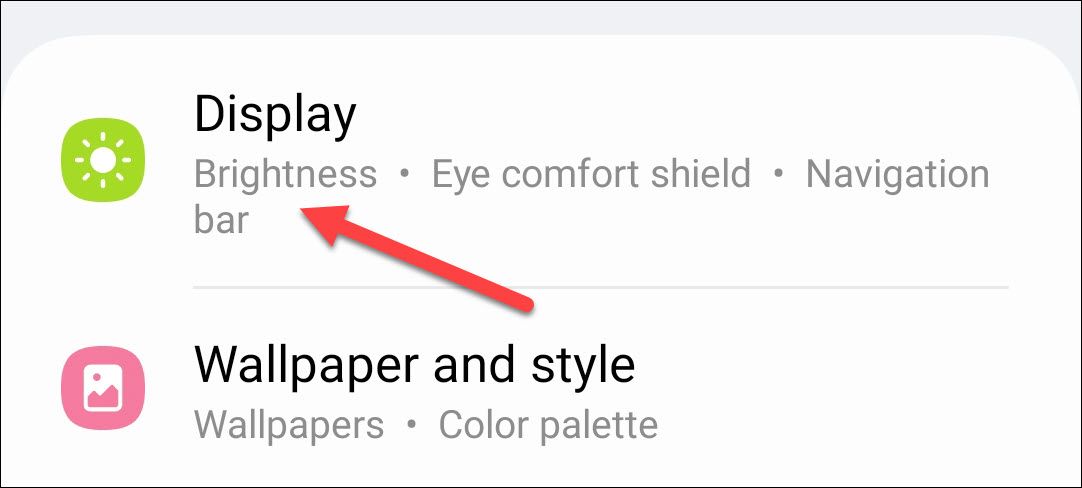
- В меню Настройки выберите «Экран».
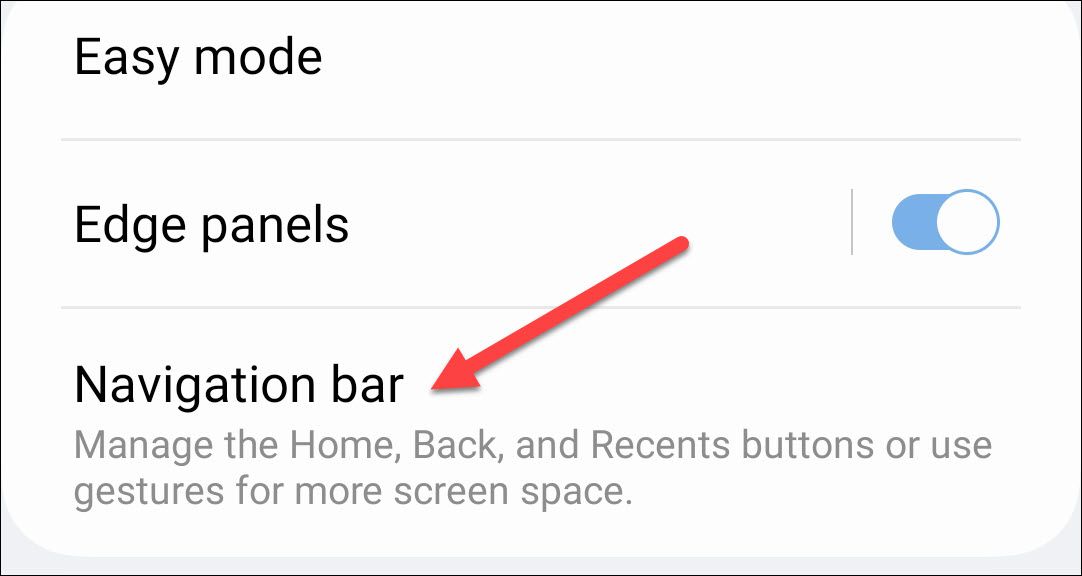
- Прокрутите вниз и нажмите «Навигационная панель».
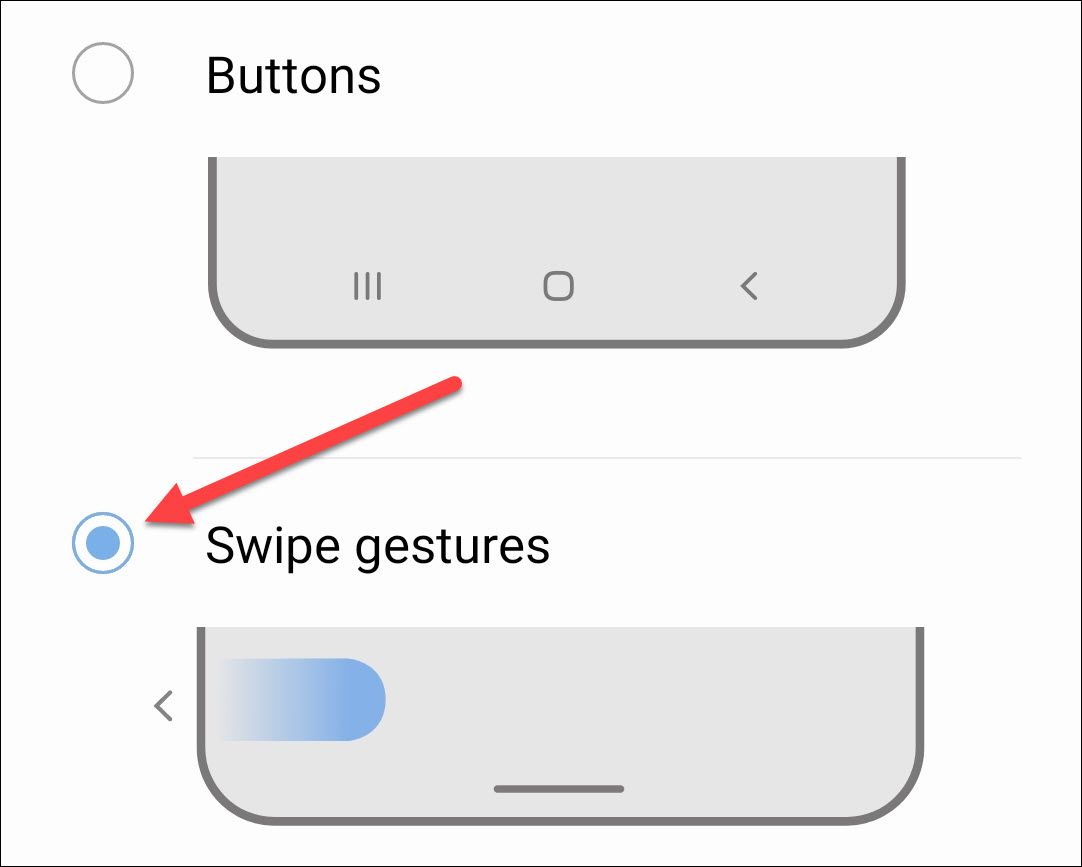
- Обычно доступны два режима:
- Кнопки — классическая трёхкнопочная панель: «Недавние», «Домой», «Назад».
- Жесты — свайпы для «Домой», «Недавние» и «Назад».
- Нажмите «Дополнительные параметры», чтобы добавить индикаторы жестов к трёхкнопочному режиму и настроить чувствительность.
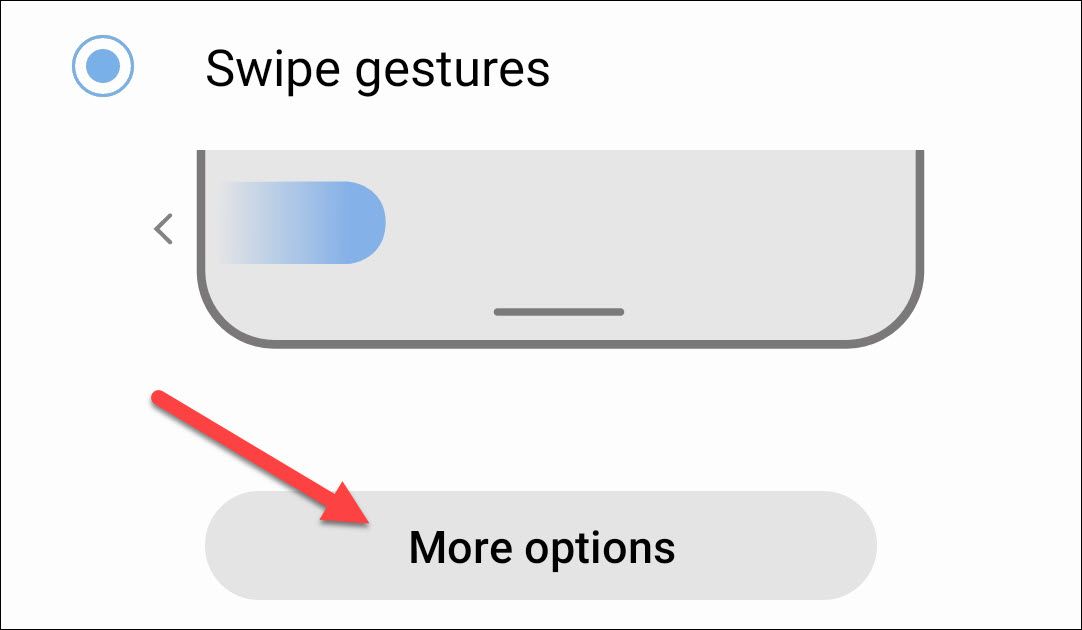
- Здесь же можно изменить порядок кнопок и чувствительность свайпов. Примените изменения — всё готово.
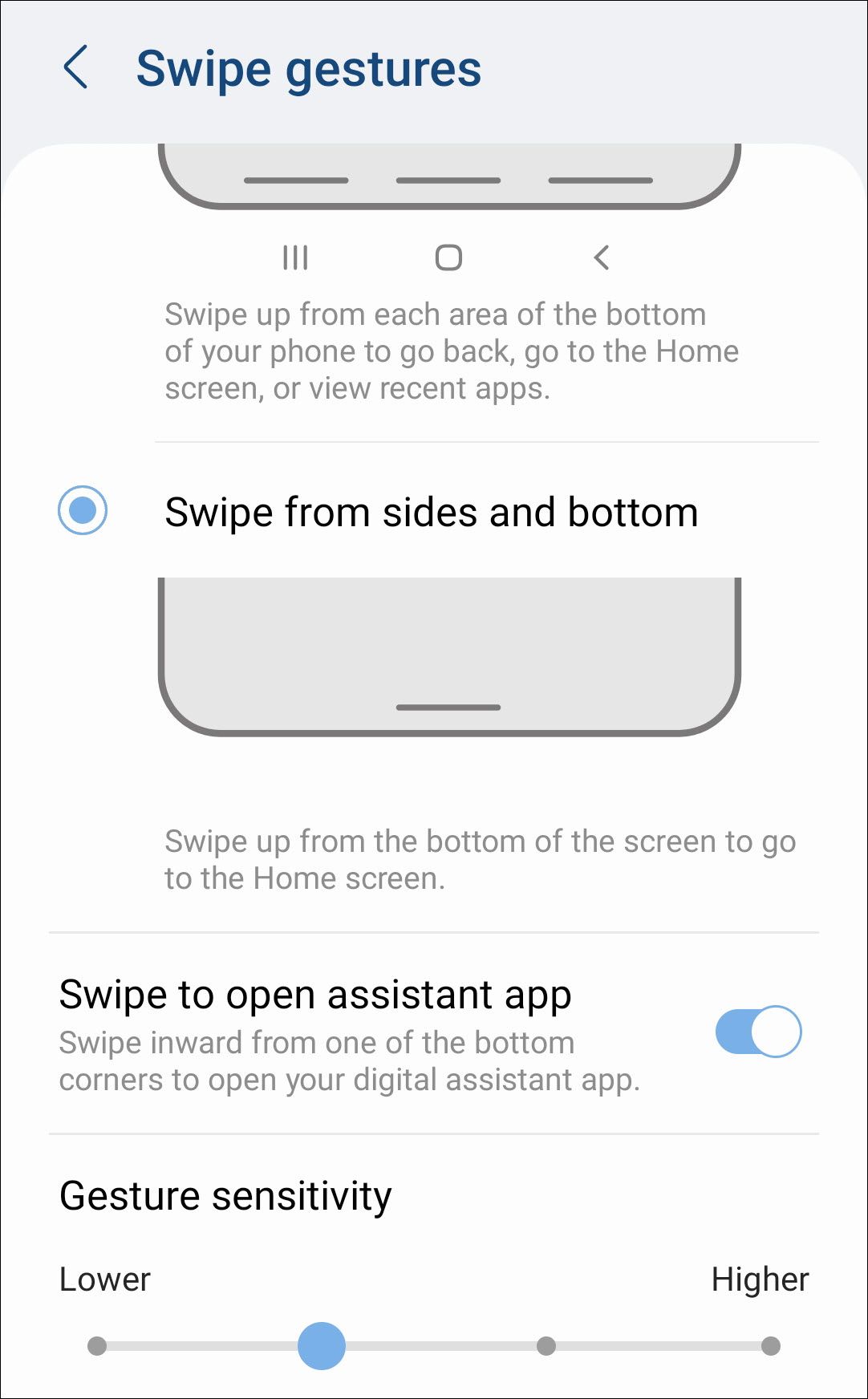
Поменять порядок кнопок на Samsung
Samsung по умолчанию ставит кнопку «Назад» справа. Чтобы поменять порядок:
Откройте Настройки → Экран → Навигационная панель.
С режимом «Кнопки» отобразится параметр выбора порядка кнопок — выберите предпочитаемый вариант.
Подтвердите — изменение вступит в силу сразу.

Как изменить навигацию на Google Pixel
- Проведите вниз дважды, чтобы открыть быстрые настройки, и нажмите значок шестерёнки.
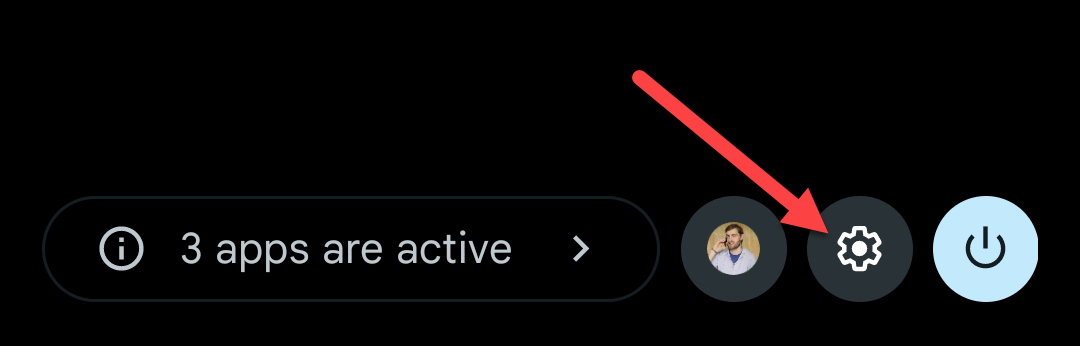
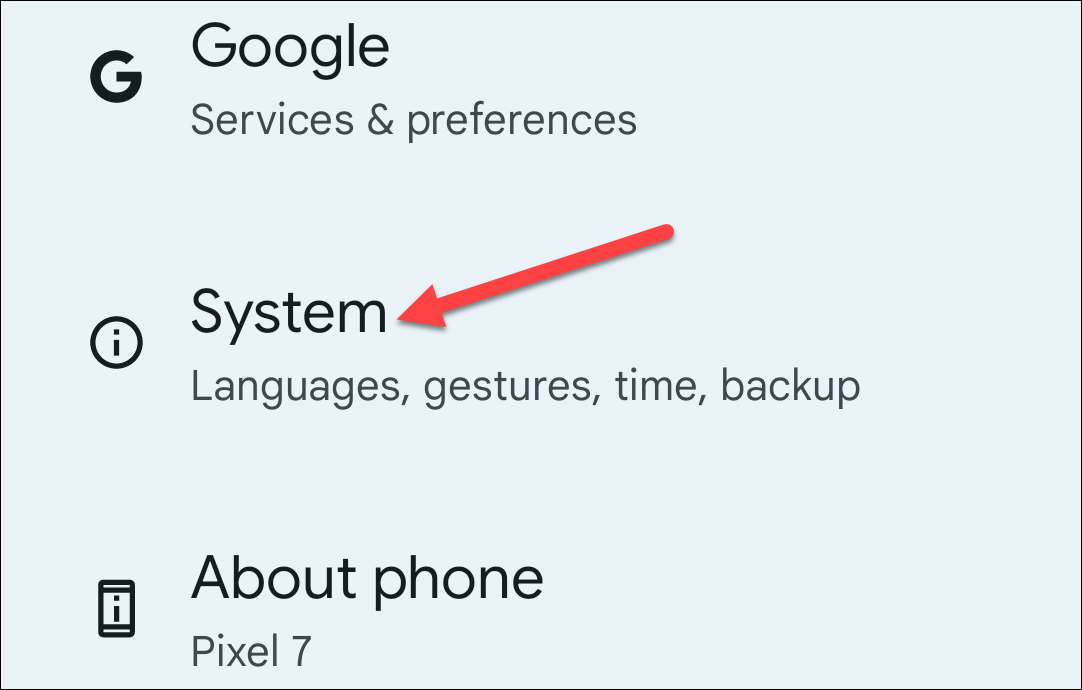
- Перейдите в раздел «Система».
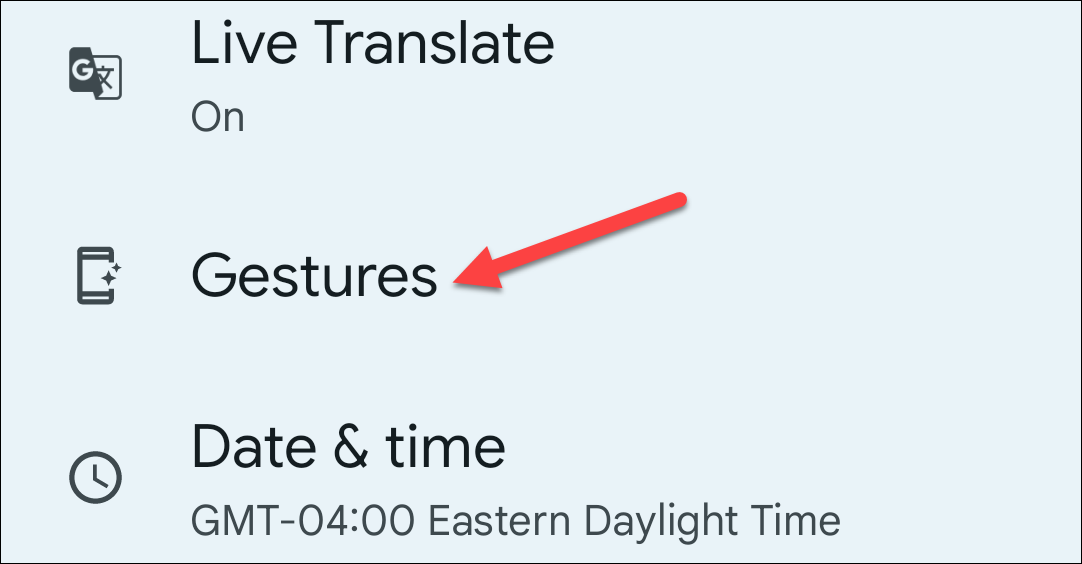
- Выберите «Жесты».
- Откройте «Системная навигация».
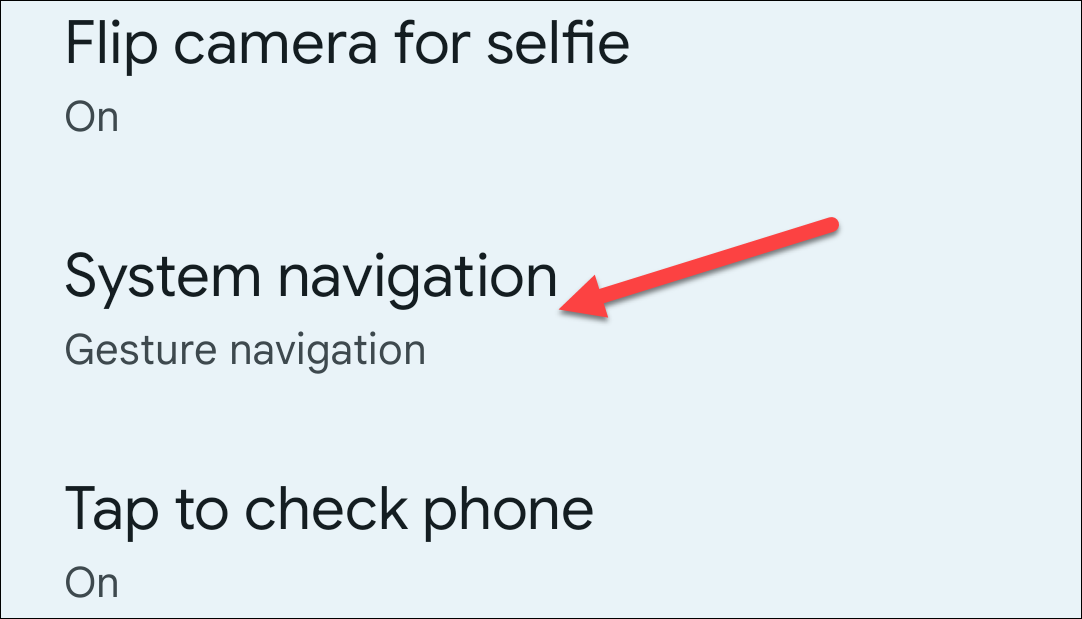
- Доступны два режима:
- Жесты — свайпы для «Домой», «Недавние», «Назад».
- Трёхкнопочная навигация — классическая панель с тремя кнопками.
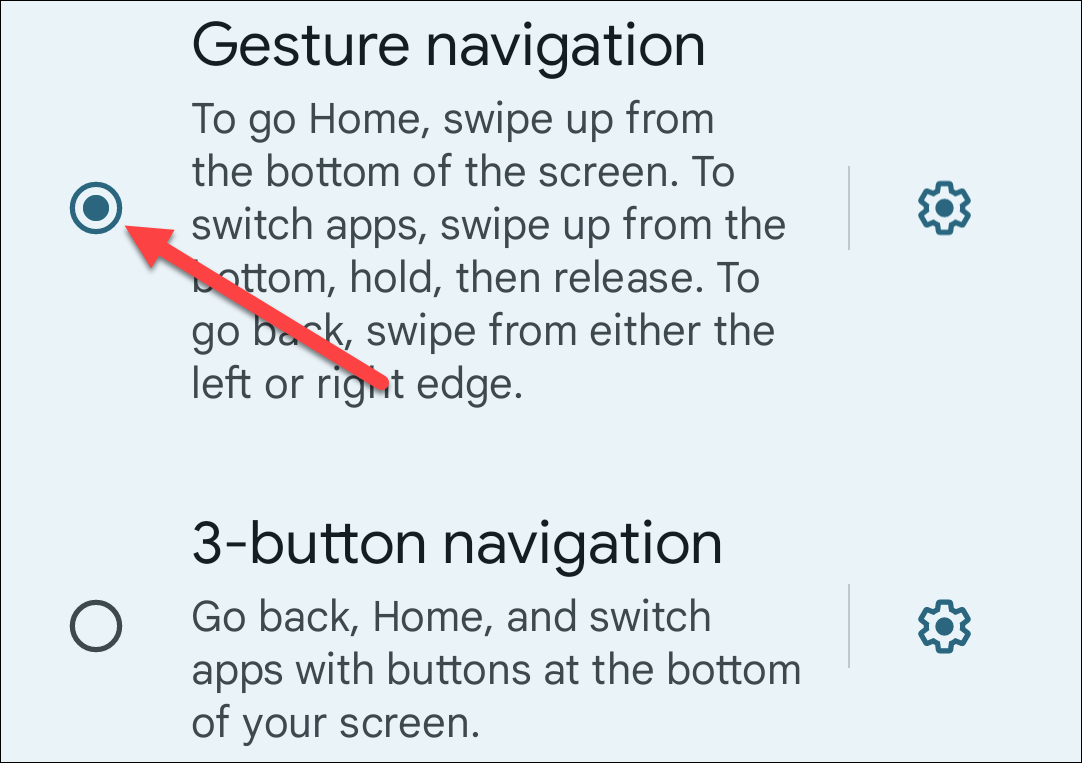
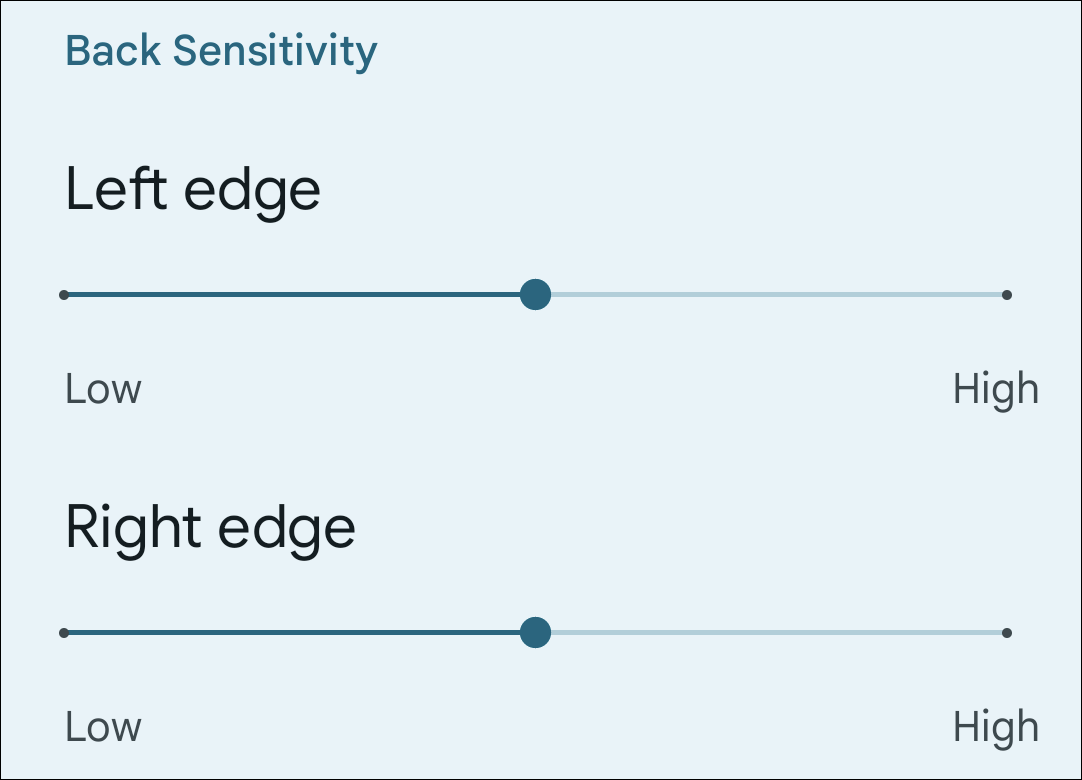
- Если вы выбрали жесты, нажмите на значок шестерёнки рядом с ними, чтобы настроить чувствительность жеста «Назад».
Советы по выбору: кнопки или жесты
- Жесты освобождают место на экране и выглядят современно, но требуют привыкания.
- Кнопки полезны, если вы часто работаете одной рукой или используете навигацию, требующую чётких нажатий.
- Смените порядок кнопок, если возвращение назад кажется нелогичным.
Альтернативные подходы
- Сторонние лаунчеры и утилиты: некоторые лаунчеры и приложения в Google Play позволяют эмулировать навигационные элементы или добавлять плавающие кнопки.
- Режимы доступности: в «Специальных возможностях» можно найти дополнительные элементы управления для людей с ограниченными возможностями.
- ADB и профильные настройки (для продвинутых пользователей): через ADB можно менять системные параметры, но команды зависят от версии Android и оболочки — используйте только если знаете, что делаете.
Важно: использование сторонних инструментов и ADB может потребовать разрешений и не подходит для неопытных пользователей.
Когда это не работает (примеры и причины)
- Наличие кастомной оболочки производителя, которая скрыла или переместила настройки навигации.
- Устаревшая версия Android: в старых версиях могут отсутствовать жесты или возможности смены порядка кнопок.
- Корпоративные политики или профиль рабочего устройства могут блокировать изменение интерфейса.
Если вы не видите соответствующих опций, проверьте версию Android, поиск по настройкам (значок лупы в Настройках) и документацию производителя.
Устранение неполадок — пошагово
- Проверьте версию Android: Настройки → Система → О телефоне.
- Поиск в настройках: тапните по значку поиска и введите «Навигац», «Жесты» или «Навигационная панель».
- Перезагрузите устройство после изменения настроек.
- Сбросьте настройки интерфейса (только если другие варианты не помогли и вы понимаете последствия).
- При корпоративном устройстве обратитесь к администратору.
Чек-лист по ролям
Новичку:
- Откройте Настройки → Экран/Система и найдите навигацию.
- Попробуйте оба режима по очереди и выберите удобный.
- Настройте чувствительность и порядок кнопок.
Продвинутому пользователю:
- Попробуйте сторонние лаунчеры для тонкой настройки.
- Используйте поиск в настройках и бэкап перед изменениями.
Системному администратору:
- Проверьте политики MDM и инструкции по стандартам компании.
- Документируйте рекомендуемые настройки для пользователей.
Мини‑методология выбора (коротко)
- Оцените, как вы держите телефон: одной рукой или двумя.
- Попробуйте жесты 3–5 дней: хватит для привыкания.
- Если терпите много промахов—переключитесь обратно на кнопки или уменьшите чувствительность.
Краткий словарь (1 строка)
- Навигационная панель — интерфейс внизу экрана, предоставляющий доступ к «Домой», «Назад» и «Недавние».
Заключение
Смена навигации на Android — простая настройка, доступная большинству пользователей Samsung и Pixel через стандартные настройки. Если опция недоступна, проверьте версию ОС, политику устройства или обратитесь к сторонним решениям, соблюдая осторожность. Экспериментируйте пару дней, прежде чем окончательно выбирать режим — привычка формируется не сразу.
Важно: не используйте сторонние инструменты без бэкапа и понимания рисков.

Похожие материалы

RDP: полный гид по настройке и безопасности

Android как клавиатура и трекпад для Windows

Советы и приёмы для работы с PDF

Calibration в Lightroom Classic: как и когда использовать

Отключить Siri Suggestions на iPhone
