
Как изменить имя Mac
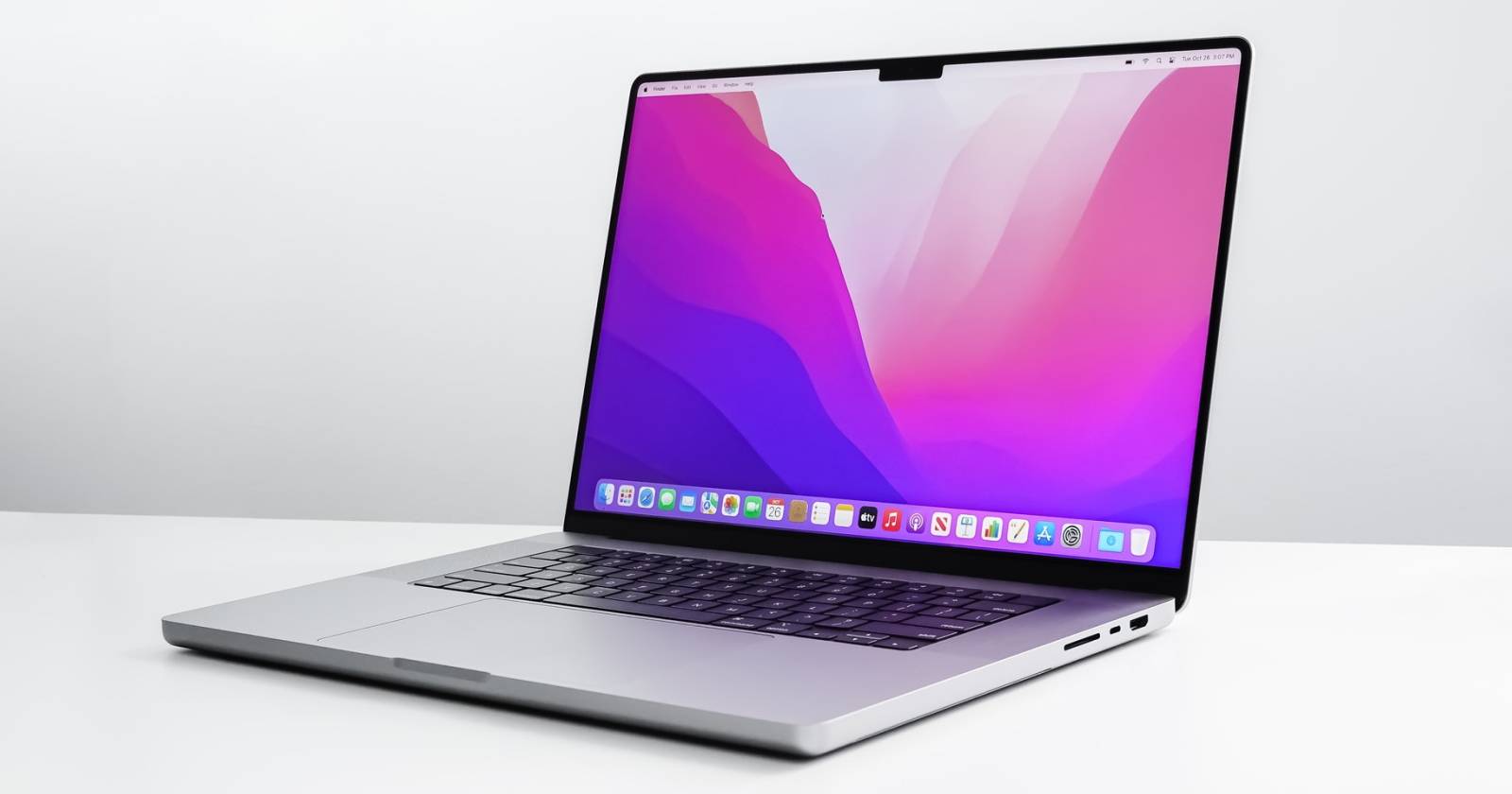

Когда вы впервые настраиваете Mac, Apple автоматически присваивает ему имя. Обычно оно выглядит как «MacBook Pro Mary» или «MacBook Air John». Но вы можете задать любое имя — оно понадобится для сетевого доступа, обмена файлами и AirPlay.
Почему имя Mac важно
Имя компьютера используется для локальной сети и шаринга. Когда вы делитесь файлами по сети, другие пользователи увидят ваше имя в списке устройств. То же касается AirPlay: чтобы отправить видео или поток на нужный Mac, устройство-отправитель должно увидеть правильное имя.
Если в сети несколько похожих имён, это создаёт путаницу. Удобные примеры имён: «Office Desktop», «Lounge Laptop», «Shirley Workstation» — или на русском: «Рабочий iMac», «Ноут для фильмов», «Сервер офиса».
Как изменить имя Mac
Чтобы переименовать Mac через интерфейс, выполните простые шаги:
- Нажмите логотип Apple в левом верхнем углу экрана.
- Выберите Системные настройки.
- Найдите и откройте раздел Общий доступ.
- Вверху окна щёлкните по текущему имени компьютера.
- Удалите старое имя и введите новое.
- Закройте окно Общий доступ — изменения сохранятся автоматически.
Важно: смена имени изменяет локальный сетевой адрес (LocalHostName). Внешние приложения и устройства, которые соединяются по старому адресу, перестанут работать до перенастройки.
Альтернативный способ: Terminal
Если вы предпочитаете командную строку или GUI недоступен, можно задать имена через Terminal (требуются права администратора):
scutil –set ComputerName “Новое имя” scutil –set HostName “NewHostName” scutil –set LocalHostName “New-Local-Name”
- ComputerName — отображаемое имя в Finder и в интерфейсе macOS.
- HostName — сетевое имя, используемое в DNS и SSH (обычно не обязательно менять).
- LocalHostName — имя, используемое Bonjour/zeroconf (оно не должно содержать пробелов).
После выполнения команд может потребоваться перезагрузка или выход/вход для полного распространения изменения.
Когда переименование не сработает
- Mac управляется корпоративным MDM (Mobile Device Management). В таких случаях администратор может блокировать изменение имени.
- Имя кэшируется в сетевых службах или DNS; изменения могут не сразу отображаться на других устройствах. Помогает перезапуск роутера, очистка кэшей или перезагрузка клиента.
- Если Mac связан с Active Directory, его имя может синхронизироваться и возвращаться к старому.
Быстрая методология (мини‑план перед переименованием)
- Определите новый формат имён (пример: Место — Устройство — Владелец).
- Проверьте, управляется ли устройство MDM/AD.
- Сделайте краткую запись старого имени и используемых сервисов.
- Переименуйте через GUI или Terminal.
- Перезапустите службы/устройства, которые зависели от старого адреса.
- Проверьте доступность через ping, AirPlay и общие папки.
Роль‑ориентированные чек‑листы
Для домашнего пользователя:
- Поменял имя в Общем доступе.
- Проверил AirPlay на Apple TV/других устройствах.
Для офиса/малого бизнеса:
- Сообщил коллегам новое имя.
- Обновил настройки бэкапа и скриптов, ссылающихся на старое имя.
Для системного администратора:
- Проверил MDM/AD-политики.
- Обновил DNS и инвентарь.
- Запланировал окно обслуживания для перезапусков.
Критерии приёмки
- Новое имя отображается в разделе Общий доступ.
- Устройства в локальной сети видят новый name через Bonjour/AirPlay.
- SSH/DNS/скрипты работают с новым HostName (если вы его меняли).
Короткий словарь (1‑строчно)
- ComputerName — человекочитаемое имя в macOS.
- HostName — имя хоста для сети/DNS/SSH.
- LocalHostName — Bonjour/zeroconf имя без пробелов.
Что делать после смены имени — советы и риски
- Обновите ссылки на общий ресурс и пути в автоматизациях.
- Проверьте подключения принтеров, NAS и медиаплееров.
- Если устройства не видят новый адрес, перезапустите сетевое оборудование и клиента.
Краткое объявление (100–200 слов)
Переименовали Mac — и всё заработало? Мы упростили инструкцию: откройте Системные настройки → Общий доступ и замените имя компьютера. Если вы администратор или предпочитаете терминал, используйте команды scutil для точной настройки ComputerName, HostName и LocalHostName. Обязательно проверьте, не управляет ли устройство MDM или Active Directory, и обновите внешние устройства и скрипты, которые могли ссылаться на старый адрес. После смены имени проверьте доступность через ping и AirPlay; при проблемах перезапустите сетевые устройства.
Итог
Смена имени Mac — простая операция, но она влияет на сетевые адреса и интеграцию с внешними устройствами. Используйте GUI для большинства пользователей и Terminal для продвинутых сценариев. При корпоративном управлении согласуйте изменение с IT.
Короткие выводы:
- Переименование делается в Системных настройках → Общий доступ.
- Terminal даёт полный контроль (scutil).
- Проверьте MDM/AD и обновите внешние подключения после смены.

Похожие материалы

Несколько аккаунтов Skype: Multi Skype Launcher

Журнал для работы: повысить продуктивность

Персональные звуки уведомлений на Android

Скачивание шоу Hulu для офлайн‑просмотра

Microsoft Start: персонализированная новостная лента
