
Как поменять имя iPhone и сделать устройство узнаваемым

Изменение имени iPhone помогает быстро отыскать устройство в списках AirDrop, Bluetooth и в сети. Ниже — пошаговая инструкция, советы по выбору имени, варианты решения проблем и проверка результата.
Зачем менять имя iPhone
Переименование полезно, когда:
- В семье или офисе несколько устройств с одинаковыми именами.
- Вы хотите, чтобы устройство отображалось под понятным тегом в AirDrop и Bluetooth.
- Необходимо скрыть своё настоящее имя по соображениям приватности.
Важно: имя iPhone видно другим пользователям при обмене через AirDrop и при подключении по Bluetooth. Если это критично, выберите нейтральное имя.
Как изменить имя iPhone — быстрые шаги
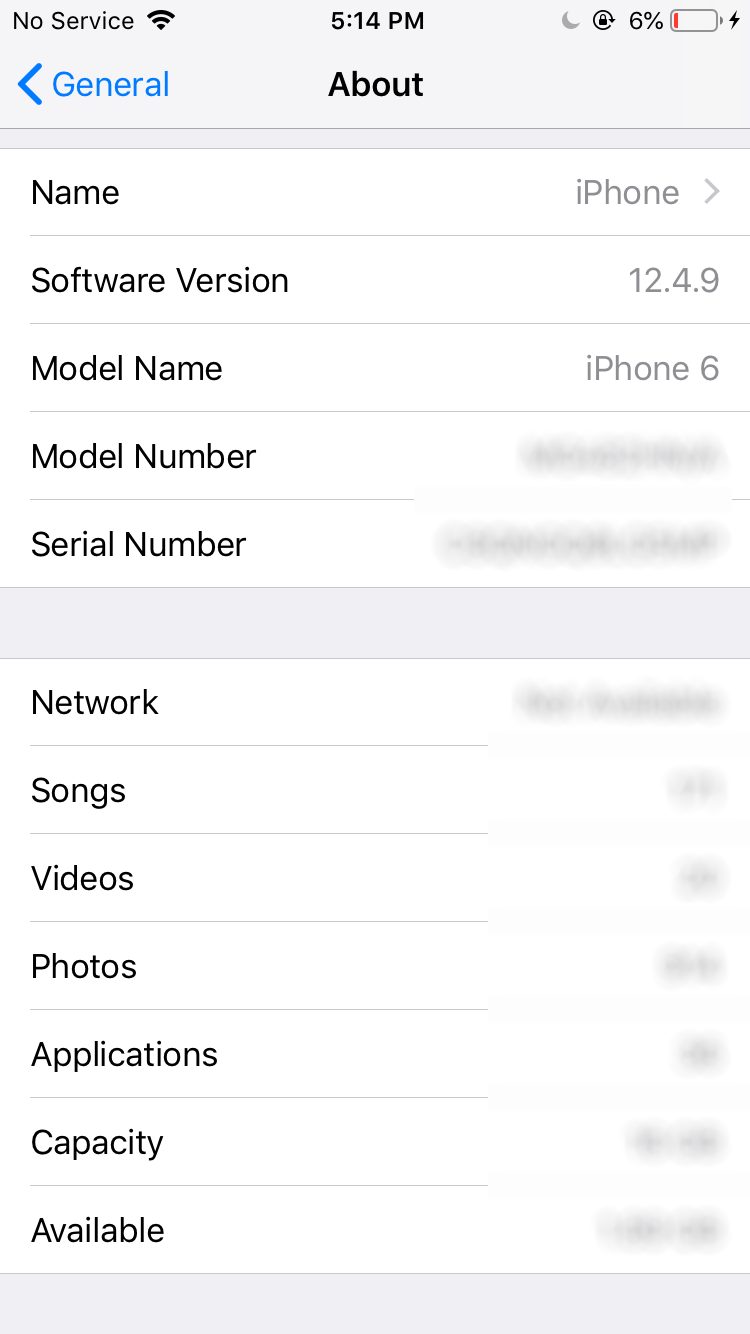
- Откройте Настройки > Основные > Об этом > Имя.
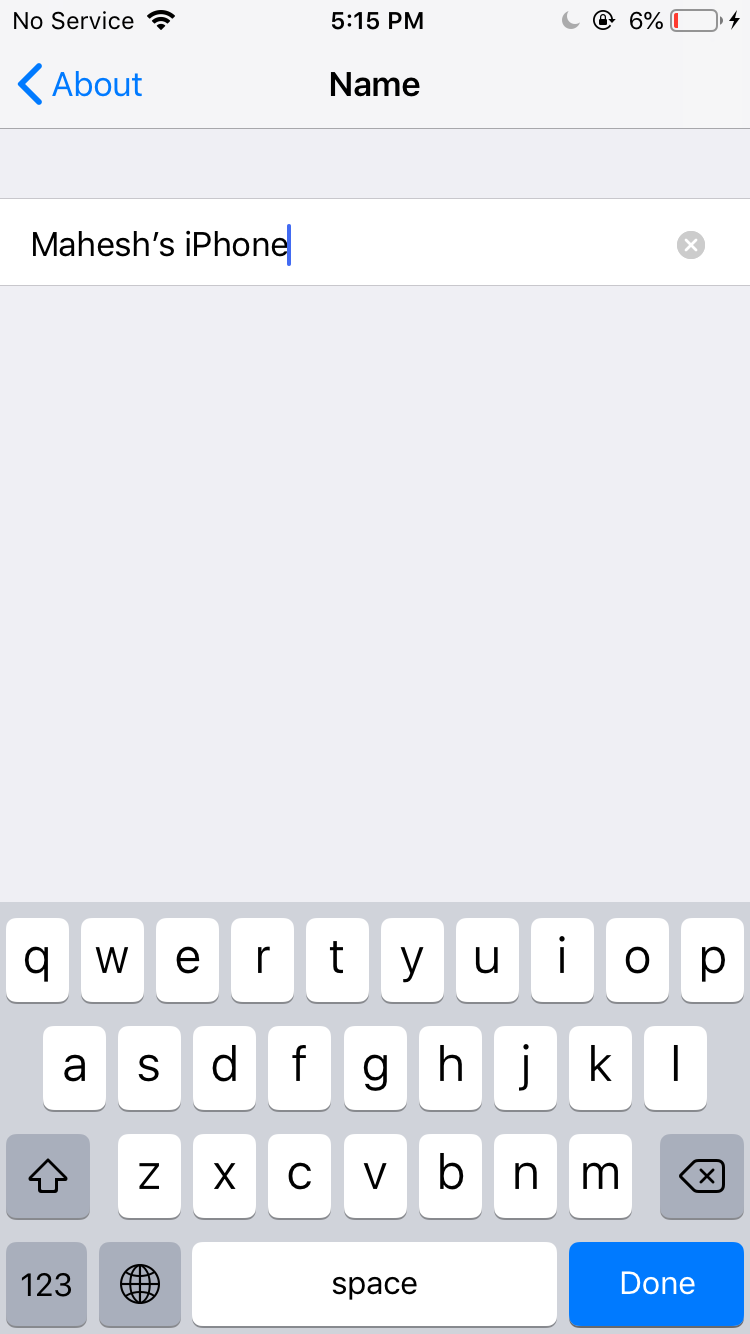
- Нажмите значок X рядом с текущим именем, чтобы очистить поле.
- Введите новое имя с помощью экранной клавиатуры.
- Нажмите Готово.
Закрыть
После сохранения новое имя должно сразу появиться во всех службах Apple.
Как проверить, что имя изменилось
Проверьте изменение одним из способов:
- Откройте Настройки > Основные > Об этом и убедитесь, что в поле Имя указано новое значение.
- На другом устройстве Apple откройте AirDrop: в списке доступных устройств найдите ваше iPhone по имени.
- В списке Bluetooth на другом устройстве найдите ваше устройство по имени.
Как вернуть старое имя
Если новое имя не нравится, повторите те же шаги и введите прежнее значение. Если оригинальное имя забыто, хорошая замена — “iPhone [Ваше имя]” или любая другая понятная метка.
Варианты переименования с других устройств
Если вы предпочитаете работать с компьютера:
- На Mac (macOS Catalina и новее): подключите iPhone к Mac, откройте Finder, выберите устройство в боковой панели, кликните по имени и введите новое значение.
- На Windows с iTunes: подключите iPhone, в iTunes выберите устройство, кликните по имени и измените его.
Эти подходы дают тот же результат — имя устройства меняется и синхронизируется с iCloud/сервисами Apple.
Что делать, если имя не обновляется
Если вы выполнили переименование, а старое имя все ещё отображается в других устройствах или службах, попробуйте следующие шаги:
- Подождите 1–2 минуты — иногда обновление распространяется не мгновенно.
- Перезагрузите iPhone: удерживайте боковую кнопку и одну из кнопок громкости, затем перетащите ползунок.
- Выключите и включите Bluetooth и Wi‑Fi в Пункте управления или в Настройках.
- На другом устройстве отключите и снова включите AirDrop или Bluetooth, чтобы принудить обновление списка.
- При необходимости подключите iPhone к Mac/PC и выполните переименование через Finder/iTunes.
Если проблема сохраняется, проверьте обновления iOS и выполните их, затем повторите процедуру.
Важно: не используйте запрещённые символы в имени (редко это может вызвать проблемы в сетевой идентификации). Оставляйте короткие понятные имена.
Советы по выбору имени
- Выбирайте простые имена до 20–30 символов, чтобы они полностью отображались в списках.
- Для приватности избегайте полного имени и фамилии.
- Если в доме много устройств одной модели, добавляйте метку: “iPhone-Alexa”, “iPhone-Рабочий”.
- Можно использовать эмодзи, но учитывайте совместимость с другими устройствами.
Чек-лист перед массовым переименованием устройств (для администраторов)
- Составить список текущих имён и назначить новые уникальные имена.
- Уведомить пользователей о времени изменений.
- Выполнить переименование и проверить видимость в AirDrop/Bluetooth на тестовом устройстве.
- Зафиксировать финальные имена в документации или CMDB.
Критерии приёмки
- Новое имя отображается в Настройки > Основные > Об этом.
- Другое устройство видит iPhone под новым именем в AirDrop.
- Новое имя отображается в списках Bluetooth и в Finder/iTunes.
Примеры, когда переименование не решит проблему
- Медленный отклик AirDrop обусловлен соединением сети, а не именем устройства.
- Если устройство скрыто для обнаружения в AirDrop или Bluetooth, смена имени не сделает его видимым.
Безопасность и приватность
Имя устройства — это открытая метка, видимая другим пользователям в локальной сети. Если конфиденциальность важна, используйте нейтральные наименования и избегайте указания личных данных.
Краткое резюме
Переименование iPhone — простая и быстрая операция, которая помогает быстрее находить устройство в списках AirDrop и Bluetooth. Используйте Настройки > Основные > Об этом > Имя или подключитесь к Mac/PC для изменения через Finder/iTunes. При проблемах перезагрузите устройство и проверьте подключение.
Важно: проверяйте видимость имени с другого устройства и выбирайте безопасные, понятные названия.

Похожие материалы

Несколько аккаунтов Skype: Multi Skype Launcher

Журнал для работы: повысить продуктивность

Персональные звуки уведомлений на Android

Скачивание шоу Hulu для офлайн‑просмотра

Microsoft Start: персонализированная новостная лента
