
Как изменить имя Android‑устройства
Если у вас несколько телефонов или часто подключают устройства по Bluetooth, понятное имя устройства помогает быстро определить нужный аппарат. Ниже — пошаговые инструкции, советы совместимости и рекомендации по безопасности.
Как изменить имя Android‑устройства
Подсказка: «Имя устройства» — это простая текстовая метка, которая видна в настройках, при подключении по сети и в некоторых приложениях.
Процедура может немного отличаться в зависимости от производителя и версии Android, но общий путь одинаков. В примерах использован телефон OnePlus.
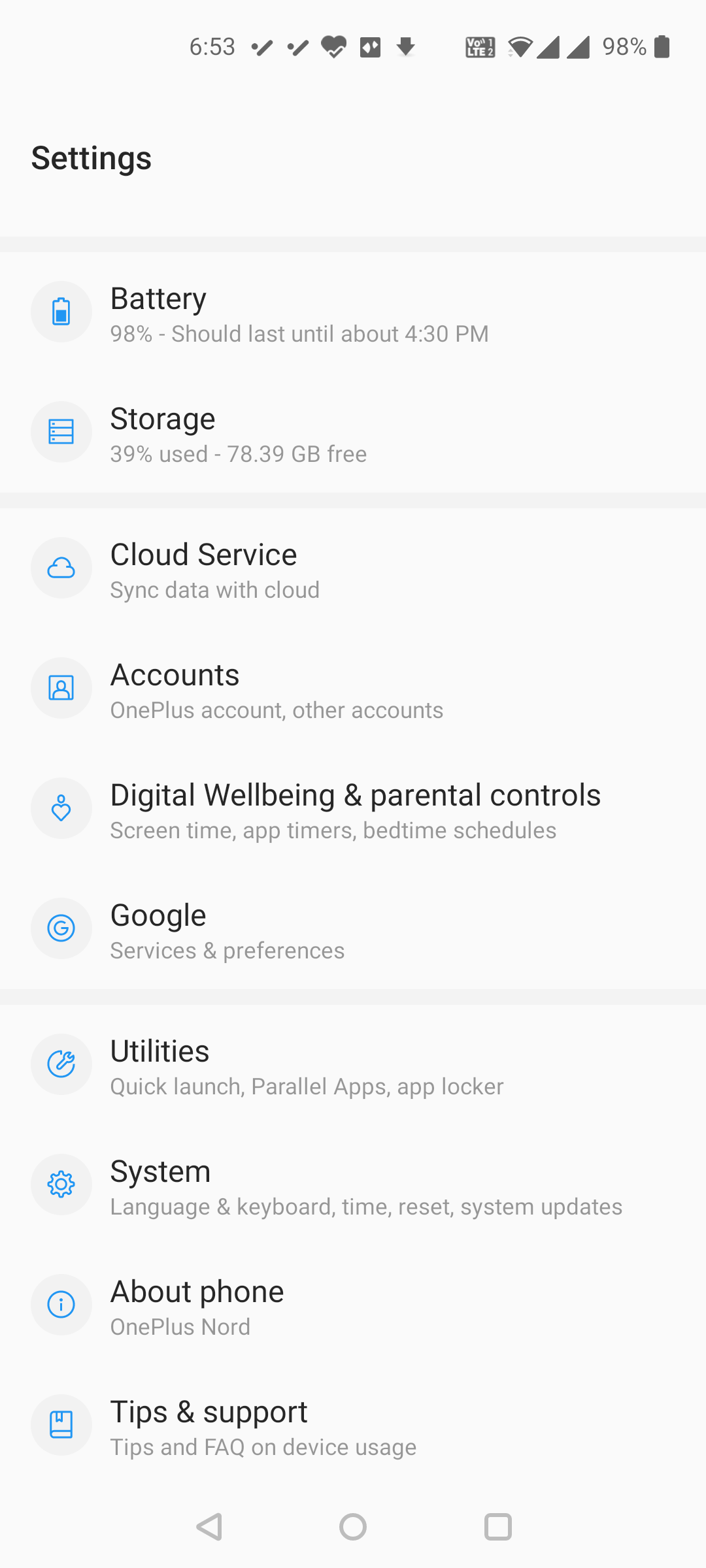
- Откройте приложение «Настройки» на телефоне.
- Пролистайте вниз и выберите «О телефоне».
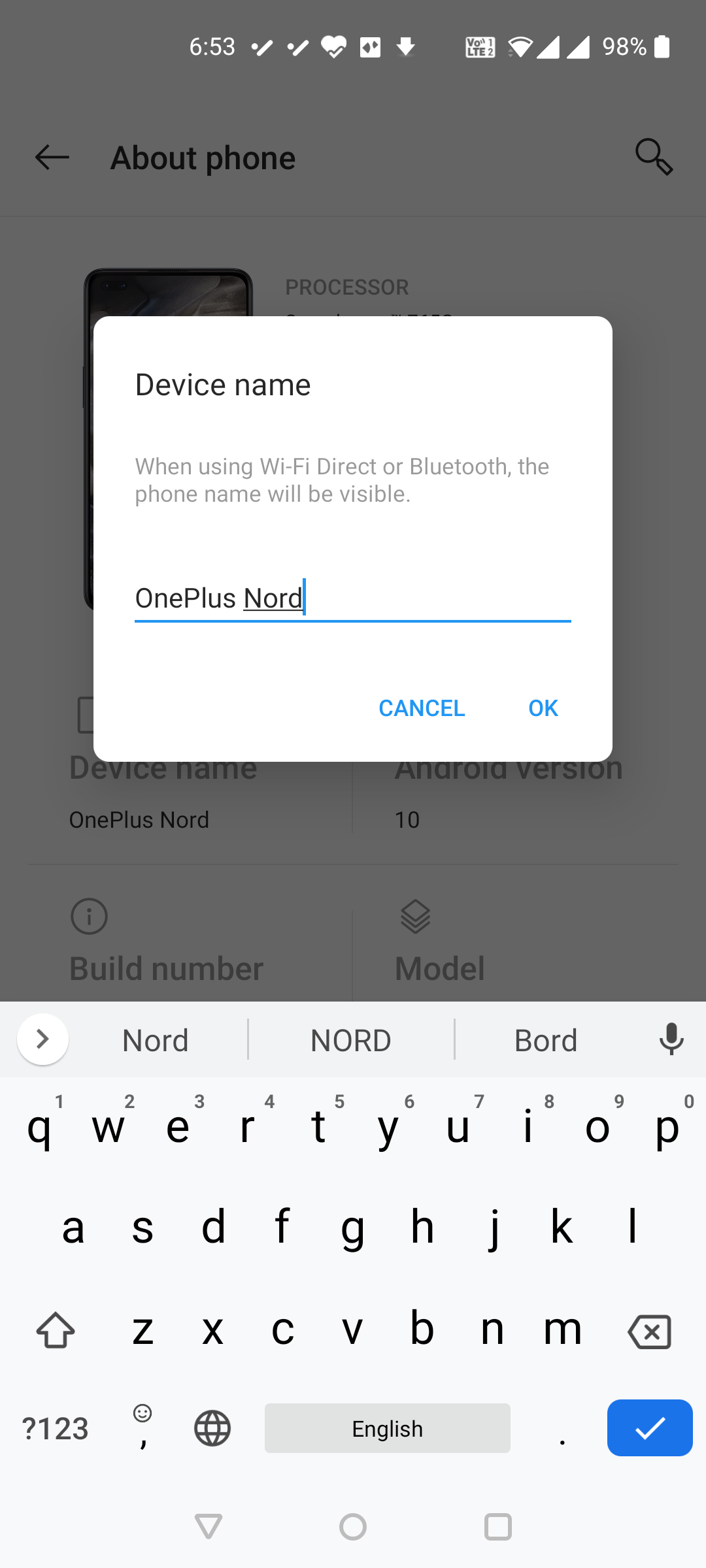
- Нажмите «Имя устройства».
- В поле введите новое имя и подтвердите.
Важно: некоторые оболочки (например, старые версии MIUI или кастомные прошивки) могут переопределять отображаемое имя в своих разделах.
Как изменить Bluetooth‑имя устройства
По умолчанию многие Android‑телефоны используют системное имя и для Bluetooth. Если у вас другое поведение или вы хотите отдельный псевдоним для Bluetooth, выполните следующие шаги.
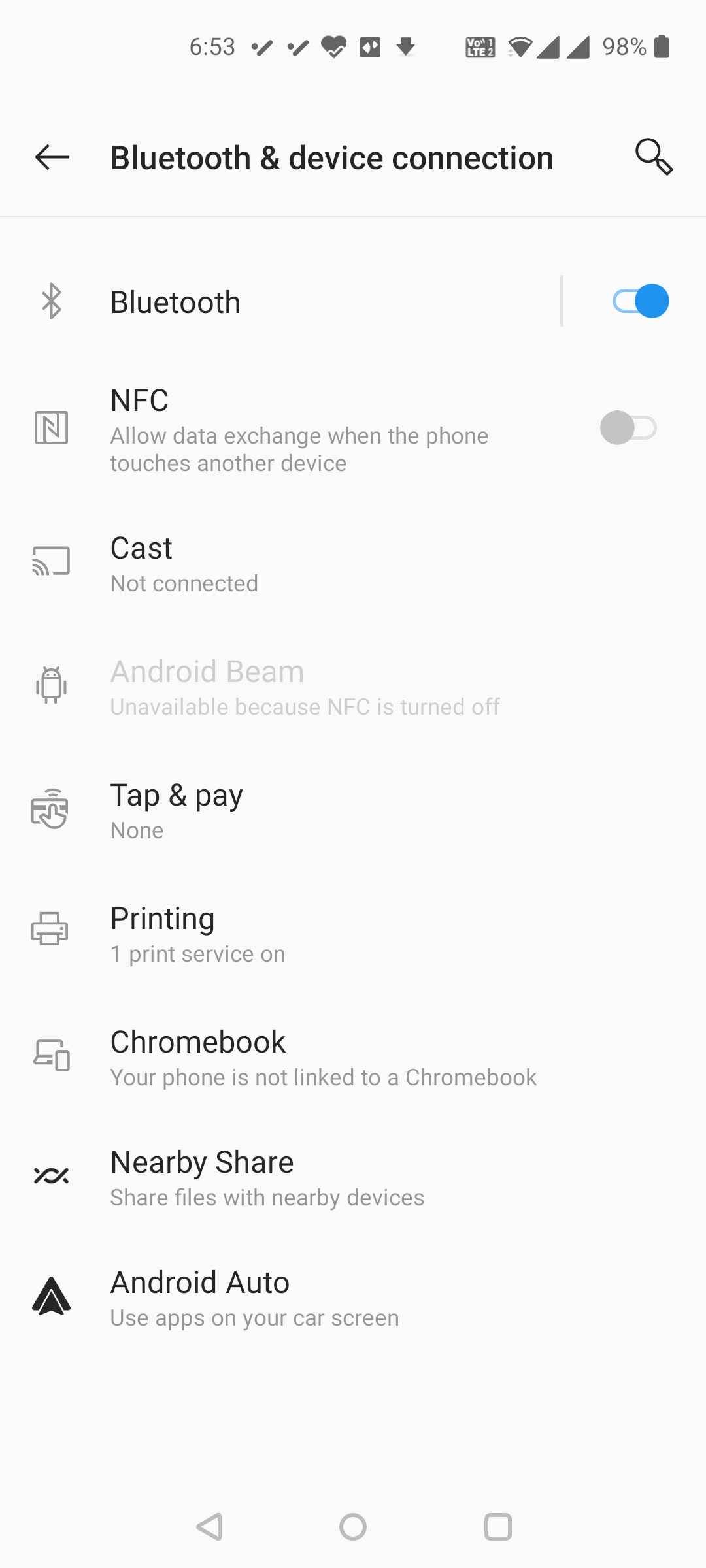
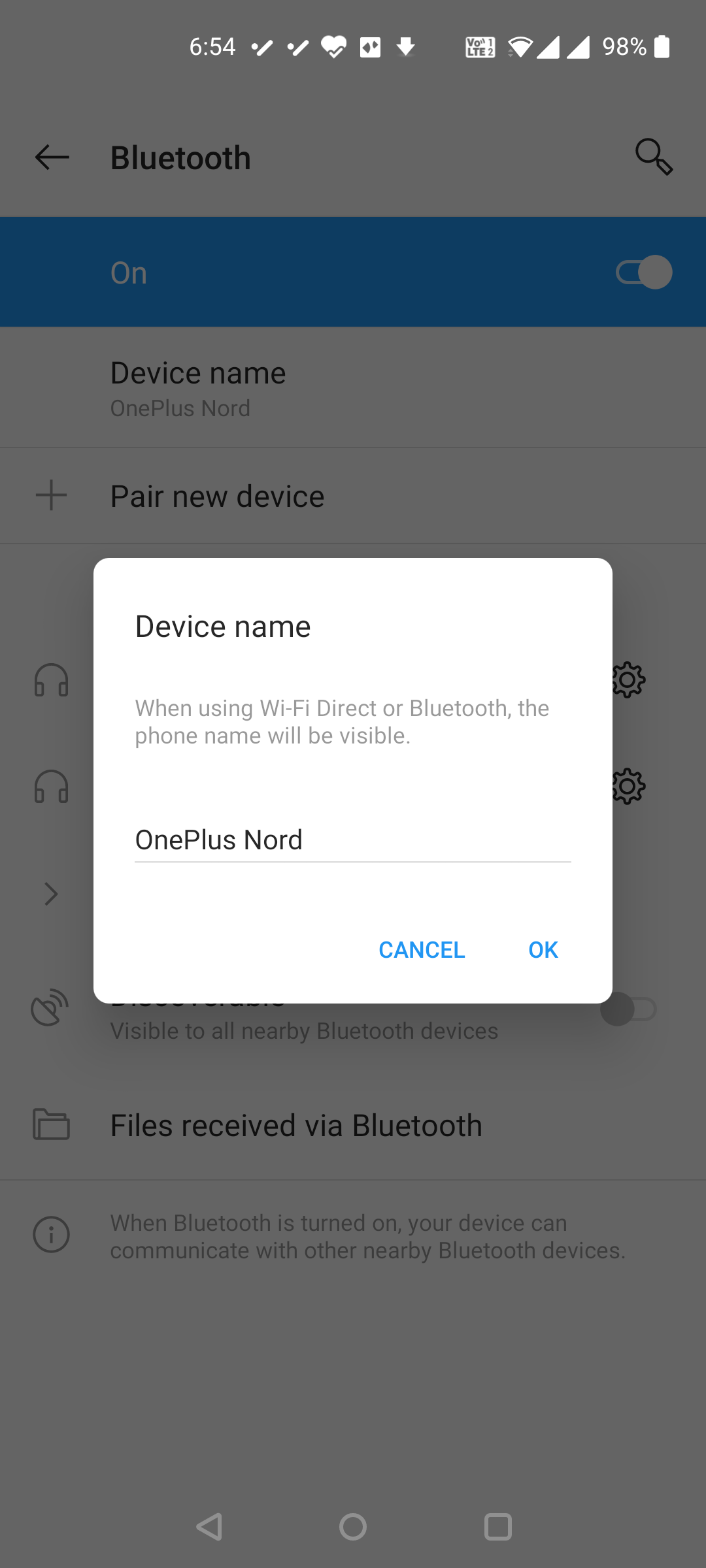
- Откройте «Настройки» и тапните «Bluetooth и подключение устройств».
- Включите Bluetooth и откройте его настройки (нажмите «Bluetooth»).
- Найдите пункт «Имя устройства» или «Переименовать устройство».
- Введите желаемое имя и сохраните.
Совет: используйте короткие имена (до 16–20 символов) — некоторые устройства и головные устройства отображают только ограниченное количество символов.
Как изменить имя устройства в Google Play
Google Play хранит отдельный псевдоним устройства, который виден в веб‑интерфейсе и при управлении устройствами.
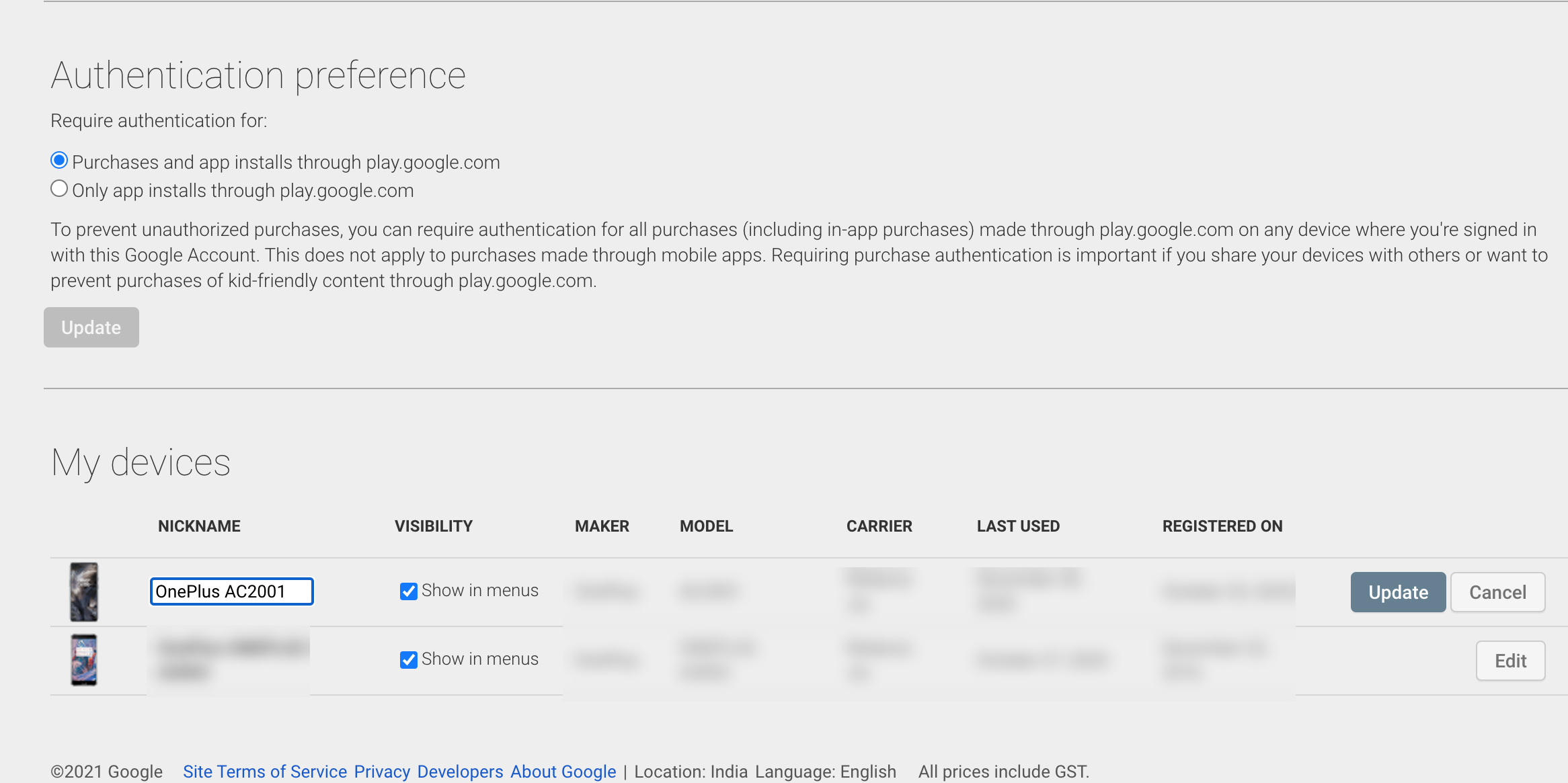
- Откройте Google Play в браузере на компьютере и войдите в аккаунт Google.
- Нажмите значок шестерёнки в правом верхнем углу.
- В разделе «Мои устройства» найдите своё устройство.
- Рядом с устройством нажмите «Изменить» (Edit), введите новое имя в поле «Псевдоним» и нажмите «Обновить».
Примечание: изменения в Google Play не влияют на имя, которое видит телефон при подключении по Bluetooth или в локальной сети — это только метка в аккаунте Play.
Когда переименование может не сработать
- Устройство управляется корпоративной политикой (MDM/EMM) — администратор может блокировать изменение имени.
- Установлена кастомная прошивка с особой логикой отображения имени.
- У старых моделей может отсутствовать отдельный пункт «Имя устройства».
Если изменения не применяются, проверьте корпоративные политики или обновите ПО до последней версии.
Альтернативные подходы
- Изменение имени через ADB (для опытных пользователей): команда adb shell settings put global device_name “Новое имя”. Требуются отладка по USB и разрешения.
- Переименование через сторонние лаунчеры не влияет на системное имя устройства — это только визуальный слой.
- В некоторых фирменных приложениях (Samsung SmartThings, Huawei HiSuite) можно изменить метку устройства в экосистеме производителя.
Чек‑лист перед переименованием
- Убедитесь, что у вас есть физический доступ к устройству.
- Снимите управление корпоративной политикой, если возможно.
- Сделайте короткое читаемое имя без специальных символов для совместимости.
- Проверьте, отображается ли новое имя в устройствах, с которыми вы обычно подключаетесь (наушники, умный дом).
Рекомендации для разных ролей
- Для домашнего пользователя: используйте простое имя вида «Иван‑Pixel» или «Дом‑Телефон». Это помогает понять владельца и расположение.
- Для администратора сети: добавляйте префикс или код (например, «OFFICE‑LG‑P10»), чтобы быстро фильтровать устройства.
- Для магазина/участка тестирования: включайте модель и номер сборки в имя для диагностики (например, «Test‑OnePlus‑9‑AOSP»).
Совместимость и советы по версиям Android
- Android 8.0+ обычно поддерживает отдельное имя устройства в «О телефоне».
- В Android 10+ разделы «Bluetooth» и «О телефоне» стали более унифицированными, но производители могут их перемещать.
- Если вы используете старую версию Android или сильно модифицированную оболочку, ищите «Имя устройства», «Device name» или «Hostname» в настройках.
Безопасность и приватность
Важно: избегайте в имени устройства персональных данных (полное имя, адрес) — имя видят любые устройства в зоне Bluetooth/локальной сети. Для публичных точек доступа используйте нейтральные названия.
Короткий глоссарий
- Имя устройства — метка, которую система показывает в интерфейсах.
- Псевдоним в Google Play — метка в веб‑интерфейсе Play, не связанная напрямую с локальными настройками.
- Bluetooth‑имя — имя, видимое другим устройствам при подключении по Bluetooth.
Критерии приёмки
- Новое имя отображается в настройках «О телефоне».
- При подключении по Bluetooth устройство показывает новое имя.
- В Google Play (если переименовали) показан обновлённый псевдоним.
Итог
Переименование Android‑устройства — простая и полезная операция, которая помогает быстро идентифицировать телефон в домашних и рабочих сценариях. Используйте короткие, информативные имена и избегайте личных данных. Если изменения не применяются, проверьте корпоративные ограничения или особенности прошивки.
Важно: если вы не уверены, где искать нужный пункт в вашей оболочке, используйте строку поиска в «Настройках» по запросу «Имя» или «Device name».

Похожие материалы

Несколько аккаунтов Skype: Multi Skype Launcher

Журнал для работы: повысить продуктивность

Персональные звуки уведомлений на Android

Скачивание шоу Hulu для офлайн‑просмотра

Microsoft Start: персонализированная новостная лента
