
Как изменить направление прокрутки мыши в Windows 10
TL;DR
Если стандартная опция “Reverse scrolling direction” в Настройках отсутствует, направлением прокрутки можно управлять двумя способами: правкой реестра (FlipFlopWheel) для USB/HID-мышей или запуском скрипта AutoHotkey, который инвертирует события колеса. Реестр требует перезагрузки и аккуратности; AutoHotkey даёт быстрый обратимый результат.
Коротко о сути
Прокрутка колесика мыши по умолчанию перемещает содержимое вниз при прокрутке вниз и вверх при прокрутке вверх. Некоторые пользователи предпочитают инвертированное поведение — чтобы прокрутка вверх двигала содержимое вниз. Windows 10 убрала прямую настройку этого в некоторых сборках, но варианты управления остались.
Можно ли изменить направление прокрутки?
Да. Даже если параметр “Reverse scrolling direction” отсутствует в приложении “Параметры”, вы можете:
- изменить значение FlipFlopWheel в реестре для конкретного HID-устройства;
- использовать скрипт AutoHotkey, который перехватывает и меняет события колеса;
- установить драйвер/утилиту производителя, если он предоставляет такую опцию.
Важно: редактирование реестра требует прав администратора. Перед изменением сделайте точку восстановления или экспорт соответствующих веток реестра.
Как изменить направление прокрутки через реестр
Даёт чистое, системное решение для HID/USB-мышей. Требует поиска VID ID устройства в Диспетчере устройств.
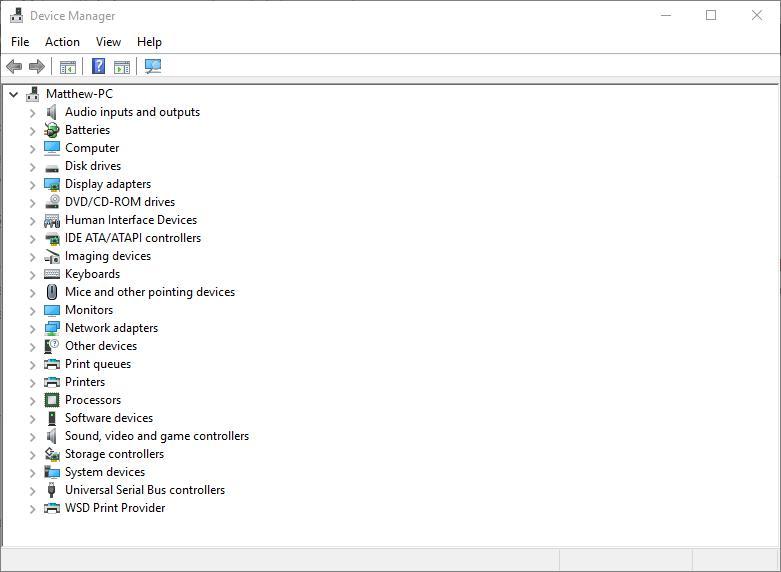
Нажмите Win + S и введите “Диспетчер устройств”. Откройте приложение.
Раскройте раздел “Мыши и иные указывающие устройства” и дважды щёлкните вашу мышь.
- Перейдите на вкладку “Сведения”. В выпадающем списке выберите “Путь экземпляра устройства” (Device instance path).
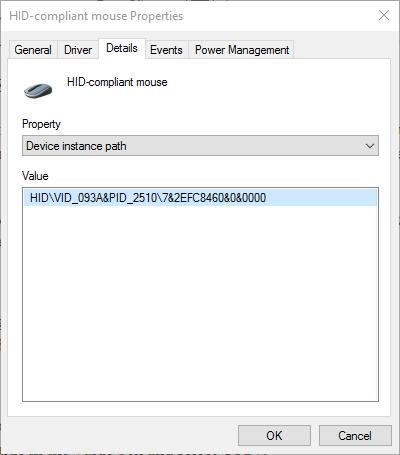
Скопируйте значение из поля “Значение” и сохраните его в Блокноте — там будет VID (Vendor ID) и PID.
Нажмите Win + R, введите regedit и откройте Редактор реестра.
Перейдите в ветку:
HKEY_LOCAL_MACHINE\SYSTEM\CurrentControlSet\Enum\HID
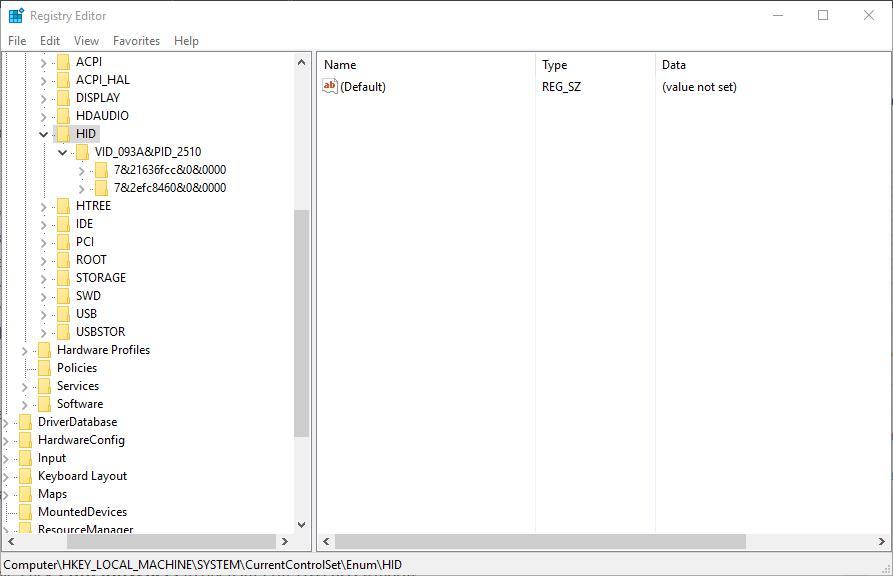
- Найдите ключ, соответствующий скопированному пути/VID. Откройте подпапку с нужным устройством, затем папку с параметрами устройства (Device Parameters).
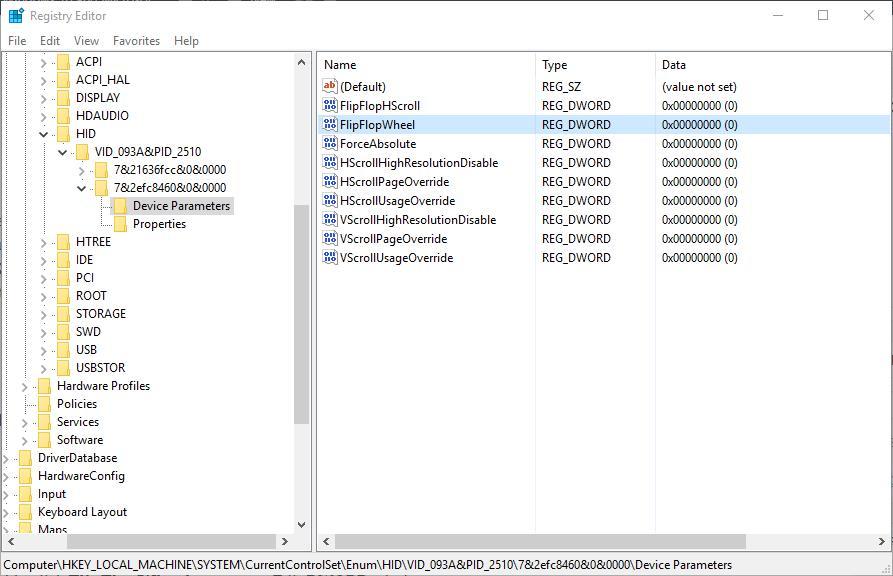
- В ветке Device Parameters найдите параметр DWORD с именем FlipFlopWheel. Дважды щёлкните по нему.

- Установите значение:
- 1 — инвертированная прокрутка (прокрутка вверх перемещает страницу вниз);
- 0 — поведение по умолчанию.
- Нажмите OK и закройте Редактор реестра. Перезагрузите Windows, чтобы изменения вступили в силу.
Важно: FlipFlopWheel может отсутствовать для некоторых устройств. В этом случае реестр не даст решения для конкретной модели.
Как инвертировать прокрутку с помощью AutoHotkey
AutoHotkey — лёгкий и гибкий способ инвертировать прокрутку без правки реестра. Скрипт перехватывает события колеса и отправляет противоположные.
Скачайте AutoHotkey с официального сайта и установите программу.
Откройте Блокнот и вставьте следующий скрипт:
WheelUp::
    Send {WheelDown}
    Return

WheelDown::
    Send {WheelUp}
    Return
Сохраните файл с расширением .ahk (например, ScrollDirection.ahk). При сохранении в окне “Сохранить как” выберите тип “Все файлы”.
Дважды щёлкните по .ahk-файлу, чтобы запустить скрипт. В трее появится значок AutoHotkey, пока скрипт активен.
Чтобы остановить скрипт, откройте Диспетчер задач, найдите AutoHotkey Unicode и завершите процесс или в контекстном меню иконки в трее выберите “Exit”.
Преимущество AutoHotkey: можно быстро включать или выключать инверсию, а также настраивать поведение под конкретные приложения.
Альтернативные методы и утилиты
- Утилиты производителя. Программы вроде Logitech Options, Razer Synapse или Microsoft Mouse and Keyboard Center иногда позволяют инвертировать прокрутку прямо в настройках устройства.
- X-Mouse Button Control и аналогичные сторонние приложения дают правила привязки и переназначения действий колеса.
- Для тачпадов: в “Параметры” -> “Устройства” -> “Тачпад” могут быть настройки направления прокрутки (обычно для ноутбуков).
Заметка: поведение и доступность опций зависят от драйвера и модели устройства.
Когда эти методы не сработают
- Устройство использует нестандартный драйвер, который игнорирует FlipFlopWheel.
- Вы работаете в среде с политиками безопасности (корпоративный ПК) и у вас нет прав на редактирование реестра или запуск сторонних скриптов.
- Некоторые беспроводные мыши или игровые контроллеры обрабатывают события на своём уровне и не подчиняются системным настройкам.
В таких случаях обратитесь к производителю или к ИТ-отделу.
Мини-методология: как выбрать подход
- Если нужен постоянный системный эффект и у вас есть права администратора — попробуйте реестр.
- Если важна гибкость и быстрый откат — используйте AutoHotkey.
- Если доступен официальный драйвер — проверьте его сначала.
- Если работаете на рабочем ПК — согласуйте действия с администратором.
Критерии приёмки
- Направление прокрутки меняется в тех приложениях, где вы ожидаете (браузер, Проводник).
- Изменение можно легко отменить (FlipFlopWheel обратно в 0 или остановка скрипта).
- Нет побочных эффектов для других указательных устройств.
Контрольный список для пользователей
- Сохраните значение Device instance path перед правкой реестра.
- Сделайте точку восстановления системы.
- Перезагрузите ПК после изменения FlipFlopWheel.
- Если используете AutoHotkey, добавьте скрипт в автозагрузку, если нужно постоянное действие.
Контрольный список для администраторов
- Документируйте изменения реестра и причины.
- Проверяйте совместимость с корпоративными политиками и антивирусом.
- Рассмотрите групповые политики или скрипты развертывания для массового изменения.
Откат и устранение проблем
- Для отката FlipFlopWheel: установите значение 0 и перезагрузите систему.
- Если после изменения реестра мышь перестала работать, восстановите экспортированную ветку реестра или используйте точку восстановления.
- Если AutoHotkey конфликтует с другими программами, временно завершите процесс или удалите скрипт из автозагрузки.
Краткий глоссарий
- VID — идентификатор производителя устройства (Vendor ID).
- PID — идентификатор продукта (Product ID).
- FlipFlopWheel — параметр реестра, отвечающий за инверсию колеса мыши.
- AutoHotkey — скриптовый язык для автоматизации Windows.
Часто задаваемые вопросы
Нужно ли перезагружать компьютер после правки реестра?
Да. Изменение FlipFlopWheel применится после перезагрузки.
Будет ли это работать для беспроводной мыши?
Работает для большинства USB/HID-беспроводных мышей. Если устройство использует собственный стек протоколов, эффект может отсутствовать.
Можно ли применить это к тачпаду ноутбука?
Тачпады обычно управляются отдельными драйверами. Проверьте параметры тачпада в “Параметры” -> “Устройства” -> “Тачпад” или утилиту производителя.
Безопасно ли менять реестр?
Да, если вы осторожны и создадите резервную копию ветки реестра или точку восстановления.
Итог
Есть два надёжных способа инвертировать направление прокрутки в Windows 10: изменение FlipFlopWheel в реестре и скрипт AutoHotkey. Реестр даёт системный эффект, но требует перезагрузки и прав администратора. AutoHotkey проще в управлении и быстр в откате. Выберите способ в зависимости от привилегий, необходимости постоянного применения и совместимости с устройством.
Если у вас остались вопросы — опишите модель мыши и версию Windows 10, и мы подскажем более конкретно.

Похожие материалы

Несколько аккаунтов Skype: Multi Skype Launcher

Журнал для работы: повысить продуктивность

Персональные звуки уведомлений на Android

Скачивание шоу Hulu для офлайн‑просмотра

Microsoft Start: персонализированная новостная лента
