
Как изменить размер и цвет курсора в Windows 10
Быстрые ссылки
- Как изменить размер курсора
- Как изменить цвет курсора
- Добавить цвет текстовому курсору
Краткое содержание
- Windows 10 позволяет настроить размер и цвет указателя мыши, что упрощает его обнаружение на экране.
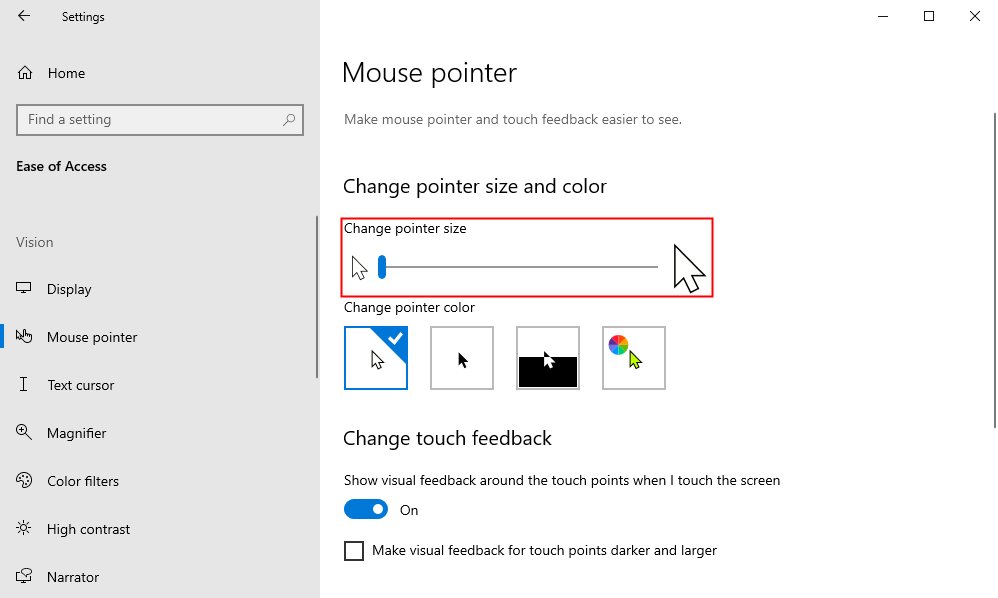
- Изменение размера: Параметры > Специальные возможности > Курсор мыши — ползунок от 1 до 15.
- Изменение цвета: в том же разделе можно выбрать белый с чёрной окантовкой, чёрный с белой окантовкой, инвертированный или пользовательский цвет.
Важно: некоторые приложения могут игнорировать визуальные индикаторы текстового курсора — это не баг настроек, а ограничение конкретного приложения.
Как изменить размер курсора
- Откройте Параметры (нажмите Windows+i).
- Перейдите в Специальные возможности > Курсор мыши.
- Потяните ползунок под «Изменить размер указателя» в нужную позицию.
Размеры варьируются от 1 (минимальный) до 15 (максимальный — очень крупный). По умолчанию стоит минимальный размер.
Совет: при тестировании выбирайте несколько размеров и используйте фоновые приложения, в которых обычно работаете, чтобы проверить удобство восприятия.
Как изменить цвет курсора
Параметры цвета находятся в том же разделе: Параметры > Специальные возможности > Курсор мыши.
В секции «Изменить цвет указателя» доступны четыре варианта:
- белый с чёрной окантовкой (по умолчанию);
- чёрный с белой окантовкой;
- инвертированный (система подбирает противоположный цвет под фоном);
- выбранный вами цвет с чёрной окантовкой.
Если вы выберете вариант с цветом, по умолчанию система предлагает насыщенно‑зелёный. Чтобы выбрать другой цвет, нажмите на панель «Рекомендуемые цвета указателя», затем — «Выбрать пользовательский цвет» и укажите нужный.
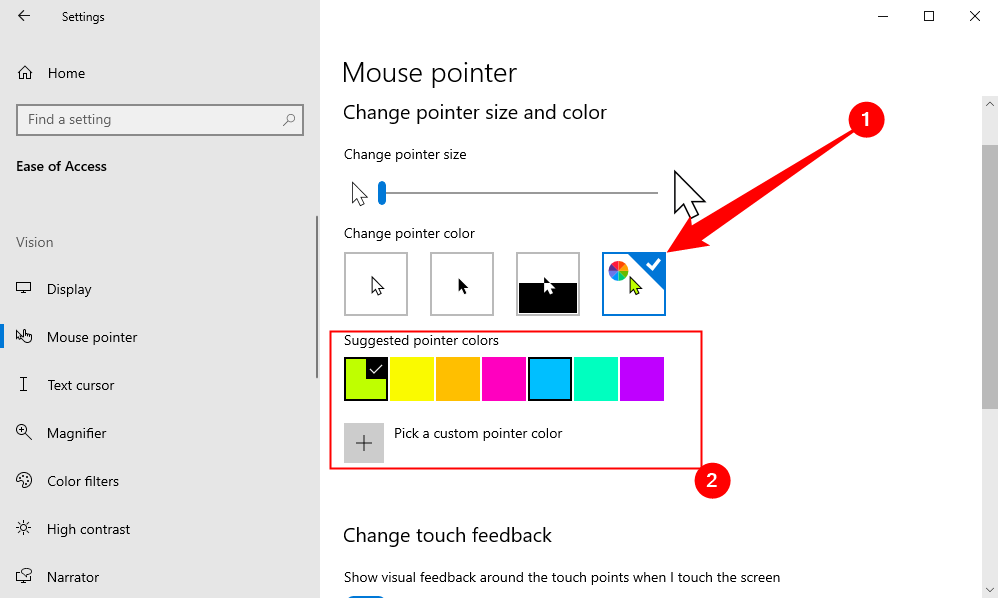
Примечание: чёрная окантовка вокруг цветного указателя помогает сохранять видимость на светлом фоне.
Добавление цвета текстовому курсору
Текстовый курсор (тот, что выглядит как буква I с расширенными засечками) тоже реагирует на общие настройки, но у него есть отдельные опции.
- Откройте Параметры (Windows+i).
- Перейдите в Специальные возможности > Текстовый курсор.
- Включите «Включить индикатор текстового курсора», чтобы показать конусы вверху и внизу курсора.
- Настройте цвет индикатора по своему вкусу.
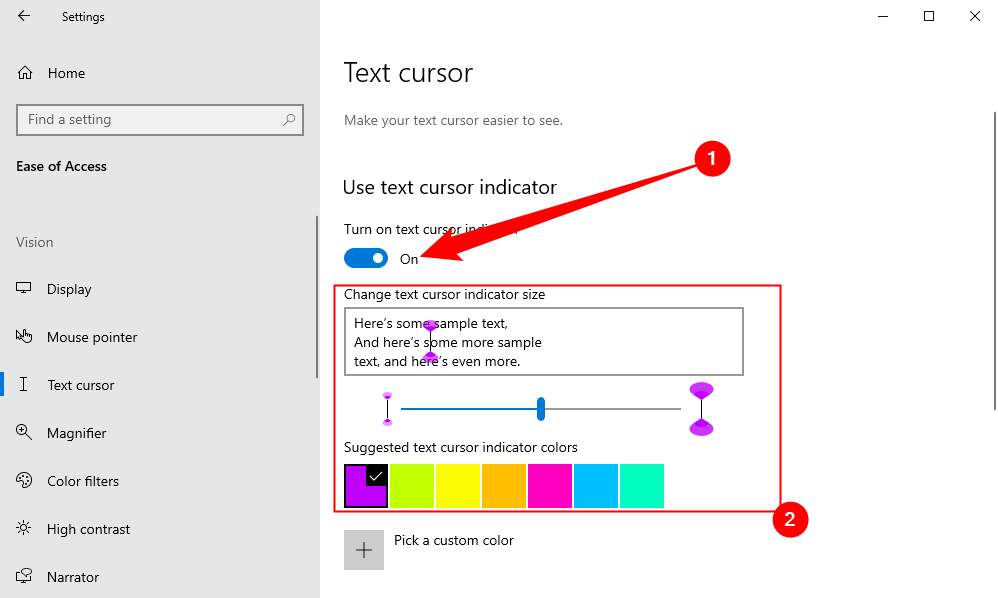
Важно: индикаторы текстового курсора работают не везде одинаково. В наших проверках они работали правильно в Microsoft Edge и Firefox, но некорректно отображались в адресной строке Google Chrome.
Когда изменения не сработают (примеры)
- Веб‑браузеры и отдельные приложения могут перерисовывать собственные поля ввода и не поддерживать системные индикаторы. В этом случае изменения видны в основном системном интерфейсе и в тех приложениях, которые используют стандартные элементы ввода.
- Пользовательские темы или ПО для работы с указателем (старые версии сторонних программ) могут конфликтовать с системными настройками.
Если проблема: попробуйте перезапустить приложение или компьютер. Если не помогает — проверьте, нет ли активных программ для управления указателем.
Альтернативные подходы
- Сторонние инструменты для кастомизации указателя (например, приложения для персонализации курсора) позволяют устанавливать анимации и нестандартные формы, но они могут снижать производительность и не всегда поддерживают функции специальных возможностей.
- Увеличение масштаба экрана (настройки дисплея) и использование высококонтрастных тем также помогают сделать указатель заметнее.
Проверка корректности (Критерии приёмки)
- Указатель изменил размер на выбранное значение (1–15) во всех стандартных приложениях — Браузер, Проводник, Параметры.
- Цвет указателя соответствует выбранному пользовательскому цвету в системных меню.
- Индикатор текстового курсора отображается в редакторе текста и в большинстве приложений редактирования.
- При сбросе настроек указатель возвращается к белому по умолчанию.
Тестовые сценарии: смена размера, смена цвета, включение/выключение индикатора текстового курсора, проверка в Edge/Firefox/Chrome.
Роль‑ориентированные чек‑листы
Для пользователя с нарушением зрения:
- Установите максимальный комфортный размер (начните с 8–12).
- Выберите контрастный цвет и убедитесь, что окантовка включена.
- Протестируйте в приложениях, которые используете ежедневно.
Для администратора IT:
- Проверьте корпоративные политики, запрещающие изменение настроек.
- Документируйте рекомендуемые параметры для сотрудников с особыми потребностями.
- Рассмотрите централизованное применение через групповые политики, если требуется.
Модель принятия решения (эвристика)
- Если курсор теряется на экране — увеличьте размер на 2–3 шага.
- Если курсор сливается с фоном — попробуйте инвертированный режим или выберите цвет с контрастной окантовкой.
- Если индикатор текстового курсора не виден в важном приложении — используйте дополнительные средства (например, смена темы приложения или сторонние расширения).
Совместимость и замены
- Windows 11 имеет схожие настройки, но путь в Параметрах может выглядеть немного иначе. Если вы планируете переход — сохраните заметки о предпочитаемых параметрах.
- Старые версии Windows (до Windows 10) не поддерживают часть описанных опций.
Короткая заметка для объявления (100–200 слов)
В Windows 10 появилась возможность гибко настраивать внешний вид указателя мыши и текстового курсора: вы можете изменить размер указателя в диапазоне от 1 до 15 и выбрать один из нескольких цветовых режимов или задать свой цвет. Это особенно полезно для людей с пониженным зрением или для тех, кто работает на больших мониторах. Настройки находятся в Параметры > Специальные возможности > Курсор мыши и в разделе Текстовый курсор для настройки индикаторов. Учтите, что некоторые приложения могут не полностью поддерживать индикаторы текстового курсора — в таких случаях проблема лежит в самом приложении, а не в системе.
Полезные рекомендации и безопасность
- Не устанавливайте сомнительные сторонние приложения для смены курсора без проверки источника.
- Если вы администрируете рабочие станции, документируйте изменения и тестируйте совместимость с корпоративным ПО.
Часто задаваемые вопросы
Работает ли это в Windows 11?
Да, Windows 11 предлагает похожие настройки, но некоторые названия разделов и расположение пунктов в Параметрах могут отличаться.
Как вернуть стандартный курсор?
Откройте Параметры > Специальные возможности > Курсор мыши и выберите белый с чёрной окантовкой или нажмите «Сброс», если такая кнопка доступна.
Почему индикатор текстового курсора не отображается в Chrome?
Некоторые элементы интерфейса в Chrome рендерятся собственными средствами и могут игнорировать системные индикаторы — это ограничение браузера.
Краткое резюме:
- Меню: Параметры > Специальные возможности > Курсор мыши и Текстовый курсор.
- Размер: 1–15. Цвет: несколько предустановленных режимов + пользовательский.
- Некоторые приложения могут не отображать индикаторы корректно — это их ограничение.

Похожие материалы

Несколько аккаунтов Skype: Multi Skype Launcher

Журнал для работы: повысить продуктивность

Персональные звуки уведомлений на Android

Скачивание шоу Hulu для офлайн‑просмотра

Microsoft Start: персонализированная новостная лента
