
Как изменить фон в Microsoft Planner
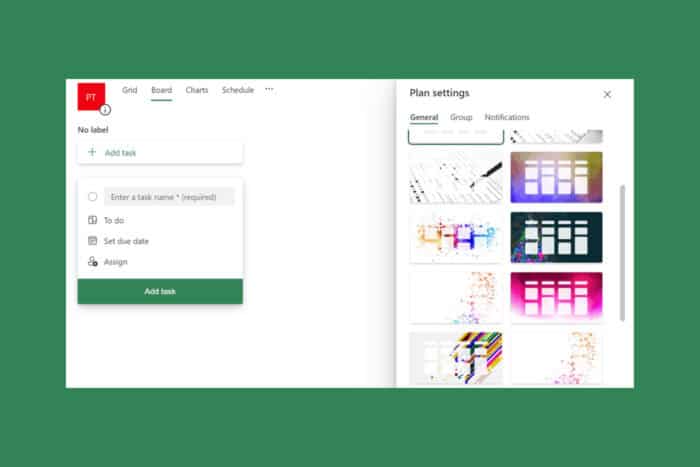
Изменение фона в Microsoft Planner помогает сделать рабочее пространство более наглядным и приятным. Ниже — подробная инструкция, советы по устранению проблем и варианты для разных ролей в команде.
Как поменять фон в Microsoft Planner — пошагово
1. Изменение фона конкретного плана
- Откройте страницу Microsoft Planner и войдите под учётной записью Microsoft.
- Выберите план, фон которого хотите изменить.
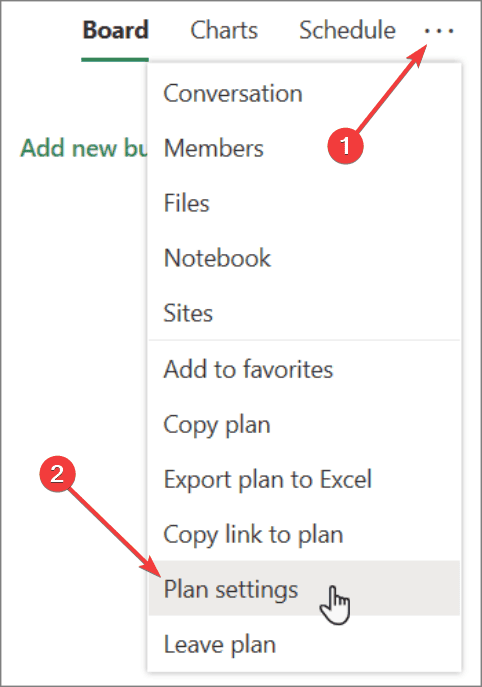
- Нажмите кнопку Ещё (три точки …) в верхней части экрана плана.
- В выпадающем меню выберите Параметры плана.
- Справа откроется вкладка Общие. Там представлены рекомендованные изображения для фона.
- Кликните по изображению, которое хотите установить, — фон будет применён к вашей доске.
Эти шаги позволяют быстро отличать планы визуально и повысить удобство работы с несколькими досками.
2. Смена темы интерфейса Planner
- Перейдите в Microsoft Planner и выполните вход.
- Нажмите кнопку Настройки в правом верхнем углу интерфейса.
- В разделе Темы выберите понравившуюся тему оформления.
- Чтобы увидеть больше вариантов, нажмите Просмотреть все.
- Выберите тему — интерфейс обновится и придаст другому визуальный стиль.
Смена темы влияет на цвета и общий вид интерфейса, что полезно для адаптации под предпочтения команды.
Когда смена фона может не работать (и что делать)
Важно: функция выбора фона может отличаться в зависимости от версии сервиса, прав доступа и используемого клиента (веб или мобильное приложение).
Типичные причины и решения:
- Нет прав на изменение плана. Проверьте роль в группе Microsoft 365 и попросите администратора дать права участника или владельца плана.
- Кэш браузера или некорректные расширения. Откройте Planner в режиме инкогнито или очистите кеш/отключите расширения.
- Ограничения организации. Администратор Microsoft 365 может блокировать некоторые элементы интерфейса — обратитесь в ИТ-поддержку.
- Мобильное приложение может не поддерживать все опции. Попробуйте веб-версию через браузер.
Альтернативные подходы и обходы
- Если нужно единообразие для нескольких планов, создайте «эталонный» план с выбранным фоном и дублируйте его в качестве шаблона (если у вас есть такая возможность в организации).
- Для корпоративного брендирования используйте согласованные элементы: название плана и карточки задач с одинаковыми метками, если нельзя загрузить собственный фон.
- При ограничениях со стороны админов предложите IT политику по включению кастомизации визуала в рабочем пространстве.
Краткая методика (mini-methodology)
- Права — убедитесь, что вы можете редактировать план.
- Клиент — используйте веб-версию для полной функциональности.
- Выбор — откройте «Параметры плана» → «Общие» → выберите фон.
- Проверка — обновите страницу, убедитесь, что фон применён для всех участников.
Ролевые чек-листы
- Владелец плана:
- Проверить и изменить фон, если нужно.
- Дублировать план как шаблон при необходимости.
- Сообщить команде об изменениях визуала.
- Участник плана:
- Убедиться, что фон помогает в навигации по задачам.
- Сообщить владельцу, если требуется единый визуальный стиль.
- Просмотрщик (Только просмотр):
- Запросить права на изменение у владельца, если необходимо персонализировать вид.
Советы по удобству и доступности
- Выбирайте фоны с нейтральной текстурой: они меньше отвлекают и повышают читаемость карточек задач.
- Если много информации на карточках, предпочтительнее простые однотонные или слабо контрастные фоны.
- Учитывайте цветовую доступность для людей с нарушением цветового восприятия.
Короткий глоссарий
- План — совокупность задач и доска в Microsoft Planner.
- Фон — изображение или графический стиль, отображаемый за карточками доски.
- Тема — набор цветов и стилей интерфейса Planner.
Совместимость и миграция
- Функции выбора фона доступны в веб-версии Planner; мобильные клиенты могут иметь ограниченный набор опций. Если важна визуальная консистентность — настраивайте фон через браузер.
- При переходе между организациями убедитесь, что политики Microsoft 365 позволяют кастомизацию.
Что делать, если нужно больше контроля над визуалом
- Обратитесь к администратору Microsoft 365 для обсуждения корпоративных настроек и шаблонов.
- Рассмотрите сторонние инструменты для управления проектами, если вам нужен полный контроль над визуальным оформлением и шаблонами (сравните возможности каждого решения прежде чем мигрировать).
Итог
Изменение фона и темы в Microsoft Planner — простой способ улучшить восприятие доски и ускорить навигацию между планами. Если опция недоступна, сначала проверьте права и клиент; при необходимости вовлеките администратора.
Ключевые шаги: открыть план → Ещё → Параметры плана → Общие → выбрать фон. Для темы: Настройки → Темы → выбрать.
Если у вас есть вопросы или вы знаете альтернативные способы настройки фона в Planner — напишите в комментариях.

Похожие материалы

Несколько аккаунтов Skype: Multi Skype Launcher

Журнал для работы: повысить продуктивность

Персональные звуки уведомлений на Android

Скачивание шоу Hulu для офлайн‑просмотра

Microsoft Start: персонализированная новостная лента
