
Как изменить единицы измерения в Microsoft PowerPoint
Быстрые ссылки
Изменить единицы измерения в PowerPoint на Windows 10
Изменить единицы измерения в PowerPoint на Mac
Большинство стран использует метрическую систему, тогда как США по‑прежнему применяют имперскую (U.S.). В зависимости от привычек и требований проекта может понадобиться переключить единицы измерения в Microsoft PowerPoint. В отличие от Word, где есть собственная настройка, PowerPoint берёт систему измерения из настроек компьютера — поэтому изменение нужно выполнять не в PowerPoint, а в самой ОС.
Важное: изменения применяются системно и повлияют на другие приложения, которые читают настройки региона и форматов.
Как изменить единицы измерения в PowerPoint на Windows 10
- Закройте все приложения Microsoft Office.
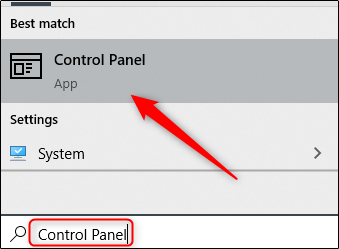
- Откройте Панель управления: нажмите кнопку Пуск, введите “Панель управления” в строке поиска и выберите приложение “Панель управления”.
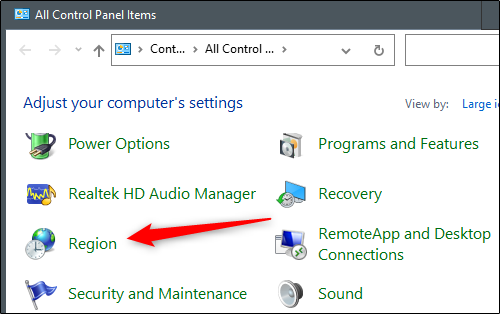
- В окне Панели управления переключитесь в вид «Мелкие значки» или «Крупные значки», затем нажмите «Регион». Это откроет настройки форматов и региональных стандартов.
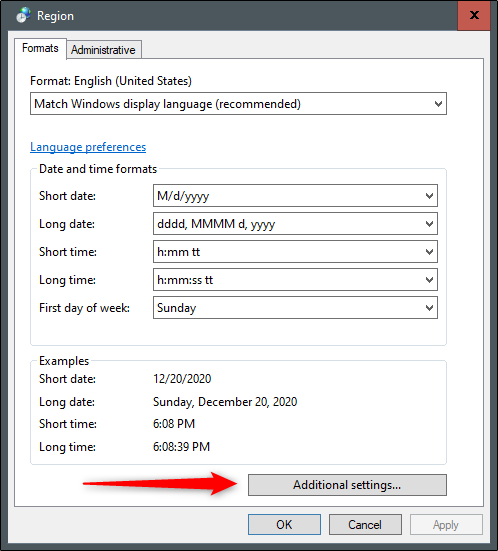
- В диалоге «Регион» на вкладке Форматы нажмите кнопку «Дополнительные параметры».
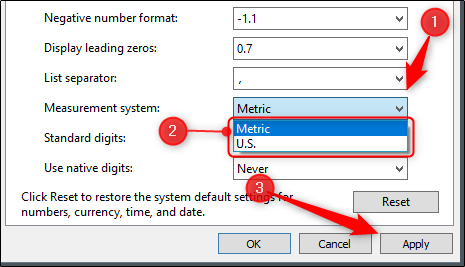
- В окне «Настройка форматов» откройте вкладку Числа. Найдите поле «Система измерений» (Measurement system), нажмите стрелку и выберите нужную систему — «Метрическая» или «U.S.» (имперская). Нажмите «Применить», затем «ОК».
- Откройте PowerPoint — линейка и измерения должны показывать выбранную систему.
Совет: в корпоративной среде администраторы могут задать региональные параметры централизованно через политики или профили развертывания, чтобы избежать расхождений у разных пользователей.
Как изменить единицы измерения в PowerPoint на Mac
- Закройте любые приложения Office.
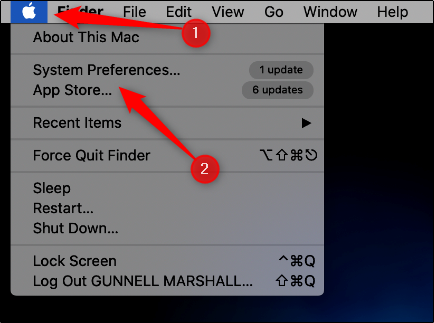
- Нажмите значок Apple в строке меню и выберите «Системные настройки».
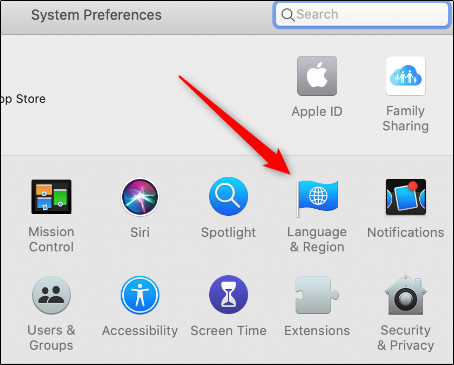
- В окне Системных настроек откройте раздел «Язык и регион».
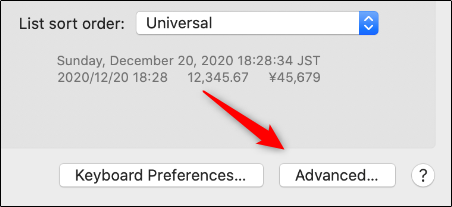
- Нажмите кнопку «Дополнительно».
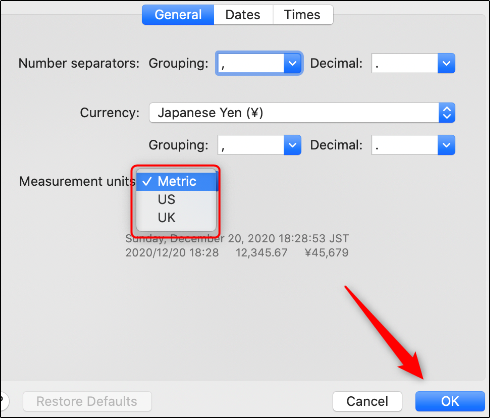
- На вкладке «Общие» найдите параметр «Единицы измерения» и выберите нужную систему (метрическая или имперская). Нажмите «ОК», затем закройте настройки.
- При следующем запуске PowerPoint линейка и размеры будут отображаться в выбранных единицах.
Частые вопросы и проверка результата
Критерии приёмки
- Откройте PowerPoint и включите линейку: Вид → Линейка. Измерения должны быть в сантиметрах/метрах или дюймах/футах в зависимости от выбранной системы.
- При создании нового слайда размеры форм и полей должны отображаться в нужной системе.
- Проверка в другом приложении (например, Word или Excel) поможет убедиться, что системные настройки применились глобально.
Если изменения не применились
- Перезагрузите компьютер — иногда требуется полная перезагрузка системы.
- Убедитесь, что вы изменяли параметры для текущего пользователя; в некоторых сборках Windows есть отдельно системные и пользовательские профили.
- Проверьте, не блокирует ли корпоративная политика параметры региона.
Важно: PowerPoint не имеет собственной опции для смены системы измерений. Любые инструкции, предлагающие изменить единицы прямо в PowerPoint, относятся к старым или модифицированным версиям; в стандартных релизах Microsoft этот параметр зависит от ОС.
Альтернативные подходы и обходные пути
- Локальные вычисления: если вы не можете изменить системную настройку (например, на рабочем компьютере с ограничениями), переводите размеры вручную или используйте встроенный калькулятор/онлайн‑конвертер при подготовке слайдов.
- Шаблоны: создайте шаблон презентации с заранее заданными размерами элементов в нужных единицах и распространяйте его среди команды.
- Скрипты и макросы: для повторяющихся задач можно автоматизировать расчёт размеров через макросы VBA (учтите, что макросы не меняют отображаемую систему, но создают объекты с точными размерами).
- Организационные настройки: в крупных компаниях настройте стандартизацию региональных параметров в образах установок или с помощью средств управления конфигурацией.
Роли и чек‑листы для команды
Для дизайнера
- Убедиться, что шаблон использует нужные единицы и размеры элементов.
- Проверить ключевые слайды на соответствие типоразмеров.
Для презентационного менеджера
- Зафиксировать требуемую систему измерений в гиде бренда.
- Распространить шаблоны и инструкции среди сотрудников.
Для администратора IT
- Проверить групповые политики, влияющие на региональные настройки.
- Предоставить инструкции по изменению настроек для пользователей.
Совместимость и примечания по версиям
- Инструкции для Windows ориентированы на Windows 10; в Windows 11 путь в Панели управления может быть тем же, но интерфейс системных настроек может изменяться — принцип остаётся: система измерений задаётся в региональных форматах.
- На macOS последовательность настроек сохраняется в актуальных версиях, но названия пунктов в локализованных сборках могут отличаться.
- Если вы используете PowerPoint в веб‑версии (PowerPoint for the web), отображаемые единицы могут зависеть от браузера и настроек учётной записи; веб‑версия чаще всего опирается на региональные настройки учётной записи Microsoft.
Короткая методика контроля качества перед релизом презентации
- Откройте шаблон и проверьте линейку и размеры ключевых элементов.
- Экспортируйте слайд в PDF и проверьте размеры в просмотрщике PDF (они должны соответствовать ожидаемым единицам при масштабировании).
- Протестируйте на машине с другой системой измерений, чтобы убедиться в переносимости макета.
Факты в цифрах
- PowerPoint не предоставляет встроенной опции смены единиц — настройка делается в ОС.
- Изменение системы измерений влияет на все приложения, ориентирующиеся на региональные форматы.
Краткое резюме
Изменить единицы измерения для Microsoft PowerPoint можно только через настройки операционной системы: в Windows — через Панель управления → Регион → Дополнительные параметры → Система измерений; в macOS — через Системные настройки → Язык и регион → Дополнительно → Единицы измерения. Если изменения не вступили в силу, перезагрузите систему и проверьте корпоративные политики.
Важно
- Перед массовыми изменениями согласуйте стандарт с командой, чтобы избежать конфликтов в совместной работе.

Похожие материалы

Несколько аккаунтов Skype: Multi Skype Launcher

Журнал для работы: повысить продуктивность

Персональные звуки уведомлений на Android

Скачивание шоу Hulu для офлайн‑просмотра

Microsoft Start: персонализированная новостная лента
