
Как изменить фон экрана входа в Windows 10

Быстрые шаги
- Нажмите Windows+i, чтобы открыть Параметры. Или правой кнопкой мыши по рабочему столу → Персонализация.
- Перейдите в Экран блокировки.
- Включите «Показывать изображение фона экрана блокировки на экране входа в систему».
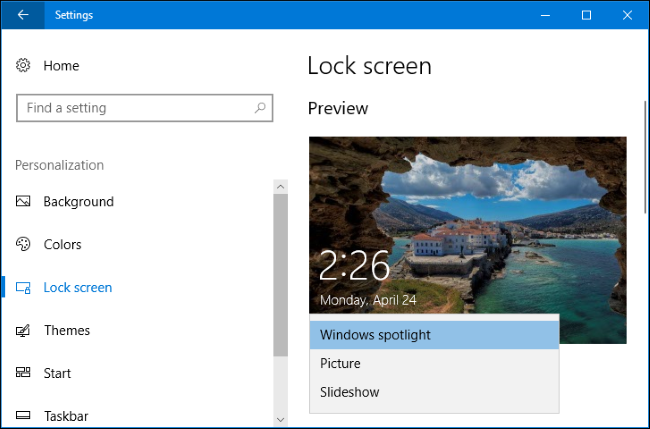
- В выпадающем меню «Фон» выберите «Windows Spotlight», «Изображение» или «Слайд-шоу».
- При выборе «Изображение» укажите файл на диске; при «Слайд-шоу» — папку с картинками.
- Нажмите Windows+L, чтобы быстро проверить результат.
Подробное объяснение и шаг за шагом
Откройте Параметры (Windows+i) → Персонализация → Экран блокировки.
Убедитесь, что опция «Показывать изображение фона экрана блокировки на экране входа в систему» включена. Это связывает фон экрана блокировки и экран входа — выбранный вами фон будет отображаться и при входе в систему.

- В разделе «Фон» откройте выпадающее меню и выберите тип фона:
- Windows Spotlight — меняющаяся подборка изображений от Microsoft.
- Изображение — фиксированное фото, которое вы укажете.
- Слайд-шоу — последовательность изображений из выбранной папки.
Если нужна ваша собственная картинка — выберите «Изображение» и нажмите «Обзор», чтобы указать файл на ПК. Для слайд-шоу подготовьте папку с изображениями и укажите её в настройках.
- Чтобы использовать однотонный цвет вместо изображения, отключите опцию «Показывать изображение фона экрана блокировки на экране входа в систему». Затем откройте Параметры → Персонализация → Цвета и выберите нужный цвет — преднастроенный или с помощью палитры.
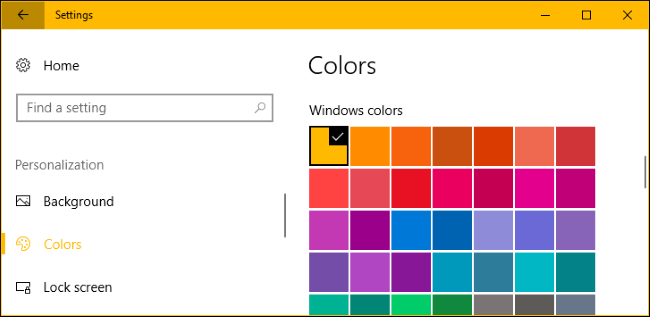
Примечание: цвет будет применён не только к экрану входа, но и к другим элементам интерфейса Windows.
Когда это может не сработать (список проблем и решения)
- Параметр недоступен или серый: проверьте, не управляются ли настройки групповой политикой на рабочем или корпоративном компьютере. Свяжитесь с администратором.
- Фон не обновляется после выбора изображения: перезагрузите проводник (Explorer) или выйдите/войдите в учётную запись, чтобы увидеть изменения.
- Изображения слишком большого разрешения или формата: используйте стандартные форматы JPEG/PNG и разумное разрешение (например, 1920×1080 для большинства экранов).
- Слайд-шоу показывает не все картинки: проверьте, нет ли в папке вложенных подпапок или неподдерживаемых форматов.
Important: Если устройство управляется организацией, администратор может блокировать изменение экрана входа.
Альтернативные подходы
- Групповая политика (для Windows Pro/Enterprise): через gpedit.msc можно задать корпоративный фон входа и отключить изменение пользователем.
- Редактирование реестра: тонкая настройка и автоматизация развёртывания, но требует осторожности (резервная копия реестра перед изменениями).
- Сторонние темы и приложения: дают расширенные возможности визуала, но могут нарушить поддержку и безопасность системы.
Краткая методология для администраторов (минимальный SOP)
- Решить политику: позволить пользователям менять фон или задать корпоративный фон.
- Если задаёте корпоративный фон — подготовьте изображение в подходящем разрешении и формате (JPEG/PNG), проверьте авторские права.
- Разверните настройку через групповую политику или скрипт реестра.
- Тестируйте на образце машин, убедитесь, что экран входа отображает фон корректно.
- Документируйте шаги отката.
Контроль качества и критерии приёмки
- Изображение отображается на экране блокировки и на экране входа.
- Разрешение и обрезка выглядят корректно на тестовых мониторах.
- Опция доступна для пользователей (если политика позволяет).
Роли и чек-листы
Для обычного пользователя:
- Убедитесь, что Windows обновлён.
- Откройте Параметры → Персонализация → Экран блокировки.
- Выберите фон и проверьте с помощью Windows+L.
Для администратора:
- Подготовьте изображение и политику развертывания.
- Используйте групповую политику или скрипты PowerShell.
- Тестируйте на устройствах с разными конфигурациями.
Короткие советы и эвристики
- Если вы хотите простоту — выберите «Изображение». Для разнообразия — «Слайд-шоу». Для минимализма — выключите фон и задайте цвет.
- Для центрально управляемых компьютеров используйте групповые политики.
Совместимость и примечания по версиям
Функция была упрощена с Anniversary Update Windows 10. На очень старых сборках интерфейс мог отличаться. Групповая политика доступна в Pro/Enterprise изданиях.
Глоссарий (в одну строку)
- Экран блокировки — экран до входа в систему, показывающий уведомления и фон.
- Экран входа — окно, где вводят пароль/ПИН для доступа в учётную запись.
- Windows Spotlight — служба Microsoft, подгружающая красивые фотографии и подсказки.
Тестовые сценарии (приёмочные тесты)
- Пользователь выбирает «Изображение» с JPG 1920×1080. Ожидается: изображение видно на экране блокировки и экране входа.
- Пользователь выбирает «Слайд-шоу» из папки с 10 JPG. Ожидается: фон меняется по очереди.
- Администратор запрещает изменение через GPO. Ожидается: пользователи не могут изменить параметр.
Короткое объявление (для рассылки, 100–200 слов)
Вы можете легко персонализировать экран входа в Windows 10: откройте Параметры → Персонализация → Экран блокировки и включите «Показывать изображение фона экрана блокировки на экране входа в систему». Выберите «Windows Spotlight», чтобы получать красивые изображения от Microsoft, «Изображение», чтобы установить собственное фото, или «Слайд-шоу», чтобы показывать коллекцию из папки. Если нужен однотонный фон — отключите вышеуказанную опцию и задайте цвет в Параметры → Персонализация → Цвета. Для корпоративных сред предпочтительнее разворачивать фон через групповую политику.
Итог
Изменение фона экрана входа в Windows 10 — простая задача: Параметры → Персонализация → Экран блокировки. При необходимости используйте групповые политики или реестр для массового развёртывания. Всегда проверяйте совместимость изображений и права на их использование.
Notes: если что-то не работает, сначала перезагрузите ПК, проверьте политики и форматы изображений.

Похожие материалы

Несколько аккаунтов Skype: Multi Skype Launcher

Журнал для работы: повысить продуктивность

Персональные звуки уведомлений на Android

Скачивание шоу Hulu для офлайн‑просмотра

Microsoft Start: персонализированная новостная лента
