
Как изменить адрес электронной почты Microsoft в Windows 10
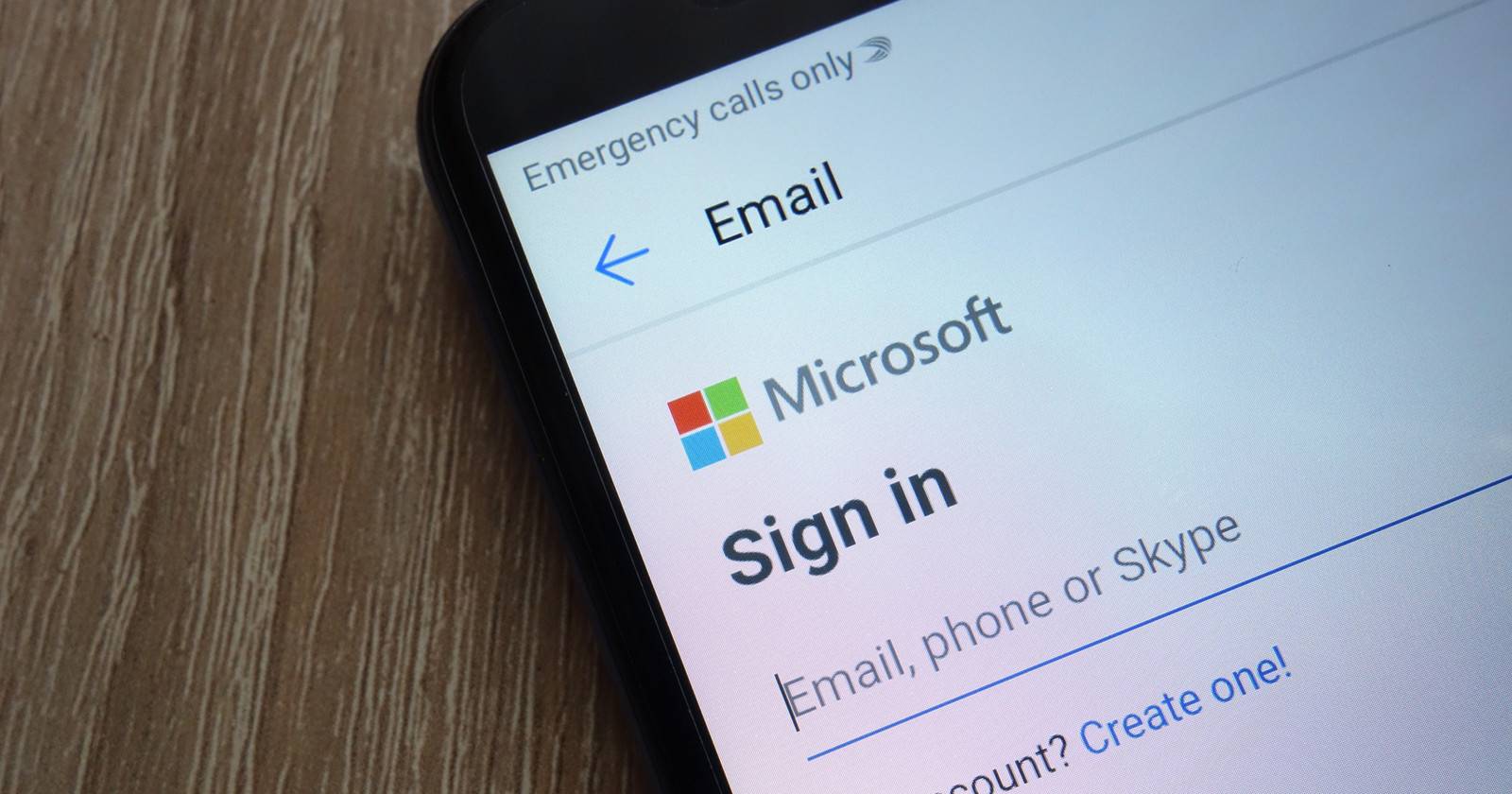
Коротко: вы можете изменить адрес электронной почты, связанный с вашей учётной записью Microsoft, через страницу управления входом на account.microsoft.com или через «Параметры» в Windows 10. Добавьте новый псевдоним (alias), сделайте его основным и при необходимости удалите старый — при этом сохраняйте резервные методы восстановления.
Windows 10 позволяет войти в систему с локальной учётной записью, но операционная система настоятельно предлагает использовать учётную запись Microsoft. Это удобно: настройки синхронизируются между устройствами, а восстановление доступа проще, если вы забыли пароль.
Если вы уже используете учётную запись Microsoft и хотите поменять связанный адрес электронной почты, это можно сделать быстро. Ниже — пошаговая инструкция, советы и сценарии на случай проблем.
Куда идти сначала
- Откройте «Параметры» → «Учётные записи» → «Сведения о вас» и нажмите Управлять учётной записью Microsoft. Или откройте в браузере https://account.microsoft.com и войдите.
- Вверху страницы выберите Сведения о вас и нажмите ссылку Управление способами входа в Microsoft. Система может попросить снова ввести пароль.
Термин: псевдоним (alias) — это дополнительный адрес электронной почты или номер телефона, которыми вы можете входить вместо основного адреса.
Как добавить и сделать адрес основным — пошагово
- На странице «Управление способами входа в Microsoft» найдите блок с текущими адресами и псевдонимами.
- Нажмите Добавить адрес электронной почты.
- Выберите создать новый адрес @outlook.com или использовать адрес другого провайдера (например, Gmail, Yahoo). Создайте новый адрес, если нужно, и подтвердите его.
- Вернитесь на страницу управления входом. Рядом с нужным псевдонимом появится кнопка Сделать основным — нажмите её.
- Если нужно, удалите старый псевдоним, выбрав Удалить рядом с ним. Не удаляйте адрес, пока не сделали новый основным.
Совет: вы можете добавить номер телефона в качестве псевдонима, если предпочитаете вход по СМС.
Ограничения и частые ошибки
- Псевдоним нельзя назначить основным, если он уже привязан к другой учётной записи Microsoft.
- Если вы используете рабочую или школьную учётную запись, администратор организации может ограничивать изменение адресов.
- При попытке удалить адрес проверяйте, что он не используется для важных подписок или служб — удаление может прервать доступ.
Как ограничить вход по псевдонимам
Если вам нужно, чтобы некоторые псевдонимы оставались в учётной записи, но ими нельзя было входить, используйте ссылку Изменить параметры входа на той же странице и отключите вход для выбранных методов. Это полезно, если хотите сохранить адрес как контакт для восстановления, но не хотите, чтобы он использовался для авторизации.
Важно: удаляйте псевдонимы только после подтверждения нового основного адреса и наличия резервных способов восстановления.
Возможность конвертации в локальную учётную запись
Если вы используете учётную запись Microsoft на Windows 10 и хотите перейти на локальную учётную запись, это можно сделать в «Параметры» → «Учётные записи» → «Сведения о вас» → «Войти вместо этого с локальной учётной записью». После этого синхронизация и связанные сервисы Microsoft перестанут работать до повторного входа.
Быстрый чеклист перед изменением адреса
- Убедитесь, что у вас есть доступ к новому адресу (можно получить проверочное письмо).
- Сделайте резервный метод восстановления (телефон или запасной email).
- Не удаляйте старый адрес, пока новый не стал основным.
- Проверьте, не связан ли старый адрес с важными платными подписками.
Когда способ не сработает и что делать
- Если псевдоним уже используется в другой учётной записи: создайте уникальный адрес или освободите адрес в другой учётной записи.
- Если администратор организации блокирует изменение: обратитесь к ИТ-администратору.
- Если не приходит код подтверждения: проверьте папку «Спам» и настройки фильтрации у почтового провайдера; попробуйте другой адрес.
Альтернативные подходы
- Оставить текущий основной адрес и просто добавить новый как резервный псевдоним.
- Создать переадресацию на новый адрес, если провайдер поддерживает её; при этом основной адрес останется прежним.
- Для корпоративных пользователей: попросить админа поменять основной UPN (User Principal Name) в Azure AD.
Для кого полезно: рольовые чеклисты
Пользователь (домашний): добавьте новый @outlook.com, сделайте его основным, настройте телефон для восстановления.
ИТ-администратор: проверьте политики Azure AD, уведомьте пользователей о последствиях смены UPN, обновите документацию доступа.
Мини‑методология действий (5 шагов)
- Подготовьте новый адрес и доступ к нему. 2. Войдите на account.microsoft.com. 3. Добавьте псевдоним. 4. Сделайте псевдоним основным. 5. Удалите старый адрес, если нужно.
Диаграмма выбора (Mermaid)
flowchart TD
  A[Нужно сменить email?] --> B{Используется рабочая учётная запись?}
  B -- Да --> C[Свяжитесь с администратором]
  B -- Нет --> D[Добавьте псевдоним на account.microsoft.com]
  D --> E{Псевдоним уже используется в другой учётной записи?}
  E -- Да --> F[Создать другой адрес или освободить существующий]
  E -- Нет --> G[Сделать псевдоним основным]
  G --> H[Проверить резервные методы восстановления]
  H --> I[Готово]
Краткий глоссарий
- Псевдоним: дополнительный email или телефон для входа.
- Основной адрес: адрес, который отображается в профиле и используется по умолчанию.
- UPN: идентификатор пользователя в корпоративной среде (для администраторов).
Социальные превью и объявление
OG Title: Изменить email Microsoft в Windows 10 OG Description: Пошаговое руководство: добавить псевдоним, сделать его основным и настроить восстановление доступа.
Короткое объявление (100–200 слов):
Если вы хотите сменить адрес электронной почты, связанный с вашей учётной записью Microsoft, это легко сделать через страницу account.microsoft.com или через «Параметры» Windows 10. Просто добавьте новый псевдоним, подтвердите его и сделайте основным. Не забудьте настроить телефон или запасной адрес для восстановления и проверить, что основной адрес не используется в важных подписках. Для корпоративных аккаунтов изменения могут потребовать разрешений администратора.
Краткое резюме
- Добавьте псевдоним на account.microsoft.com.
- Сделайте его основным, затем удалите старый, если нужно.
- Наличие резервных методов восстановления обязательно.
Источник изображения: Piter2121 / Depositphotos

Похожие материалы

Несколько аккаунтов Skype: Multi Skype Launcher

Журнал для работы: повысить продуктивность

Персональные звуки уведомлений на Android

Скачивание шоу Hulu для офлайн‑просмотра

Microsoft Start: персонализированная новостная лента
