
Как переместить папку OneDrive на новый диск или в другое место

Зачем менять расположение папки OneDrive
OneDrive хранит локальную копию файлов, которые синхронизируются с облаком. По умолчанию папка находится в профиле пользователя (C:\Users\Имя). Перемещение позволяет:
- Освободить место на системном диске.
- Разместить данные на более вместительном диске или SSD.
- Организовать файлы по личным предпочтениям.
Определение: синхронизация — автоматическое обновление локальных и облачных версий файлов.
Основная последовательность действий
Кратко: 1) отвязать OneDrive на ПК, 2) переместить папку через Проводник, 3) снова привязать OneDrive и выбрать новую папку.
Шаг 1 — отвязать OneDrive от компьютера
- Щёлкните правой кнопкой по значку OneDrive в области уведомлений (рядом с часами).
- Откройте “Параметры” или “Настройки” и во вкладке “Учётная запись” выберите «Отвязать этот компьютер».
- Подтвердите действие.
Важно: после отвязки файлы на ПК остаются на диске, но синхронизация приостанавливается. Не удаляйте папку OneDrive вручную — сначала отвяжите учётную запись.
Шаг 2 — переместите папку OneDrive через Проводник
- Откройте Проводник и перейдите в текущую папку OneDrive (обычно C:\Users\Имя\OneDrive).
- На вкладке Главная выделите папку OneDrive и нажмите Переместить в.
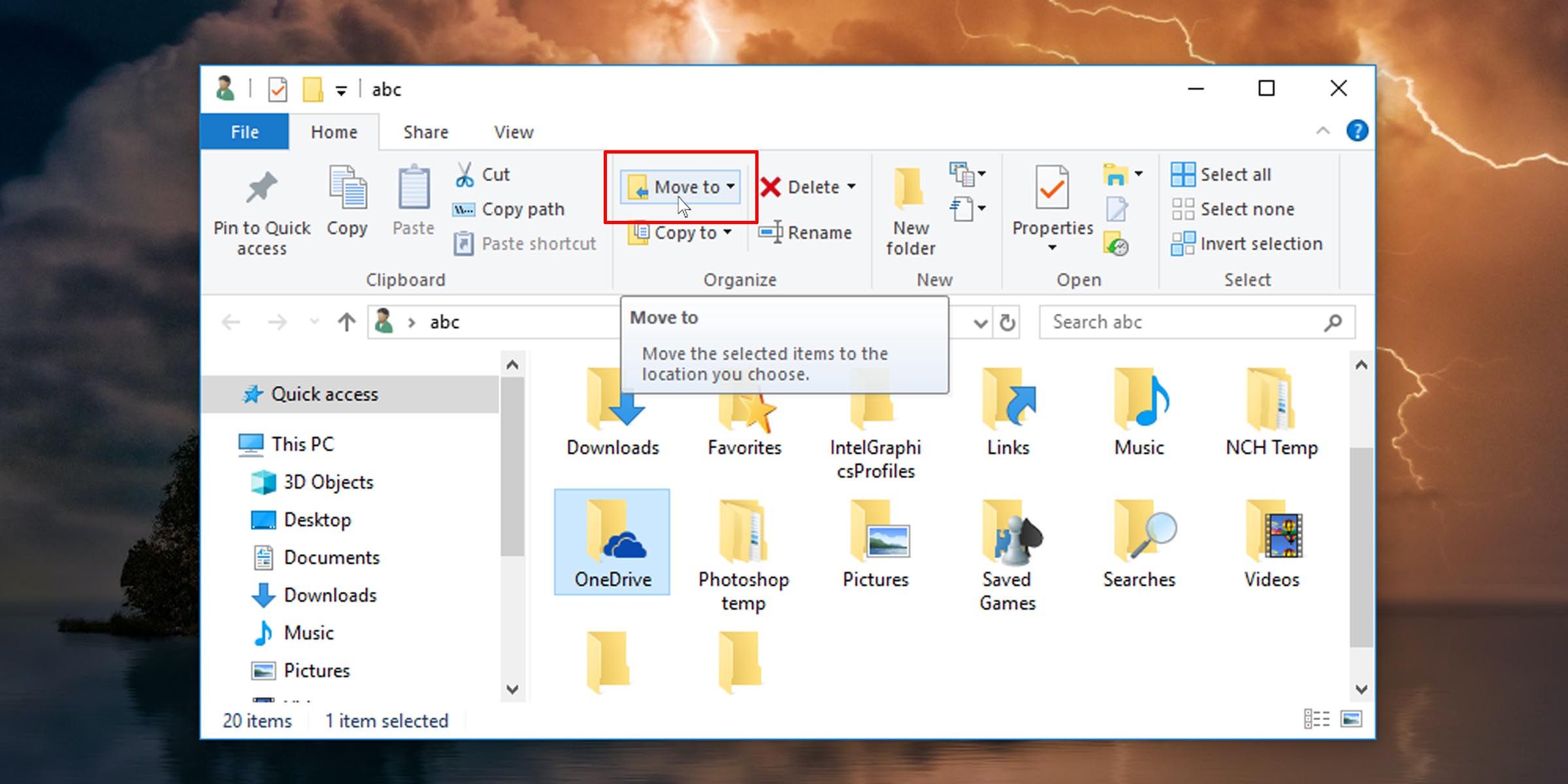
- Выберите Выбрать расположение.
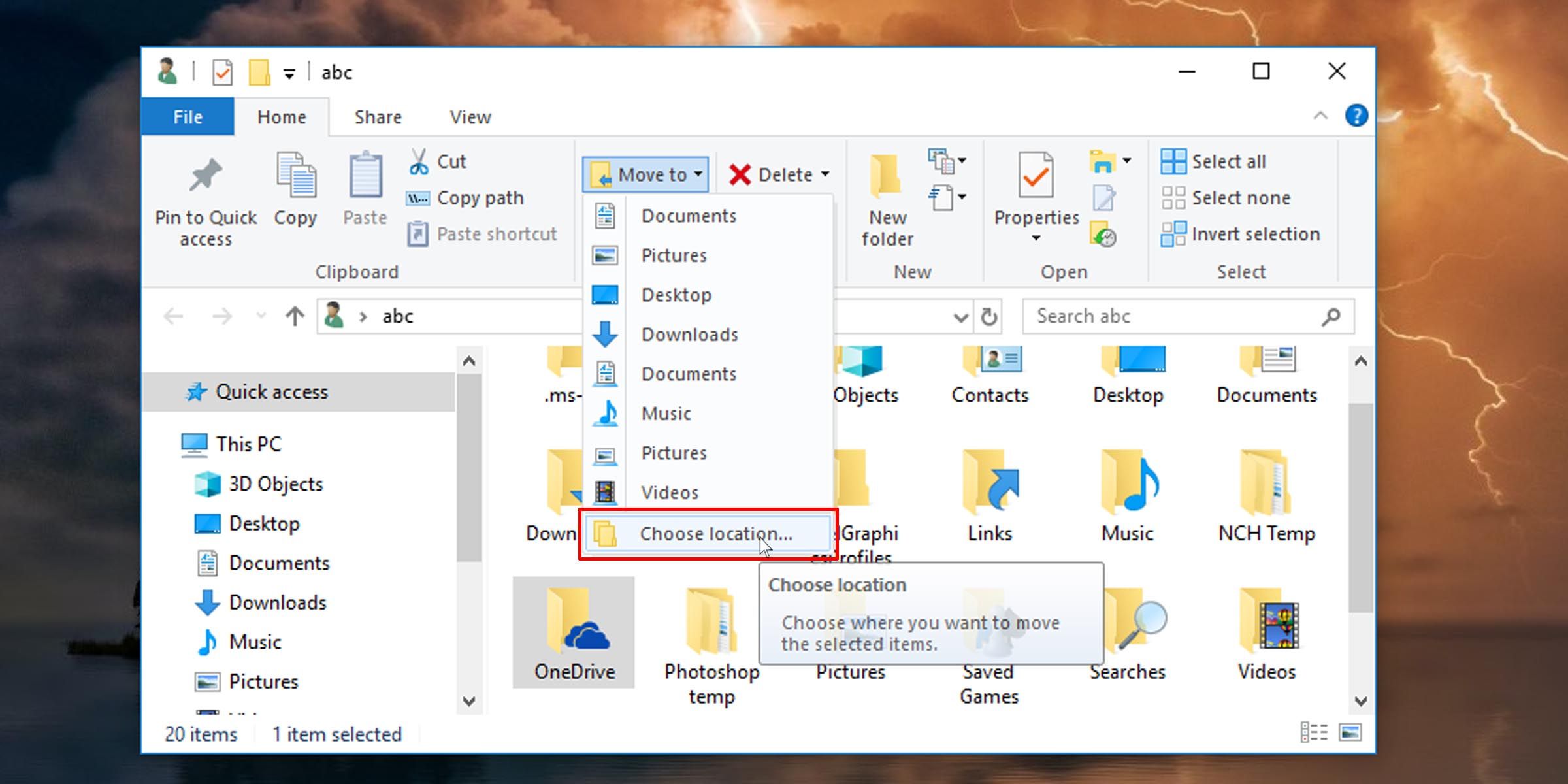
- Укажите папку на другом диске или в нужном месте и нажмите Переместить.
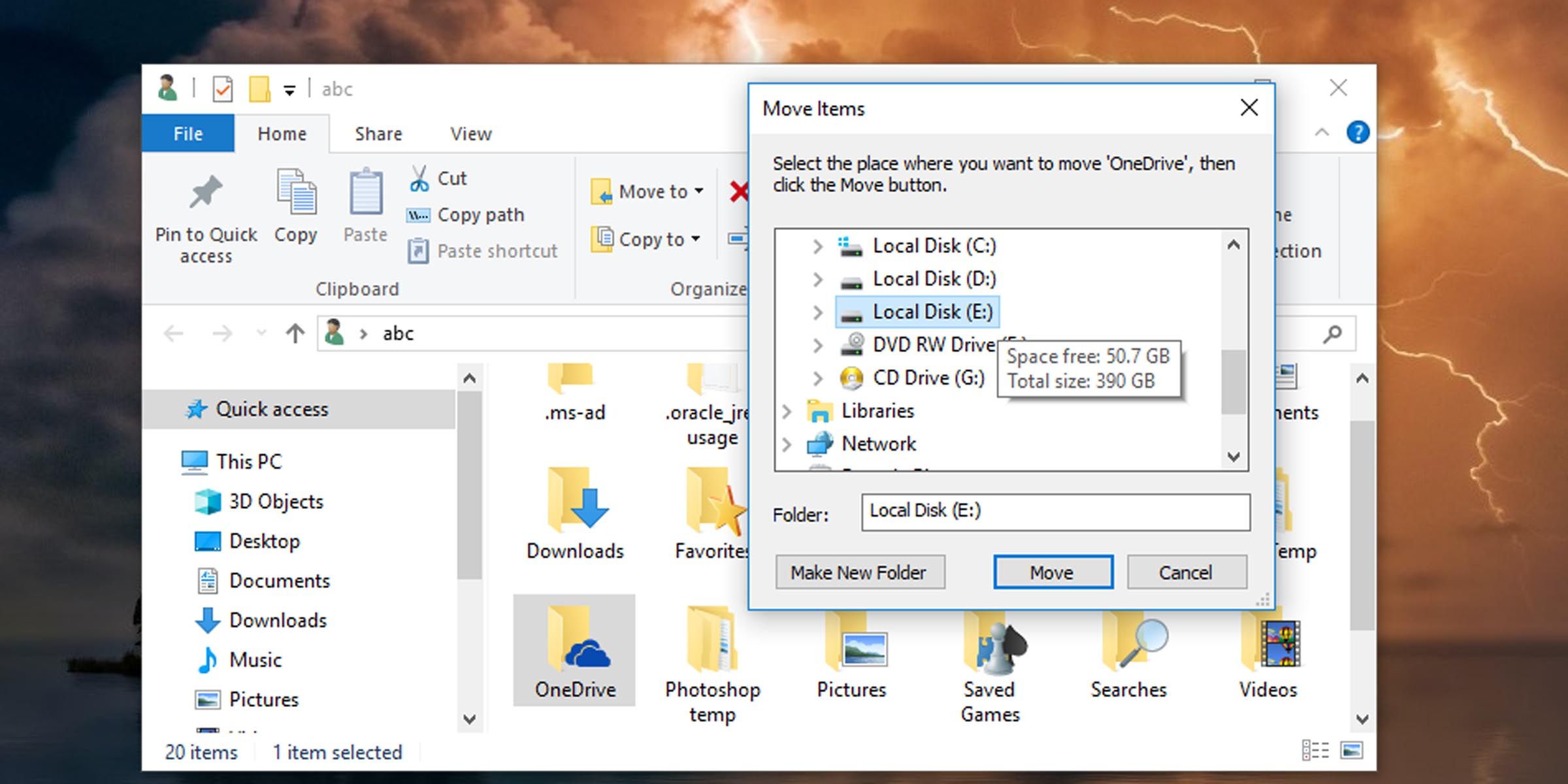
- Дождитесь, пока Windows переместит все файлы — это может занять время в зависимости от объёма данных.
Примечание: не размещайте папку OneDrive на сетевом ресурсе (например, SMB) или на сменном носителе (USB/внешний HDD), так как при смене буквы диска или отключении устройство потеряет синхронизацию.
Шаг 3 — снова привяжите OneDrive и укажите новое место
- Если окно “Настройка OneDrive” уже открыто, вернитесь к нему. Если нет, запустите приложение OneDrive из меню Пуск.
- Войдите в свою учётную запись Microsoft.
- Когда система предложит расположение папки OneDrive (по умолчанию — папка в профиле), нажмите ссылку Изменить расположение.
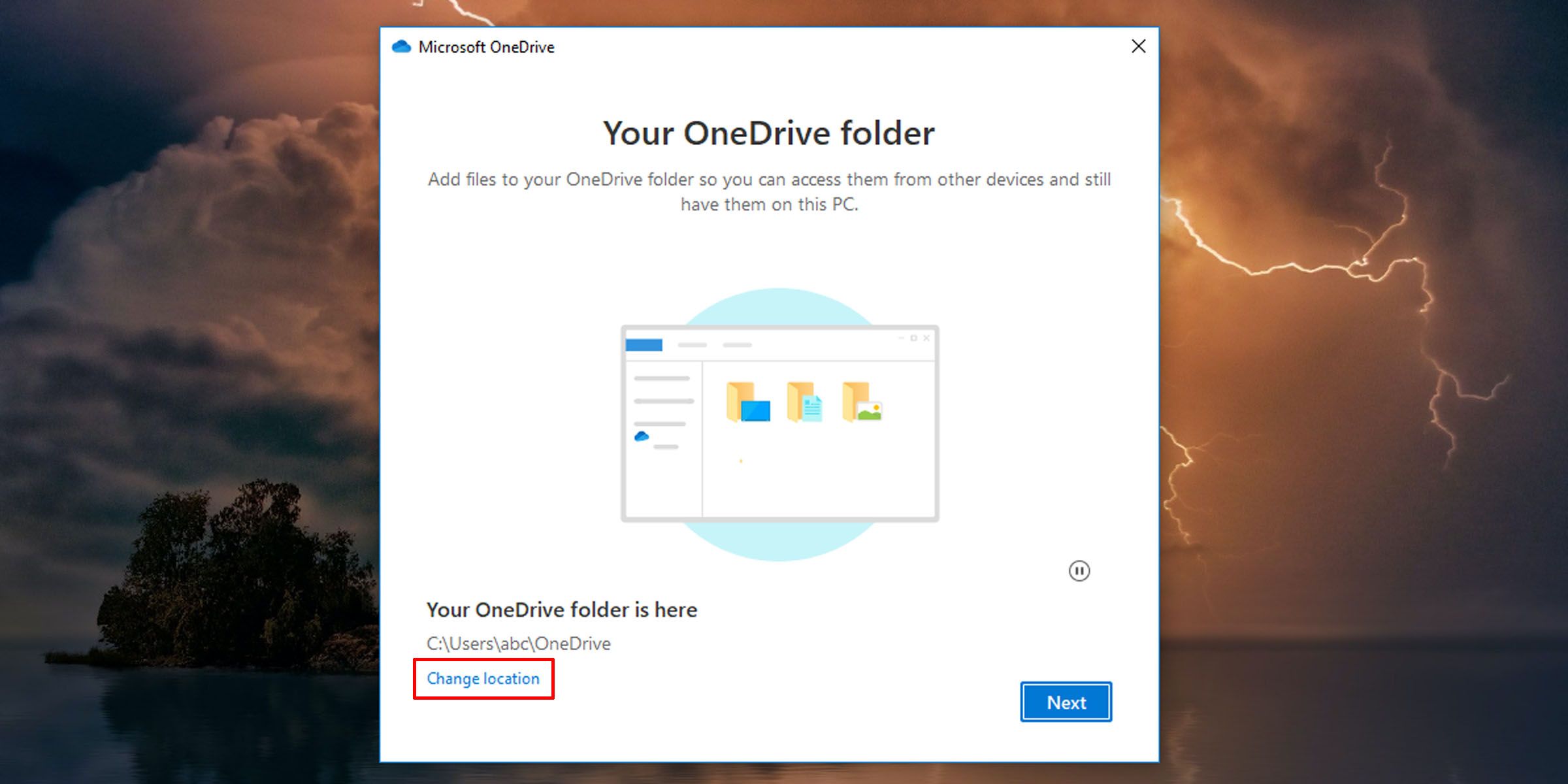
- Выберите папку, в которую вы переместили OneDrive, и нажмите Выбрать папку.
- Если появится предупреждение о том, что в папке уже есть файлы, нажмите Использовать эту папку.
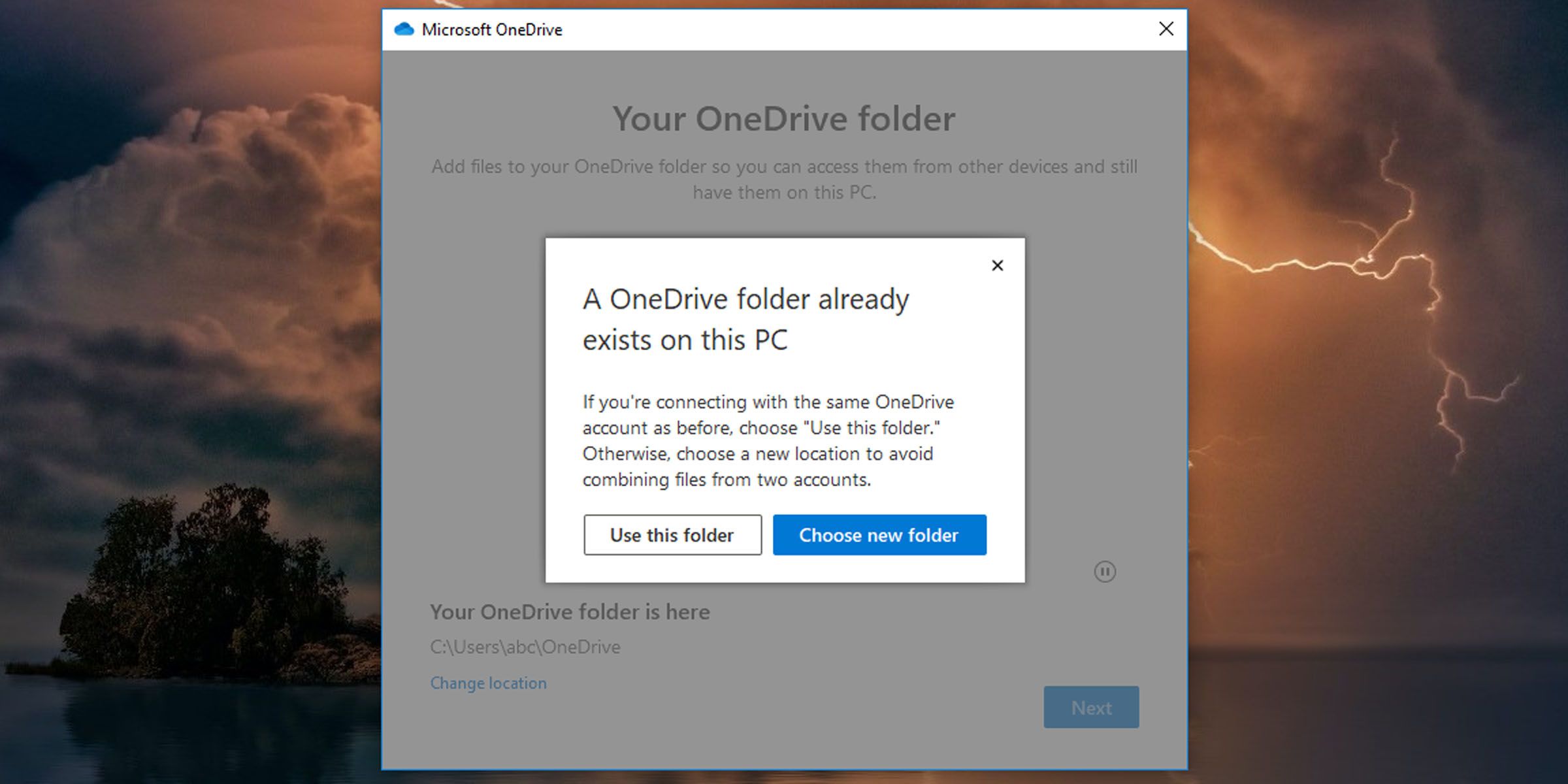
- Убедитесь, что путь правильный, и нажмите Далее.
- Пройдите приветственные экраны и закройте окно настройки.
После этого OneDrive начнёт синхронизироваться с новой локальной папкой. Изменения локально и в облаке будут отражаться синхронно.
Когда перемещение может не сработать или быть нежелательным
- Если вы используете корпоративный профиль с ограничениями (политики компании), отвязать ПК может быть нельзя. Обратитесь к ИТ‑отделу.
- Нельзя указывать сетевые папки, общие ресурсы или съёмные диски: синхронизация будет нестабильной.
- Если в папке содержатся открытые или системные файлы, перемещение может быть заблокировано — закройте приложения и повторите.
Альтернативные подходы
- Перенос синхронизации только отдельных папок: в настройках OneDrive можно отключить синхронизацию отдельных каталогов (Выборочная синхронизация). Это освободит место без полного перемещения.
- Символическая ссылка (только для продвинутых пользователей): можно оставить папку в старом месте и создать NTFS junction/symlink на новый диск. Минус: это обходной путь, а не поддерживаемый Microsoft официальный способ; при ошибке можно потерять синхронизацию.
- Использовать несколько папок OneDrive (личная + рабочая): привязать вторую учётную запись OneDrive возможно через приложение, но каждая учётная запись хранит свою папку.
Быстрые правила-эвристики
- Если хотите освободить системный диск — перемещайте папку на постоянный внутренний диск с фиксированной буквой.
- Если данные критичны — выполните резервную копию перед перемещением.
- Если объем данных > 100 ГБ — планируйте время операции и оставьте компьютер включённым до окончания.
Чек-лист перед началом
- Сделать резервную копию важных файлов.
- Закрыть все приложения, использующие файлы из OneDrive.
- Убедиться, что диск назначения не съёмный и не сетевой.
- Проверить достаточно ли места на диске назначения.
Критерии приёмки
- Локальная папка OneDrive находится в новом месте.
- Новые и изменённые файлы синхронизируются с облаком.
- Быстрый доступ/ярлык корректно указывает на новую папку.
Типичные проблемы и способы их устранения
Проблема: не удаётся выбрать папку — кнопка «Выбрать папку» неактивна. Решение: закройте окно синхронизации, убедитесь, что у вас права на выбранную папку, и снова запустите OneDrive.
Проблема: после привязки появляется сообщение “Файлы уже существуют”. Решение: выберите «Использовать эту папку» — OneDrive объединит локальные файлы с учетной записью.
Проблема: синхронизация не начинается или файлы не обновляются. Решение:
- Перезагрузите OneDrive (правый клик по значку → Выход → запустите снова).
- Проверьте статус в окне OneDrive (параметры → Справка и поддержка → Просмотр проблем).
- Убедитесь, что на диске достаточно места и что нет ограничений в сетевом подключении.
Риск‑матрица и меры смягчения
- Риск: потеря данных при ошибке. Мягчение: сделать резервную копию.
- Риск: несоответствие прав доступа. Мягчение: проверять права на папку назначения.
- Риск: нестабильность при использовании съёмного диска. Мягчение: использовать только внутренние диски с фиксированной буквой.
Роль‑ориентированные рекомендации
- Обычный пользователь: следуйте основной последовательности (отвязать → переместить → привязать).
- Администратор ИТ: контролируйте политики через групповые политики и уведомляйте пользователей о запретах на сетевые папки.
- Продвинутый пользователь: рассматривайте символические ссылки только при полном понимании последствий.
Короткая методология проверки после переноса
- Создайте тестовый файл в новой локальной папке — проверьте, что он появляется в облаке через веб OneDrive.
- Создайте тестовый файл в вебе — проверьте загрузку на локальном компьютере.
- Измените файл локально и убедитесь, что версия в облаке обновилась.
Краткая справка
OneDrive — облачное хранилище Microsoft, синхронизирует локальные файлы и копии в облаке.
Важно: не перемещайте папку OneDrive на сетевой или съёмный диск и сохраняйте резервные копии перед операцией.
Резюме
Переместить папку OneDrive можно безопасно и просто: отвяжите учётную запись, переместите папку через Проводник и снова привяжите OneDrive, указав новую папку. Альтернативы включают выборочную синхронизацию и продвинутые методы, такие как символические ссылки, которые требуют осторожности.

Похожие материалы

Несколько аккаунтов Skype: Multi Skype Launcher

Журнал для работы: повысить продуктивность

Персональные звуки уведомлений на Android

Скачивание шоу Hulu для офлайн‑просмотра

Microsoft Start: персонализированная новостная лента
