
Как изменить расположение папки Dropbox
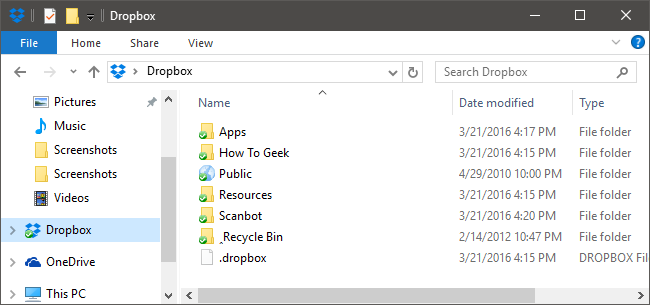
Зачем перемещать папку Dropbox
По умолчанию папка Dropbox находится в вашей пользовательской папке: C:\Users\<имя_пользователя> на Windows или в домашней папке на macOS и Linux. Перенос может понадобиться, если:
- Системный диск маленький (например SSD) и вы хотите хранить файлы на большем втором диске.
- Вы предпочитаете размещать синхронизируемую папку в Documents или в другом каталоге.
- Нужно освободить место на основном разделе или централизовать данные.
Решение зависит от вашей конфигурации и требований к хранению данных.
Важно: Dropbox требует постоянного доступа к папке для корректной синхронизации. Не размещайте папку на съёмных носителях и не используйте сетевые шаринги.
Ограничения и предостережения
- Нельзя хранить папку на съёмном диске. Даже если он обычно подключён, он может быть отключён или выключен.
- Dropbox не поддерживает сетевые шаринги. События изменения файлов от сетевых томов не всегда доставляются в ОС, поэтому синхронизация может не работать.
- Не перемещайте папку вручную через проводник или Finder. Если папка окажется не там, где ожидает её приложение, Dropbox создаст новую папку и начнёт повторную синхронизацию всех данных.
Подготовка — краткая проверка
Перед началом выполните простые проверки:
- Убедитесь в наличии резервной копии важных файлов.
- Освободите достаточно места на целевом диске.
- Закройте приложения, которые могут активно использовать файлы в папке Dropbox.
Пошаговая инструкция
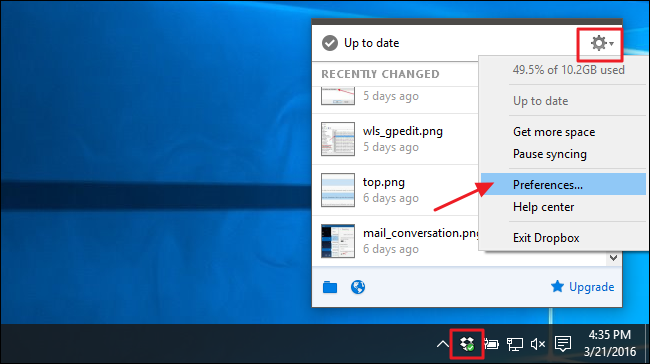
- Нажмите значок Dropbox в системном трее (Windows) или в строке меню (macOS).
- Нажмите на значок настроек (шестерёнка) и выберите «Параметры».
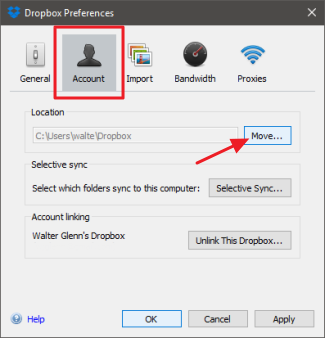
- В окне «Параметры» перейдите на вкладку «Аккаунт». Рядом с текущим расположением папки нажмите кнопку «Переместить».
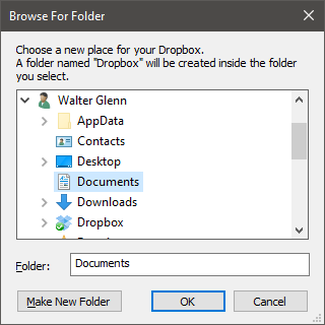
- В появившемся диалоге выберите папку, в которой вы хотите разместить Dropbox. Обратите внимание: внутри выбранной папки Dropbox создаст папку с именем «Dropbox». Не создавайте вручную папку с именем «Dropbox» заранее — просто укажите родительскую папку.
- Подтвердите выбор и нажмите «ОК» (или «OK» в англоязычном интерфейсе), чтобы начать перенос.
- Дождитесь, пока Dropbox переместит файлы. Время переноса зависит от объёма данных и скорости диска.
После переноса
- Проверьте, что все нужные файлы доступны и синхронизированы (зеленые галочки или значки синхронизации).
- Откройте несколько файлов, чтобы убедиться, что приложения их видят.
- Если что-то пошло не так — см. раздел «Когда это не сработает».
Когда это не сработает
- Нельзя переместить на сетевой том или NAS — Dropbox не будет корректно отслеживать изменения.
- Если цель — внешний USB-диск, который иногда отключается, синхронизация прервётся и могут возникнуть конфликты версий.
- Ручной перенос через проводник может привести к созданию новой пустой папки Dropbox и повторной полной синхронизации.
Альтернативные подходы
- Перенос части данных: вместо полного переноса папки используйте выборочные синхронизации (Selective Sync) или переносите крупные, редко используемые каталоги в облачные архивы.
- Символические ссылки: технически можно использовать символические ссылки, но это ненадёжно и не поддерживается официально. Используйте только если точно понимаете риски.
- Перепривязка аккаунта: если переустановка приложений или смена учётной записи — отвяжите и снова привяжите аккаунт, указав нужную папку при настройке.
Мини-методология (быстрый план действий)
- Подготовить: резервная копия, места достаточно, закройте приложения.
- Открыть Dropbox → Настройки → Параметры → Аккаунт.
- Нажать «Переместить», выбрать папку, подтвердить.
- Проверить целостность и синхронизацию после переноса.
Контрольный список (роль: пользователь)
- Есть резервная копия важных данных.
- На целевом диске достаточно места.
- Программы, использующие файлы Dropbox, закрыты.
- Подтвердил(а) перемещение в настройках Dropbox.
- Проверил(а) статус синхронизации после переноса.
Примеры тест-кейсов
- Перенос папки на второй внутренний диск: файлы перемещаются, синхронизация продолжается — принятие.
- Попытка указать сетевой диск: операция должна быть запрещена или привести к предупреждению — поведение ожидаемо.
- Ручной перенос (через проводник): Dropbox создаёт новую папку и начинает синхронизацию — нежелательное поведение, тест обнаружит проблему.
Критерии приёмки
- Папка успешно перемещена в указанное место.
- Все файлы доступны локально и отмечены как синхронизированные.
- Никаких дублирующих или пустых новых папок Dropbox не появилось.
Короткий глоссарий
- Синхронизация: процесс копирования изменений между локальной папкой и облаком.
- Сетевая шара (network share): общий ресурс в локальной сети, к которому могут подключаться несколько машин.
- Selective Sync: функция, позволяющая выбрать подпапки для локального хранения.
Итог
Перенести папку Dropbox просто, если следовать встроенной функции «Переместить» в настройках приложения. Не храните папку на ненадёжных или сетевых томах и не переносите её вручную. Планируйте перенос заранее: сделайте резервную копию, освободите место и проверьте синхронизацию после операции.
Важно: если у вас корпоративный аккаунт или централизованная IT-политика, заранее согласуйте перенос с администратором.

Похожие материалы

Несколько аккаунтов Skype: Multi Skype Launcher

Журнал для работы: повысить продуктивность

Персональные звуки уведомлений на Android

Скачивание шоу Hulu для офлайн‑просмотра

Microsoft Start: персонализированная новостная лента
