
Как перенести папку OneDrive в Windows 10
Быстрые ссылки
- Переместить папку OneDrive
OneDrive — бесплатный онлайн‑хранилище, которое идёт в комплекте с Windows и Office 365 и глубоко интегрировано в систему. Если ваша папка OneDrive занимает много места, имеет смысл перенести её на другой, более объёмный диск. Не перемещайте папку без необходимости — только если у вас есть практическая причина (мало места на системном диске, внешний RAID, отдельный SSD для данных и т.д.).
Подготовка и важные замечания
- Проверьте свободное место на целевом диске. Если вы планируете хранить OneDrive на внешнем диске, он должен быть постоянно подключён — иначе синхронизация не будет работать правильно.
- Закройте приложения, которые активно используют файлы в папке OneDrive (например, Office-приложения), чтобы избежать конфликтов при копировании.
- Сделайте резервную копию критичных данных, если в них нельзя допустить потерю.
Пошаговая инструкция
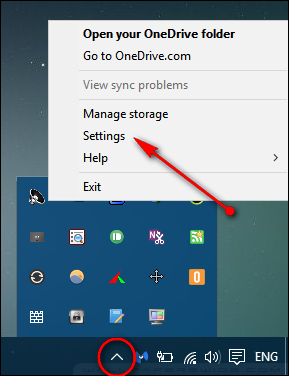
- Нажмите правой кнопкой мыши на значок OneDrive в области уведомлений (System Tray) и выберите «Settings». Если значка не видно, нажмите стрелку вверх, чтобы открыть скрытые значки.
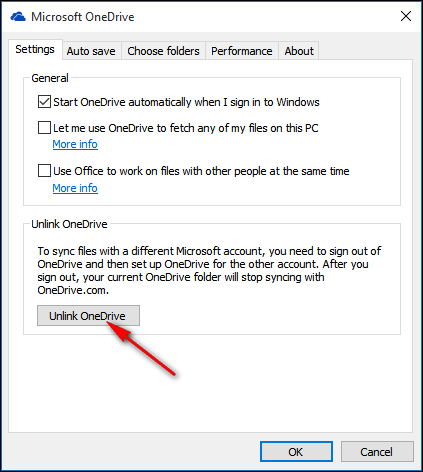
- В диалоговом окне OneDrive выберите пункт «Unlink OneDrive» (Отвязать OneDrive). Это разъединит локальную папку и облако, но не удалит файлы.
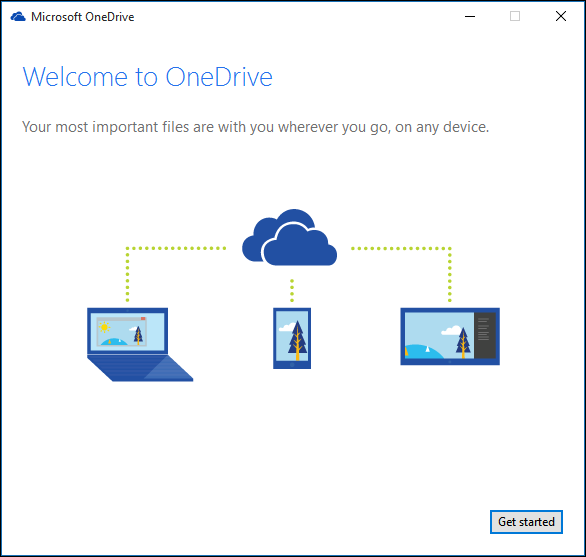
- После отвязки появится экран приветствия OneDrive с кнопкой «Get started» — пока не нажимайте её.
- Важно: вручную переместите содержимое локальной папки OneDrive в новое место до повторного подключения. Это сохранит трафик и предотвратит повторную загрузку тех же файлов.
- Откройте Проводник (File Explorer) и перейдите в папку OneDrive, обычно она находится по пути:
C:\Users\<ваше_имя_пользователя>\OneDrive- Выделите содержимое / саму папку, на вкладке «Home» ленты выберите «Move to > Choose location» и укажите новую папку на нужном диске. Можно выбрать внешний диск, но помните о требовании постоянного подключения.
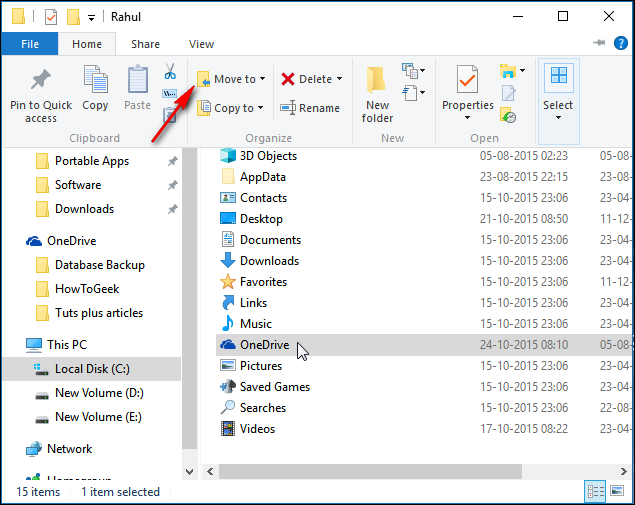
Вернитесь к экрану настройки OneDrive и нажмите «Get started», войдите в свою учётную запись.
Когда OneDrive предложит место для папки (обычно папка пользователя), нажмите «Change», укажите ту папку, в которую вы только что переместили файлы, и подтвердите «OK».
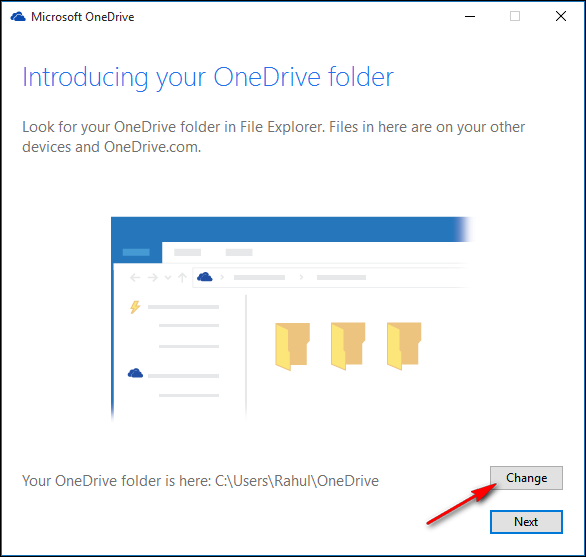
- После подключения OneDrive начнёт сверять локальные файлы с облаком. Если вы корректно переместили все ранее синхронизированные файлы в новую папку, повторная загрузка не потребуется — синхронизация будет по изменённым файлам.
Права доступа и безопасность
После переезда папка OneDrive унаследует права родительской папки или корня диска. Проверьте разрешения NTFS для новой папки:
- Откройте свойства папки → Вкладка «Безопасность» → проверьте, что в списке пользователей есть ваш профиль и нет нежелательных учётных записей с полными правами.
- При необходимости удалите группы «Все» или «Пользователи» с правом чтения/записи.
Важно: если вы перенесли папку в корень диска и разрешения некорректны, любые пользователи машины могут увидеть файлы. Настройте права до начала повседневной работы.
Настройка выборочной синхронизации
OneDrive поддерживает выборочную синхронизацию (selective sync). После повторного подключения откройте параметры OneDrive и в разделе синхронизации выберите только те папки, которые должны быть доступны локально. Это уменьшит объём требуемого дискового пространства.
Когда не стоит перемещать папку
- На ноутбуке с единственным небольшим диском, если перенос предполагает использование внешнего диска, который часто отключается.
- Если вы используете функции, зависящие от расположения папки (редкие корпоративные политики, резервное копирование привязано к старому пути).
Альтернативные подходы
- Изменить папку загрузки отдельных приложений вместо переносa OneDrive (например, перенастроить папку загрузок браузеров).
- Оставить OneDrive на системном диске и использовать NTFS Junction или символическую ссылку для отдельных больших папок (требует аккуратности и технических знаний).
Пошаговый чеклист (для администратора или продвинутого пользователя)
- Сделать резервную копию критичных данных
- Закрыть приложения, использующие файлы OneDrive
- Отвязать OneDrive (Unlink OneDrive)
- Переместить файлы вручную в новую папку
- Повторно подключить OneDrive и выбрать новую папку
- Проверить права доступа и настройки выборочной синхронизации
- Убедиться, что синхронизация завершилась без ошибок
Типичные ошибки и как их решить
- OneDrive начинает повторно загружать все файлы: скорее всего, вы указали пустую папку или перенесли файлы после повторного подключения. Решение — остановить синхронизацию, удалить локальную папку, заново переместить файлы и повторно подключить.
- Файлы видны всем пользователям компьютера: проверьте и исправьте NTFS‑разрешения на новой папке.
- Внешний диск отключается и синхронизация падает: используйте внутренний диск или постоянный носитель.
Критерии приёмки
- OneDrive подключён и синхронизирует только нужные папки.
- Локальная папка OneDrive находится в желаемой директории и занимает ожидаемый объём.
- Права доступа настроены корректно: доступ есть только у нужных пользователей.
- Нет повторной загрузки уже синхронизированных файлов.
Короткая памятка по безопасности и приватности
- Избегайте размещения OneDrive на общем сетевом ресурсе без допполитик безопасности.
- Для корпоративных данных рассмотрите включение шифрования BitLocker на диске.
Резюме
Перенос папки OneDrive в Windows 10 — распространённая и относительно простая задача: отвяжите учётную запись, переместите файлы вручную, заново укажите папку при входе в OneDrive и проверьте права доступа. Если нужно, настройте выборочную синхронизацию, чтобы экономить место. При соблюдении шагов риска потери данных минимальны.
Важно: держите резервную копию и будьте внимательны с внешними дисками — они должны быть постоянно доступны, иначе синхронизация нарушится.

Похожие материалы

Несколько аккаунтов Skype: Multi Skype Launcher

Журнал для работы: повысить продуктивность

Персональные звуки уведомлений на Android

Скачивание шоу Hulu для офлайн‑просмотра

Microsoft Start: персонализированная новостная лента
