
Как изменить папку по умолчанию для скриншотов в Windows 8 и 10
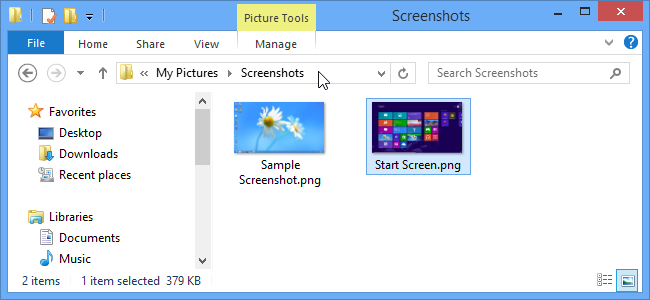
C:\Users\\Pictures\Screenshots щелкните правой кнопкой → Свойства → вкладка «Расположение» → «Переместить», выберите новую папку и подтвердите перенос файлов. Чтобы вернуть всё обратно, в той же вкладке нажмите «Восстановить по умолчанию» и подтвердите создание/перемещение папки.
Краткое объяснение
Начиная с Windows 8 комбинация клавиш Win+PrtScn автоматически сохраняет снимок экрана в папку Screenshots внутри “Pictures”. По умолчанию это:
C:\Users\\Pictures\Screenshots Если вы хотите хранить скриншоты в другом месте (например, на другом диске или в папке синхронизируемой с облаком), удобнее изменить местоположение по умолчанию, чтобы не переносить файлы вручную.
Важно: этот способ меняет только целевую папку для автоматических снимков, сделанных Win+PrtScn. Сниппинг-инструмент и сторонние утилиты работают отдельно.
Шаги: как изменить папку для скриншотов
- Откройте Проводник (Explorer) и перейдите в папку Screenshots:
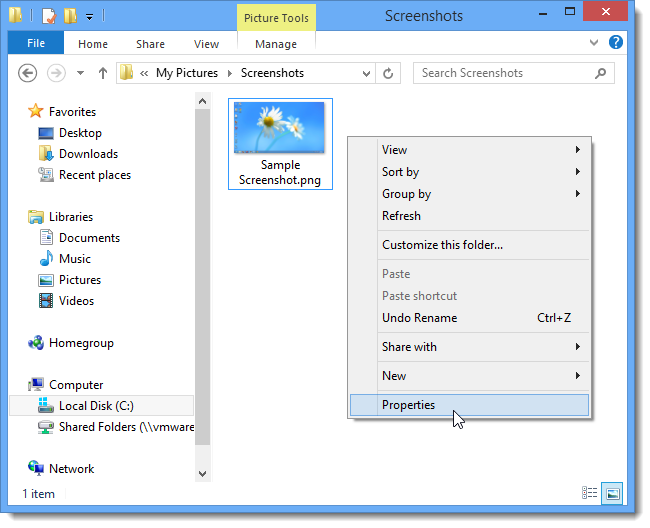
C:\Users\\Pictures\Screenshots - Щёлкните правой кнопкой мыши в любой пустой области папки и выберите «Свойства».
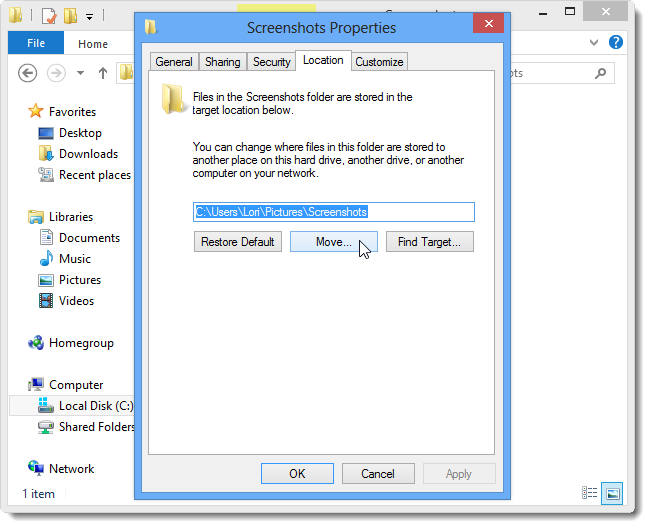
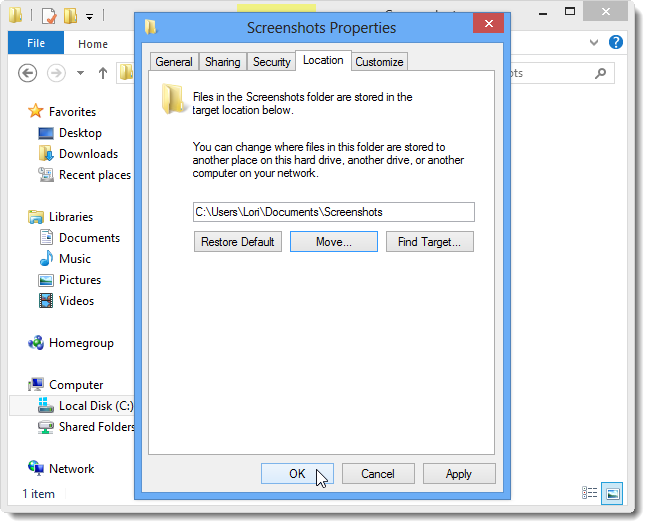
- В окне Свойств перейдите на вкладку «Расположение» и нажмите кнопку «Переместить».
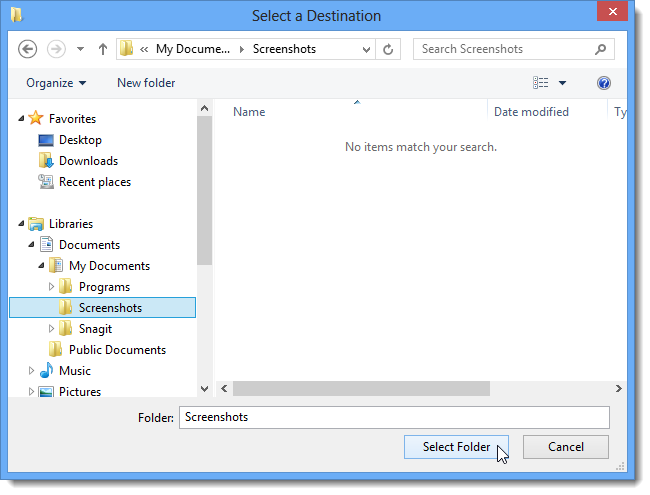
- Выберите папку, которую хотите сделать новой папкой Screenshots, и нажмите «Выбрать папку».
- Путь появится в поле. Нажмите «OK», чтобы подтвердить изменение.
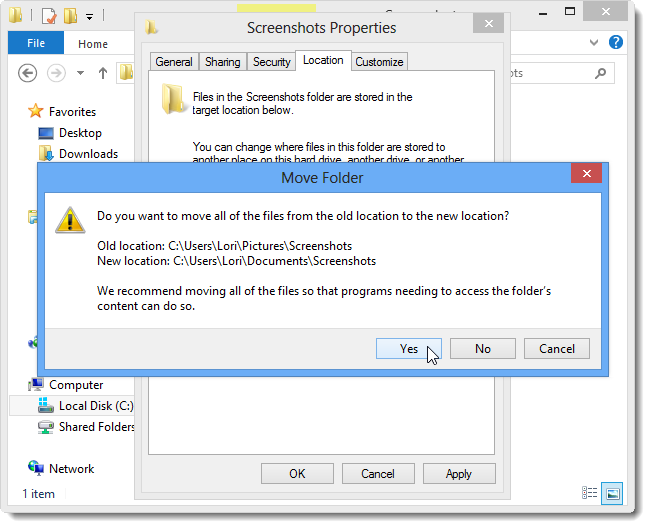
- Появится диалог с вопросом, нужно ли переместить все файлы в новую папку. Рекомендуется нажать «Да», чтобы все старые скриншоты оказались в новом месте.
- После этого новая папка станет местом сохранения при нажатии Win+PrtScn.
Как вернуть папку по умолчанию
- Перейдите в пользовательскую (кастомную) папку Screenshots, которую вы выбрали ранее.
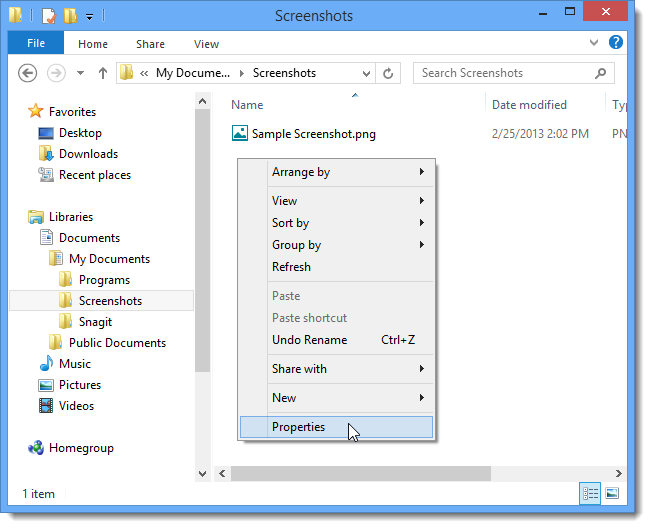
- Снова откройте Свойства → вкладка «Расположение» и нажмите «Восстановить по умолчанию».
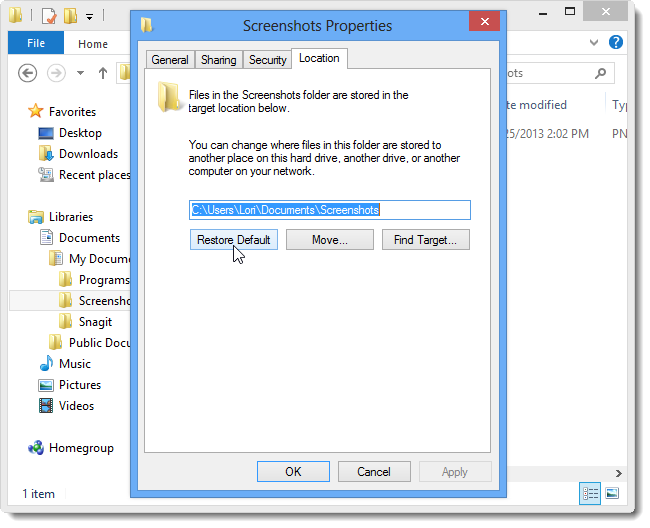
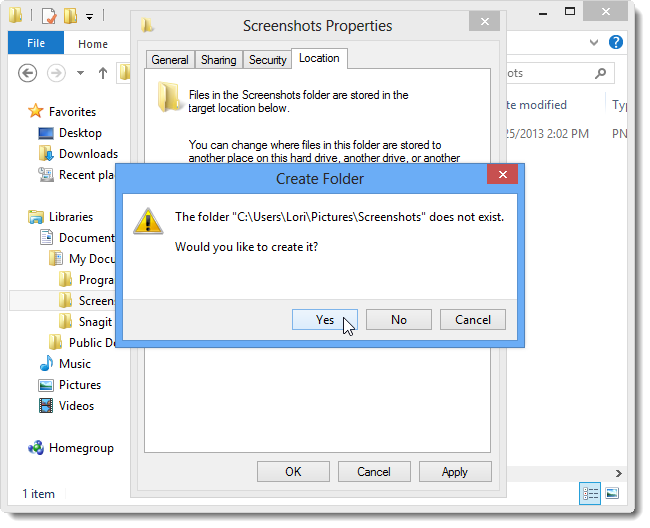
- Нажмите «OK», затем подтвердите создание папки, если система просит её создать (так как оригинальная папка была перемещена и временно отсутствует в стандартном месте).
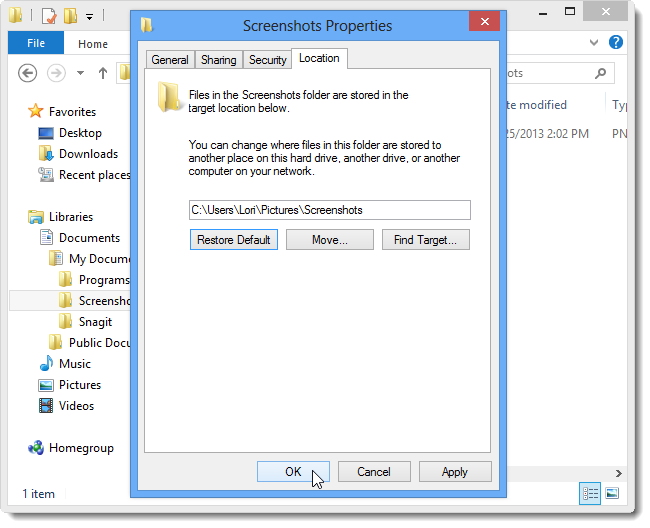
- Согласитесь на перенос файлов обратно, когда система спросит.
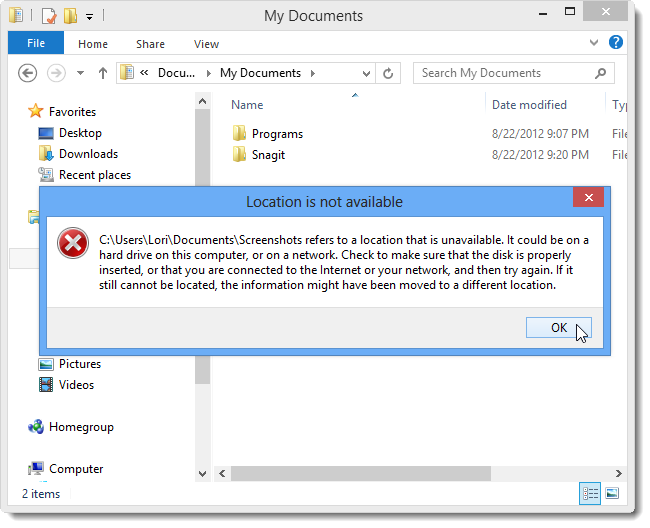
- Если при восстановлении вы видите предупреждение, что выбранное расположение недоступно (например, вы всё ещё открыли папку в Проводнике), нажмите «OK» и закройте проблемные окна. При необходимости перезапустите процесс “Windows Explorer”.
Когда это может не сработать (примеры проблем)
- Права доступа: если у вас нет прав на изменение папки (например, в профиле корпоративного компьютера), кнопки могут быть недоступны. Обратитесь к администратору.
- Сетевые папки: перенос на сетевой ресурс может вызвать задержки или недоступность при отключении сети; Windows ожидает постоянного доступа.
- Синхронизируемые папки: при использовании облачных клиентов (OneDrive, Dropbox) проверьте настройки синхронизации — некоторые клиенты автоматически перемещают системные папки.
Альтернативные подходы
- Настройка OneDrive: в настройках OneDrive можно включить автоматическую синхронизацию папки «Картинки», что перенесёт и папку Screenshots в облако без изменения системного пути.
- Сторонние утилиты: программы для скриншотов (Greenshot, ShareX) позволяют задать отдельную папку для снимков и не менять системные каталоги.
- Символические ссылки (mklink): продвинутый вариант — создать символическую ссылку от стандартной папки Screenshots на любое место. Требует прав администратора и аккуратности.
Контрольный список по ролям
Пользователь:
- Убедиться, что папка назначения доступна (диск не полного, доступ для записи).
- Нажать «Переместить» и выбрать папку.
- Подтвердить перенос файлов.
IT-администратор:
- Проверить политику групп (GPO) — запрещает ли она изменение пользовательских папок.
- При необходимости настроить символические ссылки или скрипты для массового переноса.
- Убедиться, что резервное копирование и облачная синхронизация работают с новым расположением.
Краткое руководство по устранению неполадок
- Если новые скриншоты не сохраняются, проверьте, доступна ли целевая папка и есть ли права записи.
- Если Проводник зависает, закройте все окна и в диспетчере задач перезапустите процесс “Windows Explorer”.
- Если файлы не переместились, попробуйте вручную скопировать содержимое старой папки в новую, затем удалить старую и повторить шаги смены местоположения.
- Для сетевых папок убедитесь, что сетевое подключение стабильно и путь доступен при загрузке пользователя.
Критерии приёмки
- При нажатии Win+PrtScn файл создаётся в новой указанной папке.
- Старые скриншоты перенесены в новую папку (если вы согласились на перенос).
- Восстановление по умолчанию возвращает файлы в оригинальную папку Pictures\Screenshots.
Однострочный глоссарий
- Screenshots — системная папка Windows для автоматических снимков экрана.
- Проводник (Explorer) — файловый менеджер Windows.
- Вкладка “Расположение” — часть свойств папки, где меняется её физический путь.
Резюме
Перемещение папки скриншотов в Windows 8 и 10 — простой способ упорядочить автоматические снимки и упростить резервное копирование. Стандартный метод через Свойства → Вкладка «Расположение» безопасен и переносит файлы автоматически. В сложных средах (сетевые профили, корпоративные политики) выбирайте альтернативы или согласуйте изменения с администратором.
Important: этот способ меняет только поведение системного сохранения Win+PrtScn; другие инструменты для создания снимков экрана не затрагиваются.

Похожие материалы

RDP: полный гид по настройке и безопасности

Android как клавиатура и трекпад для Windows

Советы и приёмы для работы с PDF

Calibration в Lightroom Classic: как и когда использовать

Отключить Siri Suggestions на iPhone
