
Как изменить цвет светодиода у SkyBell HD
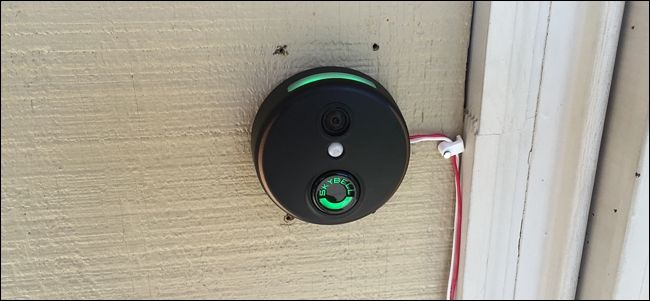
Кратко — TL;DR
SkyBell HD позволяет изменить цвет LED-подсветки через мобильное приложение: откройте приложение, зайдите в настройки устройства → LED, выберите «Цвет», перетащите точку на палитре и нажмите «Сохранить». Цвет обновится после сохранения и будет светиться, когда звонок простаивает.
Что это и зачем
SkyBell HD — видеозвонок с настраиваемой LED-подсветкой. Под LED понимается светодиодная индикация кнопки и верхней световой полосы. Вариант изменения цвета полезен для визуальной идентификации устройства, эстетики или для согласованности с домашним дизайном.
Важное: изменение цвета управляется только через приложение и вступает в силу после сохранения. Во время выбора цвет не меняется в реальном времени на самом устройстве.
Пошаговая инструкция
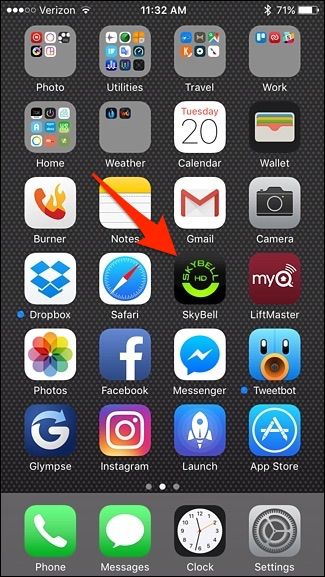
Откройте приложение SkyBell на смартфоне.
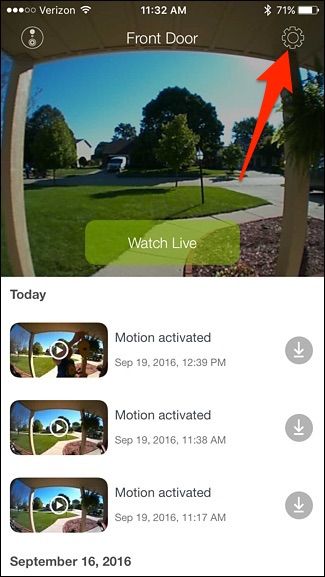
На главном экране нажмите значок шестерёнки настроек в правом верхнем углу.
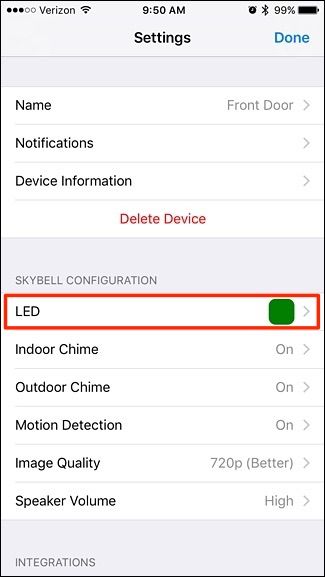
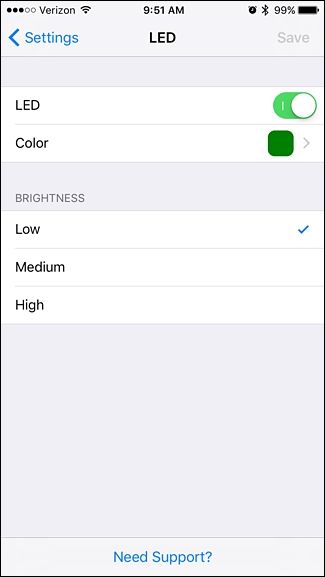
В разделе конфигурации устройства найдите пункт LED (часто под заголовком SkyBell Configuration) и коснитесь его.
В меню LED можно полностью отключить подсветку или выбрать уровень яркости: Low, Medium или High. Для ночного времени часто хватает Low.
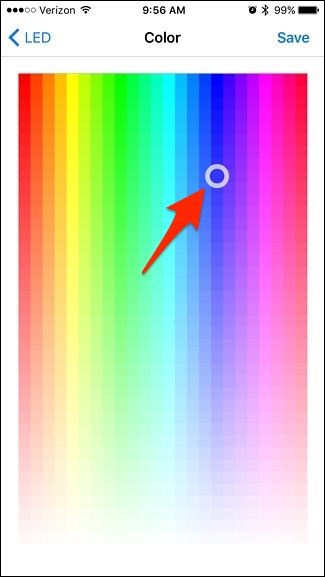
Нажмите «Цвет» чтобы открыть палитру. Перемещайте круглую точку по палитре, подбирая желаемый оттенок. Помните: нажатие «Сохранить» обязательно.
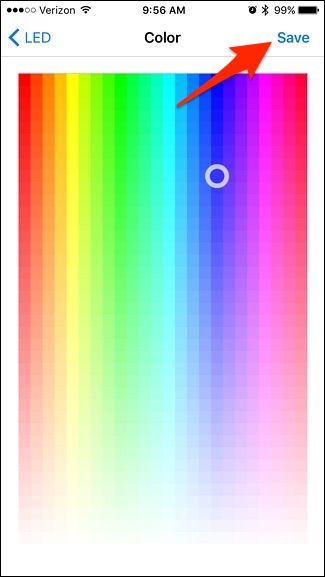
Палитра: выберите оттенок, затем нажмите «Сохранить» в правом верхнем углу. Цвет поменяется на устройстве только после сохранения.
После сохранения новая подсветка будет отображаться, когда звонок простаивает: кнопка и верхняя световая полоса загорятся выбранным цветом.
Параметры и рекомендации
- Яркость: Low обычно достаточна — меньше отвлекает и экономит ресурс (если применимо). Для яркой видимости на солнечном свете выберите High.
- Отключение подсветки: пригодно для скрытой установки или если подсветка мешает ночному видеонаблюдению.
- Сочетание цветов: избегайте цветов с низкой контрастностью в ночном режиме, чтобы кнопка оставалась заметной для посетителей.
Когда это может не сработать (и что делать)
- Приложение не сохраняет изменения: проверьте стабильность интернет-соединения смартфона и соединение устройства с сетью.
- Цвет не изменился на устройстве после сохранения: подождите 30–60 секунд; при необходимости перезапустите SkyBell через меню (удалить/добавить устройство не требуется во многих случаях).
- Устройство в офлайн-режиме: убедитесь, что Wi‑Fi или проводное подключение стабильно и что устройство получило питание.
Краткий план устранения неполадок:
- Проверьте связь SkyBell с интернетом в приложении.
- Перезапустите приложение и попробуйте снова.
- Перезагрузите устройство (если доступно через меню или физическим отключением питания).
- Обратитесь в техподдержку, если проблема остаётся.
Мини-методология тестирования изменений цвета (быстрый чек)
- Шаг 1: Выбрали цвет → Сохранить.
- Шаг 2: Подождать 60 секунд, проверить цвет в спокойном режиме (никаких нажатий).
- Шаг 3: Сфотографировать кнопку при разном освещении (днём/ночью) и сравнить с ожидаемым оттенком.
- Критерии приёмки: выбранный цвет отображается на кнопке и верхней полосе в спокойном режиме; уровень яркости соответствует ожиданиям.
Чек-лист для установщика и владельца
- Для установщика:
- Убедиться в качественном электропитании и стабильном подключении к сети.
- Ознакомить владельца с местом управления цветом в приложении.
- Для владельца:
- Сохранить резервную копию настроек (скриншоты).
- Проверить цвет в ночном режиме и при дневном свете.
Альтернативные подходы
- Внешняя маркировка: если нужна визуальная идентификация, используйте цветные накладки на кнопку (физический подход).
- Уведомления по звуку: вместо цветовой дифференциации используйте звуковые сигналы или интеграцию со смарт‑домом.
Быстрые подсказки и лучшие практики
- При выборе цвета учитывайте общую палитру фасада и видимость для посетителей.
- Не используйте очень бледные оттенки для ночного режима — они теряются в темноте.
- Если нужно временно скрыть подсветку (вечеринки, кино и т.д.), используйте функцию отключения LED в меню.
Критерии приёмки
- Светодиод загорается выбранным цветом в режиме ожидания.
- Яркость соответствует выбранной опции (Low/Medium/High).
- Изменение настроек сохраняется после перезапуска приложения.
Краткое резюме
SkyBell HD даёт простой и быстрый способ персонализировать LED-подсветку через мобильное приложение. Процесс занимает пару минут: открыть настройки → LED → выбрать цвет → сохранить. Если что-то идёт не так, проверьте соединение устройства и перезапустите приложение.

Похожие материалы

Несколько аккаунтов Skype: Multi Skype Launcher

Журнал для работы: повысить продуктивность

Персональные звуки уведомлений на Android

Скачивание шоу Hulu для офлайн‑просмотра

Microsoft Start: персонализированная новостная лента
