
Как изменить вид Системных настроек macOS
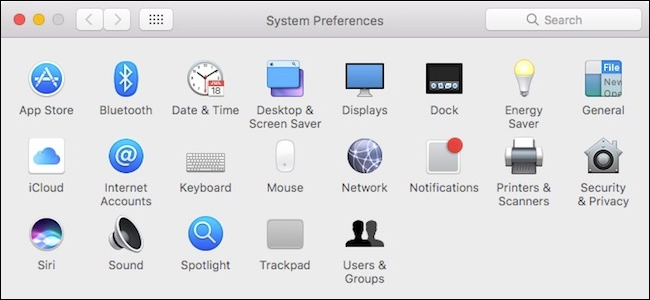
Система настроек macOS по умолчанию группирует панели по категориям. Для большинства пользователей это удобно, но если вы не пользуетесь некоторыми разделами (например, Родительский контроль или Печать и сканирование), их можно скрыть — так главный экран станет компактнее и проще для навигации.
Как скрыть панели Системных настроек
- Откройте Системные настройки.
- В строке меню выберите View → Customize.
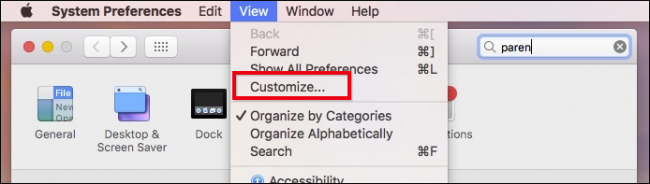
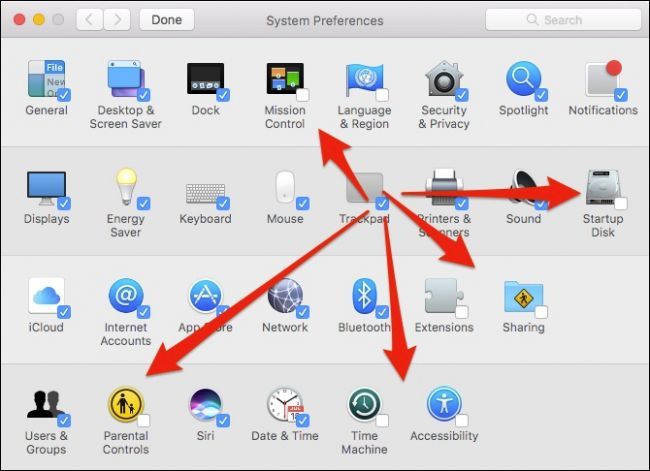
При включённом режиме Customize рядом с каждой панелью появится синяя галочка. Снимите галочки с тех панелей, которые хотите скрыть, затем снова выберите View → Customize, чтобы выйти из режима редактирования.
После этого в окне останутся только нужные вам элементы, а интерфейс станет более лёгким и аккуратным.
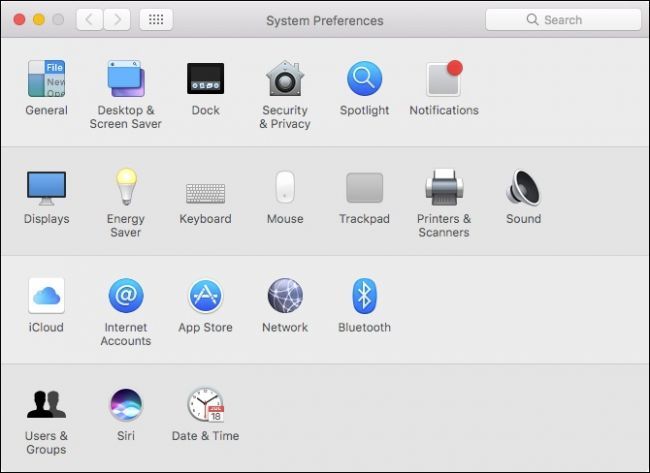
Важно: скрытие панели не удаляет саму функцию из системы — вы просто убираете ярлык с главного экрана.
Поиск и доступ к скрытым панелям
Скрытые панели остаются доступны через поиск в правом верхнем углу окна Системных настроек или нажатием Command+F (⌘+F). Введите название нужной панели — она появится в результатах.
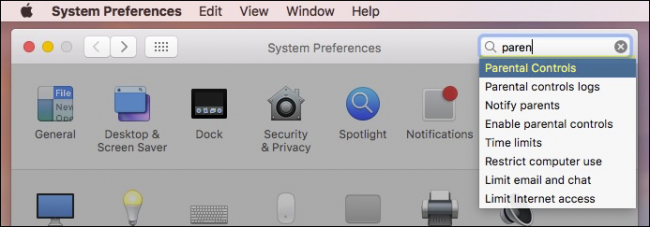
Также все панели доступны из меню View и при долгом нажатии на иконку Системных настроек в Dock.
Как упорядочить панели по алфавиту
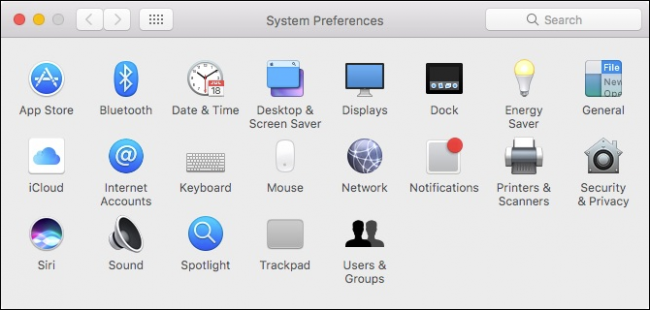
Если вам удобнее искать элементы по названию, откройте меню View и выберите Organize Alphabetically. После этого все значки будут отсортированы по алфавиту.
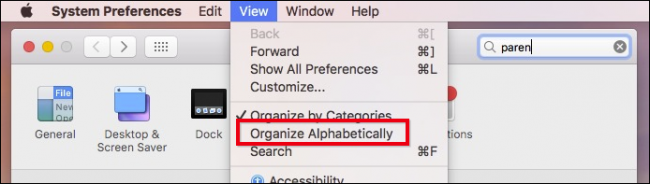
Алфавитная сортировка ускоряет поиск, особенно если вы привыкли к названию настройки, а не к её категории.
Когда это не сработает
- Некоторые панели появляются только при подключении устройства (например, панель принтера появится, когда принтер подключён).
- На управляемых рабочий местах (корпоративные Mac под MDM) администратор может заблокировать возможность скрытия или изменения порядка.
Если вы не видите ожидаемую панель, проверьте подключение устройств и настройки управления устройством.
Альтернативные способы упорядочения и доступа
- Доступ через Spotlight: ⌘+Пробел → введите название панели и откройте её напрямую.
- Быстрый доступ через Dock: долго нажмите на иконку Системных настроек, чтобы увидеть быстрые ссылки.
- Горячие клавиши: используйте командную строку / скрипты (для продвинутых пользователей) — это даёт автоматизацию при массовой настройке нескольких машин.
Короткая методика — чеклист (быстро)
- Откройте Системные настройки.
- Выберите View → Customize.
- Снимите галочки с ненужных панелей.
- Выберите View → Customize, чтобы выйти.
- При необходимости включите View → Organize Alphabetically.
- Для доступа к скрытым панелям используйте поиск или меню View.
Роль‑ориентированные подсказки
- Для обычного пользователя: скройте редко используемые элементы (Родительский контроль, Принтеры и сканеры) и включите алфавитную сортировку.
- Для администратора: учитывайте, что в управляемой среде настройки могут быть ограничены; документируйте изменения и автоматизируйте конфигурацию при помощи профилей и MDM.
- Для тех, кто часто настраивает разные Mac: используйте скрипты и шаблоны профилей для унификации внешнего вида Системных настроек.
Критерии приёмки
- Главный экран Системных настроек отображает только необходимые панели.
- Скрытые панели доступны через поиск и меню View.
- Пользователь быстро находит нужную настройку в течение 5–10 секунд при среднем знании интерфейса.
Словарь в одну строку
- Customize — режим выбора видимости панелей в Системных настройках.
- Organize Alphabetically — сортировка значков по алфавиту.
Важно: если вы не уверены, какие панели скрывать, начните с тех, которые не используете в течение нескольких недель.
Резюме
Скрытие и алфавитная сортировка панелей в Системных настройках macOS — быстрый способ сделать интерфейс компактнее и удобнее. Это помогает тратить меньше времени на поиск нужной опции и больше — на настройку системы под свои задачи.
Короткая анонс‑версия для соцсетей: Хотите упростить Системные настройки macOS? Скрывайте ненужные панели через View → Customize и сортируйте их по алфавиту — быстрее, чище, удобнее.

Похожие материалы

Несколько аккаунтов Skype: Multi Skype Launcher

Журнал для работы: повысить продуктивность

Персональные звуки уведомлений на Android

Скачивание шоу Hulu для офлайн‑просмотра

Microsoft Start: персонализированная новостная лента
