
Как изменить язык в Microsoft Word

Быстрые ссылки
Добавление языкового пакета для Office
Настройка языка редактирования и проверки
Настройка языка интерфейса и справки
Если вы печатаете на другом языке, имеет смысл сменить интерфейс Word на тот же язык. В статье описаны шаги для установки языковых пакетов, выбора языка редактирования и проверки, а также смены языка интерфейса (меню, кнопки, справка).
Добавление языковых пакетов для Office
Первое, что нужно сделать — скачать и установить языковой пакет (language accessory pack) для нужного вам языка. Пакеты бесплатные и доступны для 32‑битной и 64‑битной архитектуры Office.
- Перейдите на страницу языковых пакетов Office и выберите версию Office, которую вы используете.
- В разделе «Step 1: Install the language accessory pack» найдите выпадающий список и выберите язык (в примере ниже выбран японский).
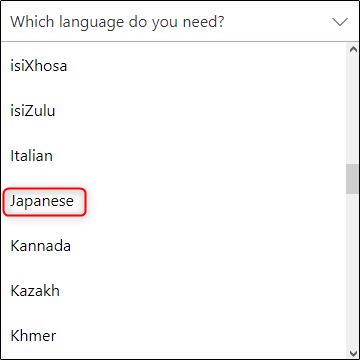
- После выбора появятся детали языкового пакета. Справа выберите загрузку, соответствующую архитектуре вашей установки Windows (32‑бит или 64‑бит).
Связано: Как узнать, 32‑битная у вас Windows или 64‑битная?
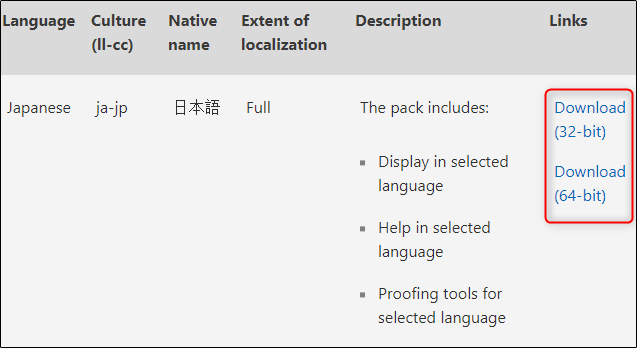
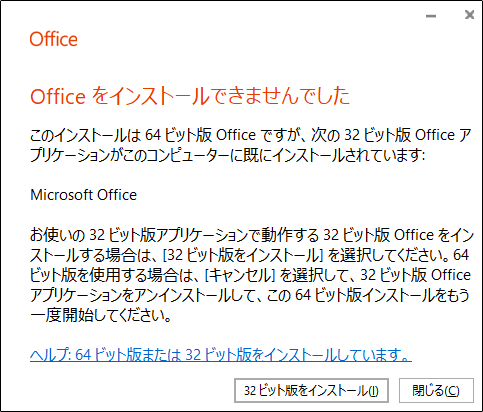
- Выберите расположение для скачивания и сохраните установщик. Затем запустите скачанный файл и следуйте указаниям установщика Office.
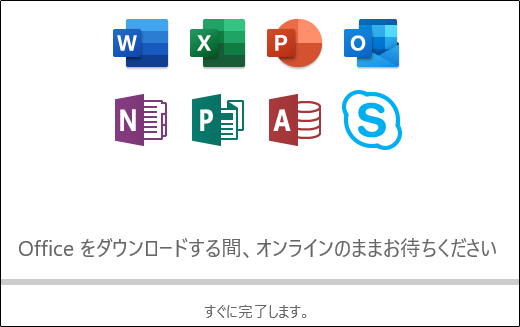
Установка может занять несколько минут — наберитесь терпения.
Чтобы убедиться, что пакет установился, откройте Word и в левом нижнем углу выберите «Параметры» (Options). Если документ открыт, сперва нажмите меню «Файл», затем «Параметры».
В окне «Параметры Word» слева выберите «Язык».
В разделе «Выбор языков редактирования» вы должны увидеть установленный язык.
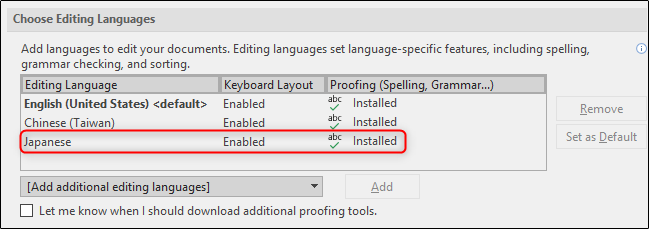
Теперь перейдём к настройкам языка редактирования и проверки.
Настройка языка редактирования и средств проверки
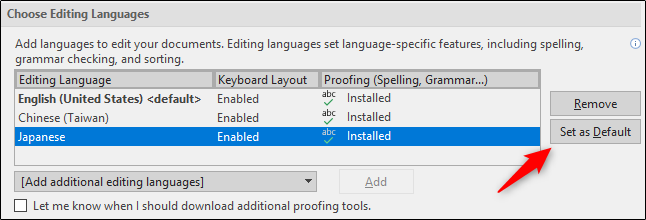
- В том же окне «Язык» в списке «Выбор языков редактирования» выберите нужный язык.
- Нажмите «Установить по умолчанию» (Set as Default).
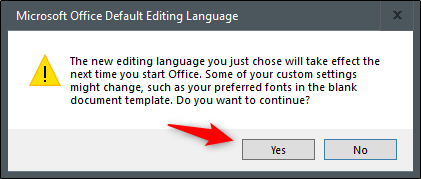
- Появится уведомление, что выбранный язык вступит в силу при следующем запуске Office и что некоторые параметры могут измениться. Подтвердите «Да» (Yes), если согласны.
Если в столбце «Раскладка клавиатуры» указано «Не включено», следуйте ссылке в интерфейсе, чтобы добавить раскладку через параметры Windows и убедиться, что средство проверки (spelling/grammar) доступно для выбранного языка.
Важно: средства проверки работают только для языков, для которых установлен соответствующий модуль проверки правописания.
Настройка языка интерфейса и справки
Смена языка интерфейса изменяет подписи, меню, кнопки и подсказки в Word.
- В том же окне «Язык» найдите раздел «Выбор языка интерфейса» (Choose Display Language).
- Из выпадающих списков выберите «Язык интерфейса» и «Язык справки» для желаемого языка.
- Для каждого нажмите «Установить по умолчанию», затем нажмите «ОК».
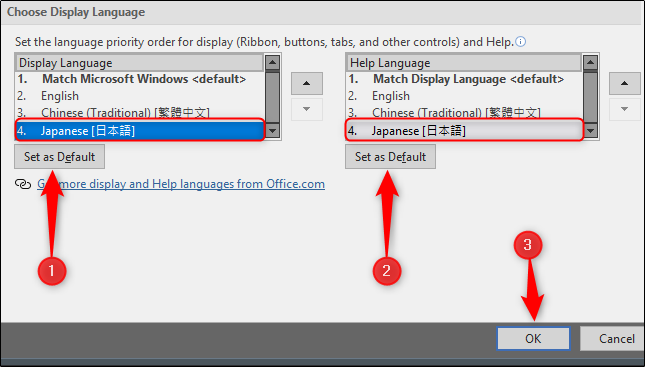
После этого Word попросит перезапустить Office — это обязательно, чтобы новые языковые пакеты применились.
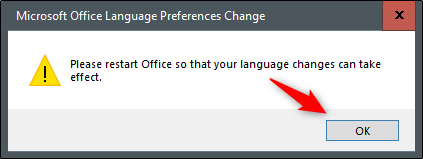
Закройте и откройте Word заново. Интерфейс должен отобразиться на выбранном языке.
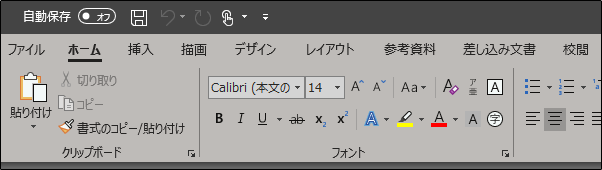
Готово — язык изменён.
Чек-лист: быстрые проверки перед началом
- Убедитесь, что у вас совместимая версия Office (текущая версия поддерживает языковой пакет).
- Знайте архитектуру Office (32‑бит или 64‑бит).
- Сохраните все открытые документы перед перезапуском Office.
- Проверьте доступность средств проверки для нужного языка.
Когда это не работает: типичные причины и решения
- Язык установлен, но средства проверки недоступны: проверьте, установлен ли отдельный модуль проверки для языка.
- Интерфейс сменился не полностью: закройте все приложения Office и перезапустите компьютер.
- Нельзя установить пакет из-за ограничений IT: обратитесь к администратору и попросите MSI‑установщик или групповые политики.
Важно: в корпоративных сетях установка может быть ограничена групповой политикой; администратор может принудительно распределять языковые пакеты.
Альтернативные подходы
- Использовать веб‑версию Word Online: языки интерфейса зависят от браузера и учётной записи Microsoft.
- Установить отдельную локальную копию Office на виртуальной машине с нужными настройками.
- Если нужна только проверка правописания, можно дополнительно установить расширения для редакторов (например, расширения для браузера или внешние инструменты проверки).
Мини‑методология: быстрые шаги для автоматизации внедрения в организации
- Определите список поддерживаемых языков и приоритеты.
- Скачайте MSI/инсталляторы соответствующих языковых пакетов для каждой архитектуры.
- Тестируйте установку на эталонной машине.
- Разверните через ваш инструмент управления (SCCM, Intune, GPO).
- Подготовьте инструкцию для пользователей и чек‑лист для IT‑поддержки.
Схема принятия решения (Mermaid)
flowchart TD
  A[Нужен новый язык?] -->|Да| B{Есть языковой пакет?}
  B -->|Да| C[Скачать выбранный пакет]
  B -->|Нет| D[Использовать Word Online или обратиться в IT]
  C --> E[Установить пакет]
  E --> F[Настроить язык редактирования]
  F --> G[Настроить язык интерфейса]
  G --> H[Перезапустить Office]
  H --> I[Проверить работу средств проверки]
  I --> J[Готово]
Ролевые чек‑листы
Администратор:
- Скачать пакеты для обеих архитектур.
- Тестировать установку и упаковку для распределения.
- Проверить GPO/Intune на конфликты.
Обычный пользователь:
- Скачать и запустить инсталлятор (если разрешено).
- Установить язык по умолчанию в параметрах Word.
- Перезапустить Word и проверить проверку правописания.
Критерии приёмки
- Язык редактирования указан по умолчанию и применяется при вводе текста.
- Средства проверки правописания работают для выбранного языка.
- Интерфейс и справка отображаются на выбранном языке после перезапуска Office.
Глоссарий — 1 строка
Языковой пакет — официальный набор файлов, добавляющий поддержку интерфейса, проверки и локализации для Office.
Примечания по безопасности и конфиденциальности
Скачивайте языковые пакеты только с официального сайта Microsoft. В корпоративной среде используйте централизованные хранилища и проверенные дистрибутивы.
Короткое резюме
- Скачайте соответствующий языковой пакет для вашей версии и архитектуры Office.
- В Word откройте «Параметры» → «Язык», установите язык редактирования и интерфейса по умолчанию.
- Перезапустите Office и проверьте работу средств проверки.
Важное: если установка блокируется политиками компании, свяжитесь с администратором и согласуйте центральное развертывание.

Похожие материалы

Несколько аккаунтов Skype: Multi Skype Launcher

Журнал для работы: повысить продуктивность

Персональные звуки уведомлений на Android

Скачивание шоу Hulu для офлайн‑просмотра

Microsoft Start: персонализированная новостная лента
