
Как задать язык для каждого приложения в Android 13
Android 13 — это в основном пошлифованное обновление системы, но в нём есть полезные мелочи. Одна из таких — возможность задать язык для отдельных приложений. Ниже — подробная инструкция, разъяснения, список ограничений и рекомендации как проверять и внедрять эту функцию.
Как задать язык для отдельного приложения в Android
По умолчанию язык системы задаёт язык для всех приложений. Чтобы изменить язык только для одного приложения, выполните следующие шаги:
- Откройте приложение «Настройки».
- Прокрутите список и выберите «Система» (System).
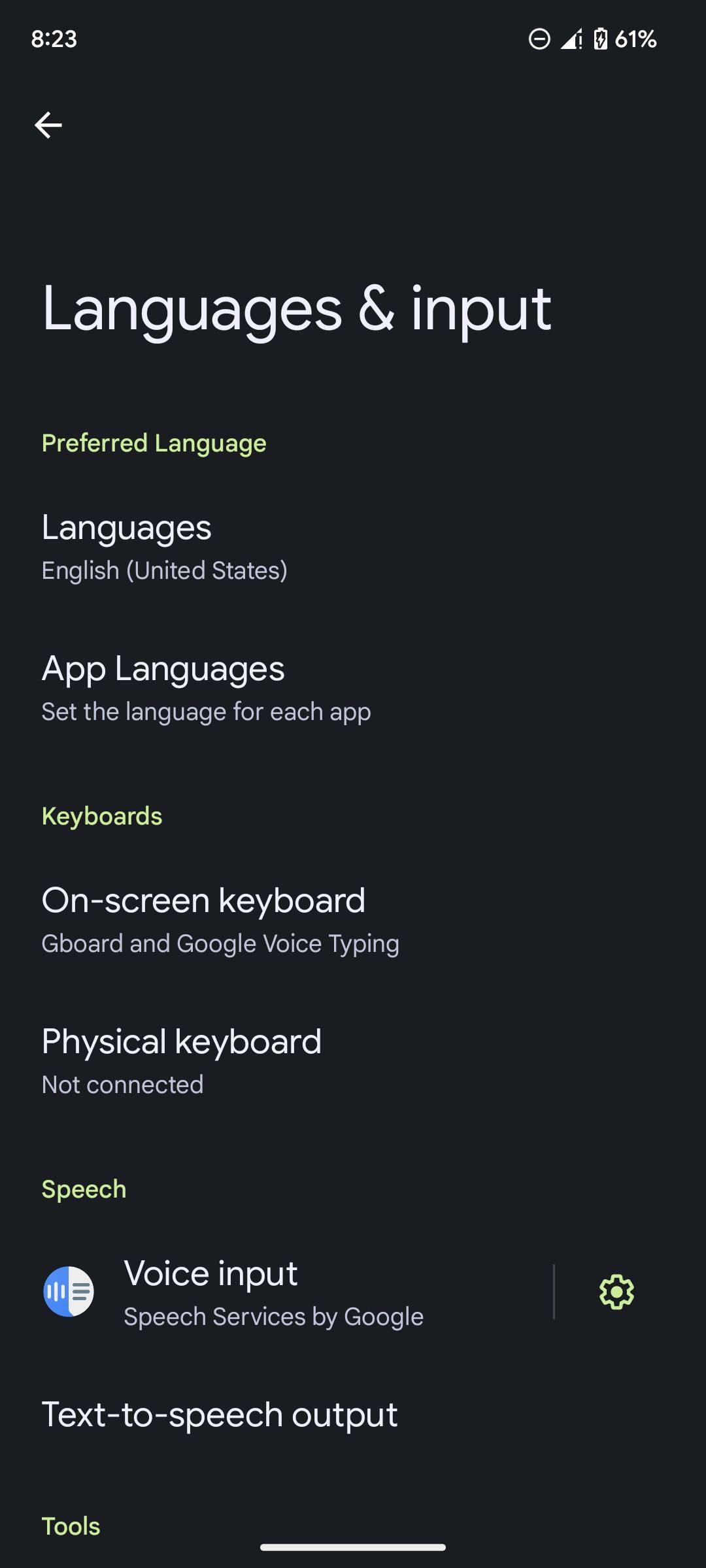
- Нажмите «Языки и ввод» (Languages & input), затем на следующей странице выберите «Языки приложений» (App Languages).
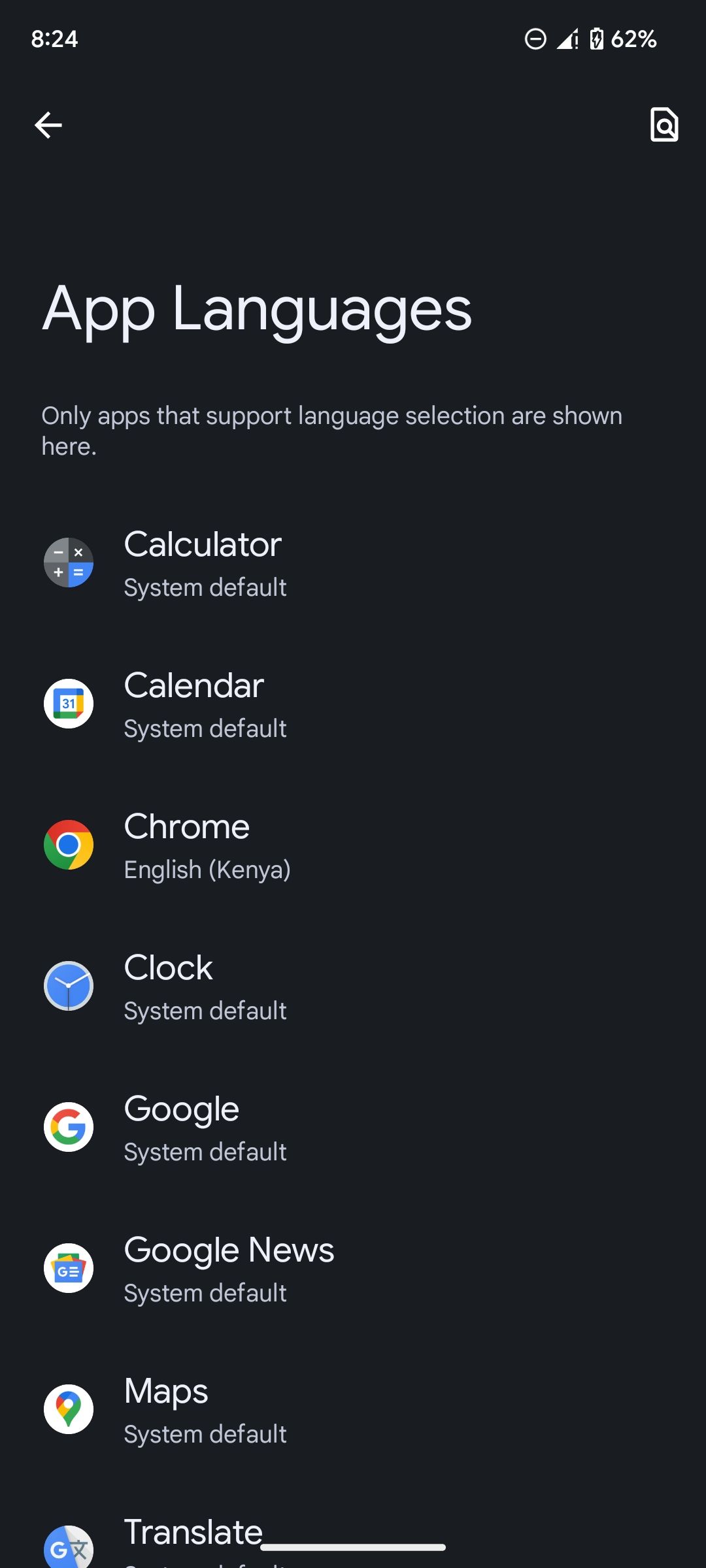
- Найдите приложение, язык которого хотите изменить. Для поиска удобно использовать значок лупы в правом верхнем углу.
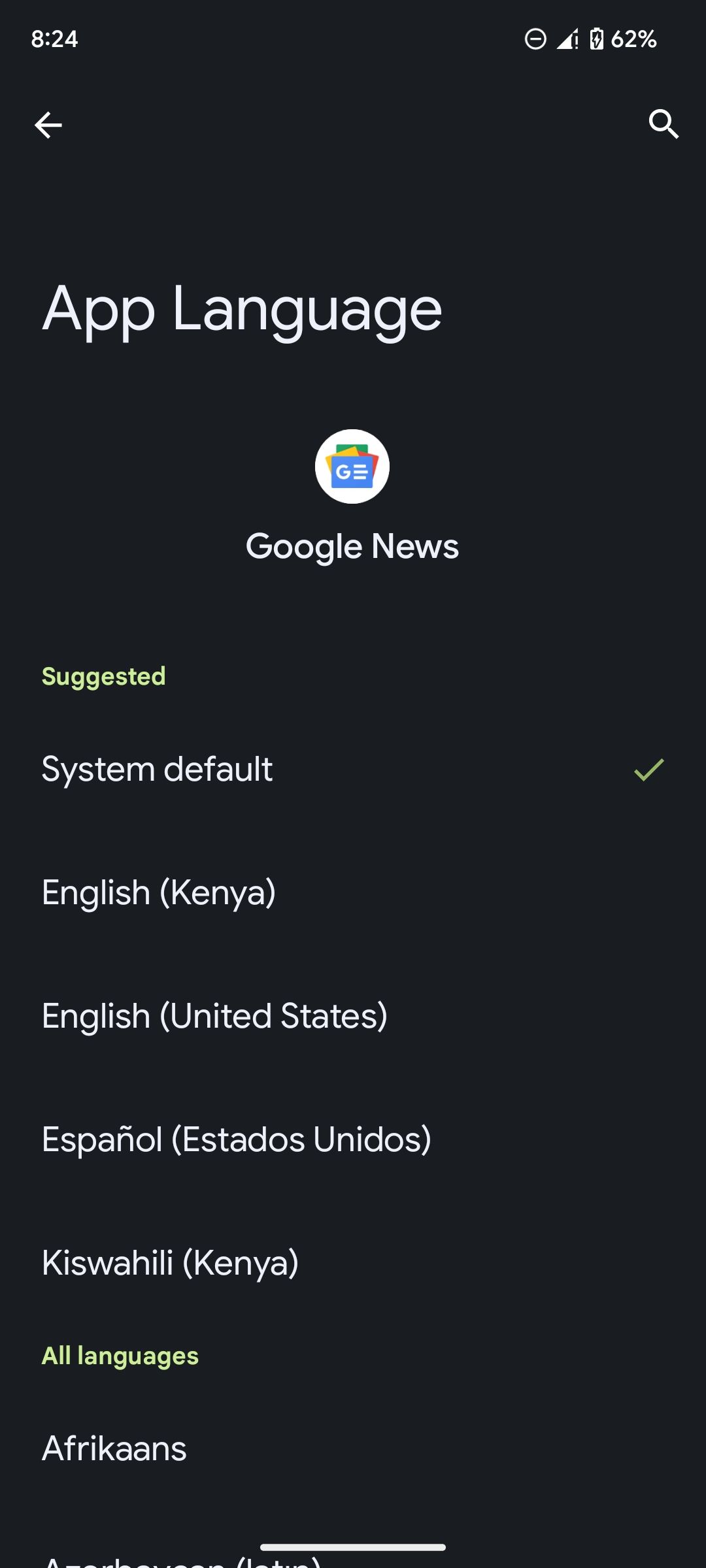
- На странице выбранного приложения («Язык приложения» / App Language) выберите нужный язык. Android 13 автоматически сохранит изменения.
Важные замечания
- Не все приложения появятся на странице «Языки приложений». Функция должна быть реализована самим разработчиком приложения.
- Некоторые ключевые приложения от Google могли изначально не поддерживать эту опцию — их разработчики постепенно добавляют совместимость.
- Если приложение не поддерживает выбор языка через системный интерфейс, ищите опцию смены языка внутри настроек самого приложения.
Важно: пока поддержка ограничена, у вас может не быть другого выбора, кроме как использовать настройки самого приложения или сторонние инструменты перевода.
Что делать, если приложение не поддерживает выбор языка
- Откройте настройки самого приложения и проверьте наличие опции «Язык» или «Language».
- Если её нет — временное решение: используйте Google Translate с функцией перевода в реальном времени (Tap to Translate) или Web-переводчик для веб-версий.
- Для критичных приложений — напишите разработчику с просьбой добавить поддержку API выбора языка (Android 13 App Languages API).
Когда это не работает (контрпримеры и ограничения)
- Приложение использует собственную систему локализации, не зависящую от Android API — тогда системная опция не влияет.
- Некоторые системные приложения и компоненты интерфейса остаются привязаны к системному языку.
- Сторонние лаунчеры или модифицированные прошивки могут нарушать работу меню языков.
Альтернативные подходы
- Настройки внутри приложения: самый корректный способ, если разработчик предоставил опцию.
- Google Translate (Tap to Translate) — быстрое временное решение для чтения интерфейса.
- Использовать профиль/аккаунт с другим языком в приложении, если есть поддержка многопользовательских профилей.
Краткая методология тестирования (мини-метод)
- На устройстве с Android 13 откройте «Языки приложений» и смените язык у тестового приложения.
- Запустите приложение и пройдите ключевые сценарии (главный экран, настройки, диалоги).
- Проверьте:
- Отображение строк интерфейса;
- Корректность форматирования дат/чисел;
- Отсутствие обрезанных текстов и неверных направлений текста (для RTL языков).
- Если есть баги — откатите изменения и зафиксируйте шаги для репорта разработчику.
Чеклист для пользователей
- Убедитесь, что ваше устройство обновлено до Android 13.
- Проверьте «Настройки → Система → Языки и ввод → Языки приложений».
- Если приложение не отображается — проверьте его внутренние настройки.
- Попробуйте временно Google Translate для чтения интерфейса.
Чеклист для разработчиков
- Поддержать Android 13 App Languages API.
- Проверить локализацию строк и ресурсы для каждого набора языков.
- Тестировать интерфейс на всех поддерживаемых языках и на RTL-языках.
- Обеспечить корректную обработку форматов дат, чисел и валюты.
Критерии приёмки
- Язык приложения меняется через системный интерфейс и сохраняется между перезапусками.
- Все текстовые элементы локализованы и корректно отображаются.
- Нет обрезанных строк на ключевых экранах.
- Форматы дат/чисел адаптированы к выбранной локали.
Факты и примечания
- Обновление: функция появилась в Android 13 и требует поддержки со стороны приложений.
- Польза: упрощает жизнь мультиязычных пользователей, позволяя, например, использовать китайский в браузере и испанский в картах.
Примеры тест-кейсов
- Изменить язык приложения A на испанский → открыть главное меню → проверить, что все пункты на испанском.
- Поменять язык на язык с направлением справа налево (напр., арабский) → проверить правильность выравнивания элементов.
- Переключить язык в системных настройках обратно → убедиться, что язык приложения, заданный отдельно, остался прежним.
Короткое объявление для соцсетей
Android 13 позволяет задать язык для каждого приложения отдельно. Проверьте «Настройки → Система → Языки и ввод → Языки приложений» и настройте интерфейс под свои языковые привычки.
Сводка
Установка языка для отдельного приложения в Android 13 — простой и полезный инструмент для мультиязычных пользователей. Однако массовая полезность зависит от того, насколько быстро разработчики интегрируют поддержку. Пока вы ждёте обновлений, используйте внутренние настройки приложений или Google Translate как обходной путь.

Похожие материалы

Несколько аккаунтов Skype: Multi Skype Launcher

Журнал для работы: повысить продуктивность

Персональные звуки уведомлений на Android

Скачивание шоу Hulu для офлайн‑просмотра

Microsoft Start: персонализированная новостная лента
