
Как изменить язык отдельного приложения на Mac

Быстрые ссылки
- Зачем менять язык только для одного приложения?
- Как изменить язык отдельного приложения
- Как вернуть язык по умолчанию
- Устранение неполадок и ограничения
- Контрольные списки и пошаговые шаблоны
Зачем менять язык только для одного приложения?
Иногда вы хотите использовать одно приложение на другом языке, не меняя язык всей системы. Например, вы пишете на английском, но хотите просматривать веб-страницы в Safari на испанском. Эта функция macOS позволяет сменить язык только у выбранного приложения. Преимущества:
- Не требуется менять системные настройки для всех программ.
- Удобно для тестирования локализации приложений.
- Позволяет работать с документами и интерфейсом на разных языках одновременно.
Важно: приложение должно поддерживать выбранный язык. Если язык не отображается в списке — приложение его не локализует.
Как изменить язык отдельного приложения
Следуйте этим простым шагам. Закройте приложение перед изменением — иначе настройки не применятся.
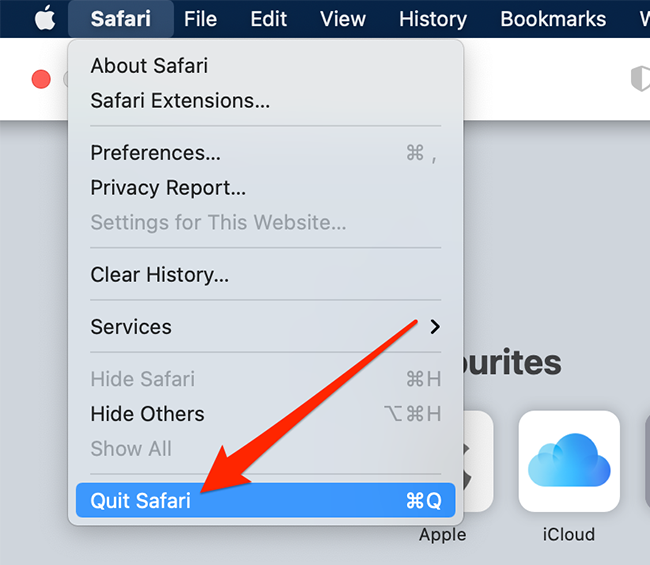
- Закройте приложение. Выберите его имя в строке меню и нажмите «Выйти» или используйте сочетание клавиш ⌘Q.
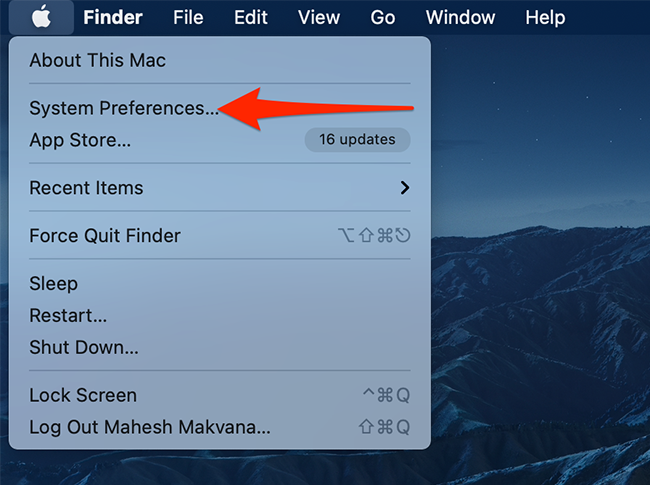
- Нажмите логотип Apple в левом верхнем углу экрана и выберите «Системные настройки».
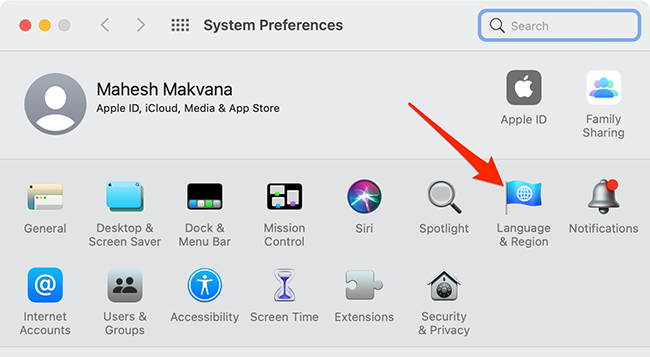
- В окне «Системные настройки» выберите «Язык и регион».
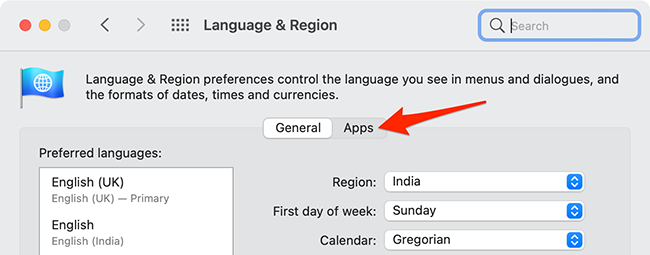
- Перейдите на вкладку «Программы».
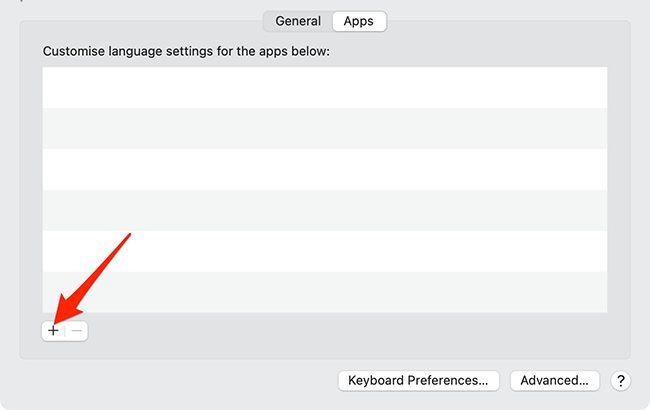
- Нажмите кнопку «+» в нижнем левом углу, чтобы добавить приложение.
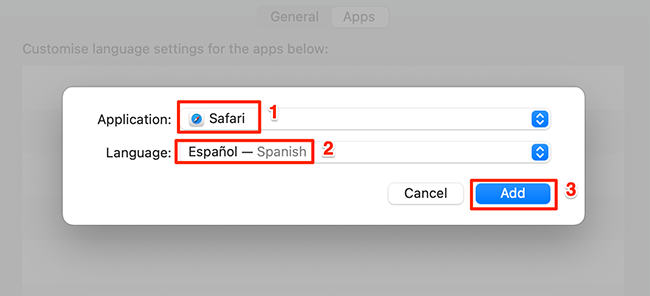
- В появившемся окне выберите поле «Приложение» и найдите нужную программу. В поле «Язык» выберите язык интерфейса, который вы хотите применить к этому приложению. Затем нажмите «Добавить».
Примечание: в списке языков будут только те варианты, которые поддерживает выбранное приложение.
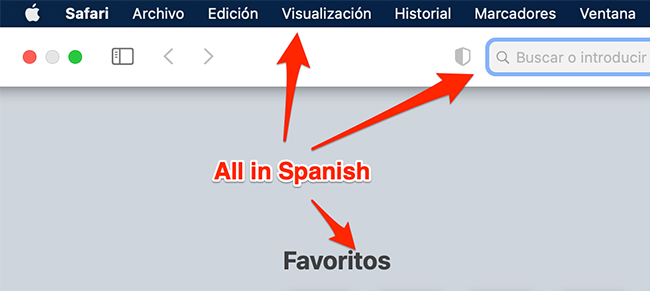
- Закройте окно «Язык и регион» и запустите приложение. Интерфейс приложения теперь должен отображаться на выбранном языке.
Как вернуть язык по умолчанию
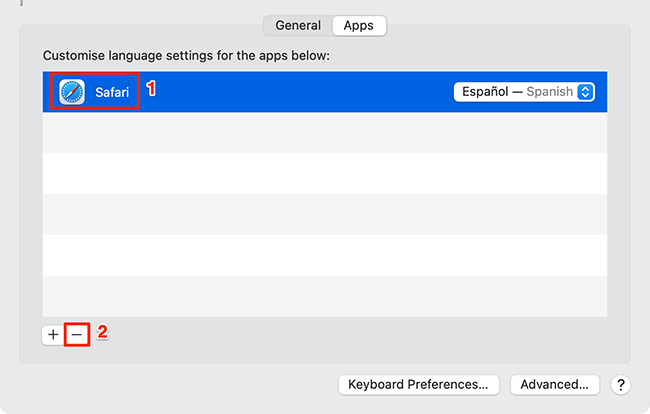
Если вы хотите отменить изменение и вернуть приложение к языку по умолчанию, удалите его из списка программ:
Откройте «Системные настройки» → «Язык и регион» → вкладка «Программы».
Выберите приложение в списке и нажмите «-» в нижнем левом углу.
- Запустите приложение — оно вернётся к языку по умолчанию.
Устранение неполадок и ограничения
Если язык не меняется, проверьте по очереди:
- Приложение было закрыто перед изменением. Если нет — закройте и откройте снова.
- Выбранный язык действительно поддерживается приложением. Некоторые программы локализованы частично или вовсе на один язык.
- Вы используете macOS Catalina или новее. Эта функция появилась в Catalina.
- Для приложений из App Store иногда требуется обновление или повторная установка, чтобы добавить поддержку языка.
Советы при проблемах:
- Перезапустите Mac, если после всех действий приложение не сменило язык.
- Проверьте системные и пользовательские настройки локали в «Язык и регион». Если системный язык конфликтует с настройками приложения, попробуйте временно добавить желаемый язык в список системных языков, применить, а затем удалить (это редко требуется).
- Если приложение установлено для нескольких учетных записей, проверьте настройки в той учётной записи, где вы работаете.
Важно: некоторые приложения могут кэшировать локаль или хранить настройки в собственных файлах. В таких случаях может помочь удаление временных файлов приложения или сброс настроек (только если вы понимаете последствия).
Когда это не сработает
- Приложение не локализовано в нужном языке — список языков будет неполным или пустым.
- Старая версия macOS (до Catalina) не поддерживает настройку языка для отдельных приложений.
- В корпоративной среде системный администратор мог заблокировать изменение локализации через MDM-профили.
Альтернативные подходы
- Изменить системный язык целиком — подходит, если вы хотите работать в одном языке повсюду.
- Использовать языковые настройки внутри самого приложения (если такие есть). Многие приложения позволяют выбрать язык через собственные настройки.
- Установить отдельную виртуальную машину или профиль пользователя с нужными языковыми настройками для тестирования.
Контрольные списки
Пользователю (короткий чек-лист):
- Закрыть приложение.
- Открыть «Системные настройки» → «Язык и регион» → «Программы».
- Нажать «+», выбрать приложение и язык.
- Нажать «Добавить» и запустить приложение.
Системному администратору:
- Проверить версии macOS в компании.
- Убедиться, что MDM-политики не блокируют локализацию.
- Документировать поддерживаемые языки для критичных приложений.
Быстрая методика для тестирования локализации
- Закройте тестируемое приложение.
- Добавьте его в «Программы» → выберите тестовый язык.
- Запустите приложение, пройдите типичные сценарии и зафиксируйте недочёты.
- По завершении удалите приложение из списка или верните язык по умолчанию.
Небольшая памятка по безопасности и приватности
Смена языка приложения не влияет на передачу данных. Локализация влияет только на тексты интерфейса и иногда на формат дат/чисел внутри приложения. Если приложение использует облачные сервисы, изменение языка не меняет политику передачи данных.
Решение для выбора пути (диаграмма)
flowchart TD
  A[Нужно сменить язык для приложения?] --> B{Приложение поддерживает нужный язык?}
  B -- Да --> C[Закрыть приложение и настроить в «Язык и регион»]
  B -- Нет --> D[Использовать альтернатив: системный язык или внутренняя настройка]
  C --> E[Запустить приложение и проверить интерфейс]
  E --> F{Все в порядке?}
  F -- Да --> G[Готово]
  F -- Нет --> H[Перезапустить Mac или сбросить настройки приложения]
Часто задаваемые вопросы
Поддерживает ли эта функция все версии macOS?
Поддерживается начиная с macOS Catalina. В более ранних версиях такой возможности нет.
Поменяет ли это язык документов или только интерфейс?
В основном меняется интерфейс приложения и формат отображения дат/чисел внутри программы. Контент ваших документов зависит от их содержимого.
Нужно ли иметь администраторские права?
Обычно нет. Изменения применяются для текущего пользователя. В средах с MDM возможны ограничения.
Краткое резюме
- macOS позволяет задать язык для отдельного приложения без изменения системного языка.
- Сделать это можно в «Системные настройки» → «Язык и регион» → вкладка «Программы».
- Если язык не отображается, значит приложение не поддерживает нужную локаль.
Важное: всегда закрывайте приложение перед изменением параметров. Если после настройки интерфейс не сменился, перезагрузите приложение или систему.
Если вы используете iPhone или iPad вместе с Mac, похожую настройку можно выполнить и на этих устройствах. О том, как изменить язык приложения на iPhone или iPad, можно прочитать в соответствующем руководстве.

Похожие материалы

Несколько аккаунтов Skype: Multi Skype Launcher

Журнал для работы: повысить продуктивность

Персональные звуки уведомлений на Android

Скачивание шоу Hulu для офлайн‑просмотра

Microsoft Start: персонализированная новостная лента
