
Как сменить клавиатуру на Android — лучшие варианты и пошаговые инструкции
Быстрые ссылки
- Лучшие клавиатуры для Android
- Как поменять клавиатуру по умолчанию на Android
- Как использовать несколько клавиатур одновременно
- Как увеличить размер клавиатуры на Android
- Как удалить слова из словаря клавиатуры
Краткое резюме
Вы не ограничены клавиатурой, которая была установлена по умолчанию на вашем телефоне. Android позволяет скачивать и ставить любые клавиатурные приложения, конфигурировать их и быстро переключаться между ними. Ниже — рекомендации по выбору, пошаговые инструкции и практические советы по настройке, приватности и тестированию.
Лучшие клавиатуры для Android
Прежде чем менять клавиатуру, установите новую из Google Play. Ниже — три популярных варианта с разными целями.
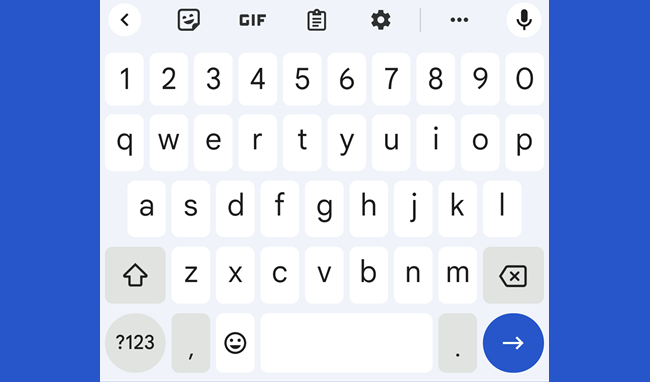
Gboard
Gboard от Google — универсальная клавиатура с множеством встроенных функций: перевод текста, Emoji Kitchen, свайповый ввод и надёжная автокоррекция. Подходит тем, кто хочет много функций и тесную интеграцию с сервисами Google.
Скачать: Gboard — the Google Keyboard
Microsoft SwiftKey
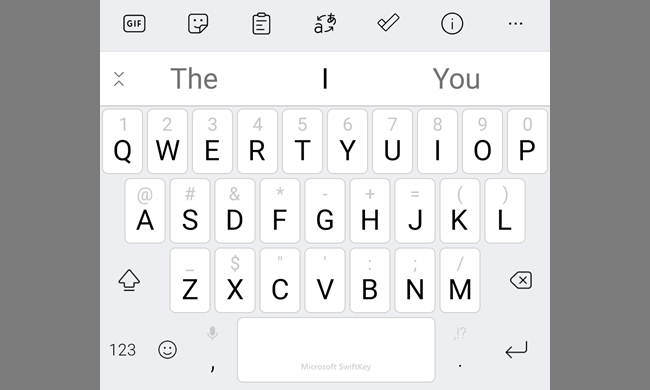
SwiftKey обучается вашему стилю письма и лучше подстраивается под индивидуальные слова и сочетания. Многие выбирают SwiftKey ради персонализации клавиатуры и точных прогнозов ввода.
Скачать: Microsoft SwiftKey Keyboard
Simple Keyboard
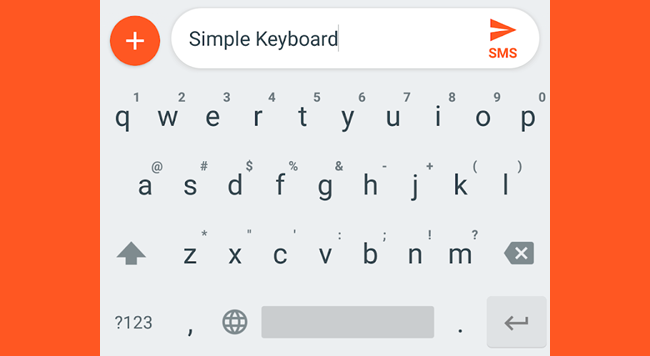
Если нужна лёгкая, быстрая и приватная клавиатура без GIF, стикеров и синхронизации — Simple Keyboard отличный выбор. Минимализм снижает потребление ресурсов и уменьшает риски утечек данных.
Скачать: Simple Keyboard
Как поменять клавиатуру по умолчанию на Samsung
Эта инструкция подходит для современных телефонов Samsung Galaxy.
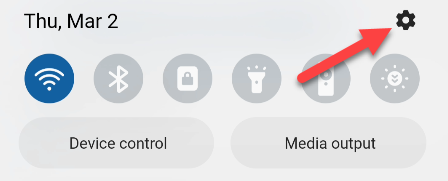
- Смахните вниз от верхней части экрана, чтобы открыть быстрые настройки. Нажмите значок шестерёнки, чтобы открыть Настройки.
- Выберите «Общие настройки».

- Перейдите в «Список клавиатур и по умолчанию».
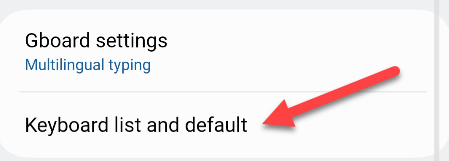
- Включите переключатель рядом с клавиатурой, которую хотите использовать, затем нажмите «Клавиатура по умолчанию» и выберите нужное приложение.
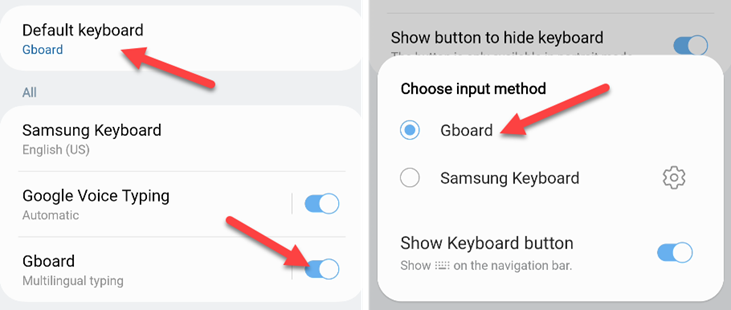
- При необходимости нажмите название клавиатуры в списке, чтобы открыть её настройки.
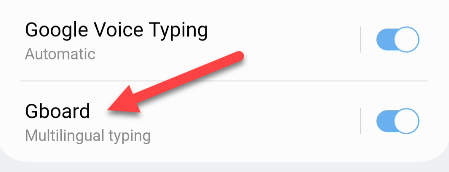
Теперь выбранная клавиатура станет активной.
Как поменять клавиатуру на любом Android (включая Pixel и планшеты Fire)
- Смахните вниз от верхней части экрана, чтобы увидеть значок шестерёнки, и откройте Настройки.
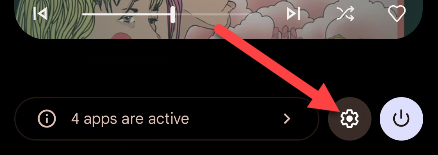
- Прокрутите вниз и выберите «Система».
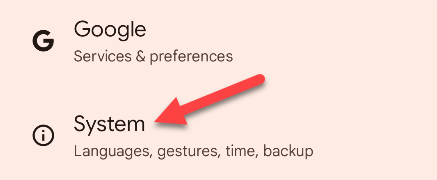
- Нажмите «Языки и ввод» вверху.
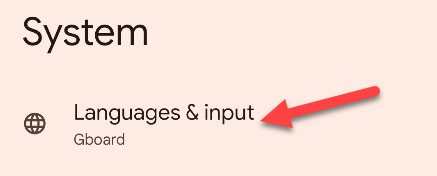
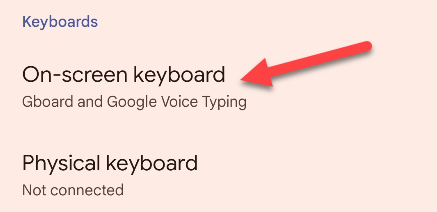
- Перейдите в «Экранная клавиатура».
- Включите клавиатуры, которые хотите использовать. Нажатие на название клавиатуры откроет её отдельные настройки.
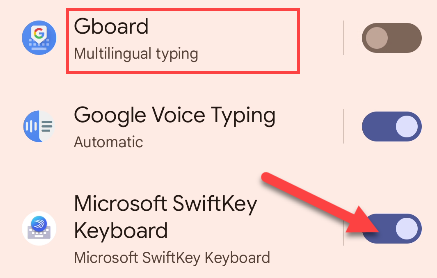
Если активирована только одна клавиатура, она автоматически станет по умолчанию.
Как переключаться между несколькими клавиатурами
Когда включено несколько клавиатур, вы можете менять их во время ввода:
- Откройте любое поле ввода, чтобы появилась клавиатура.
- Нажмите иконку клавиатуры в строке навигации (обычно слева или справа).
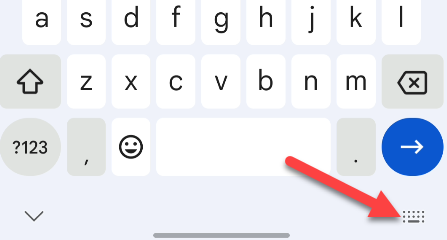
- Выберите нужное приложение клавиатуры в появившемся меню.
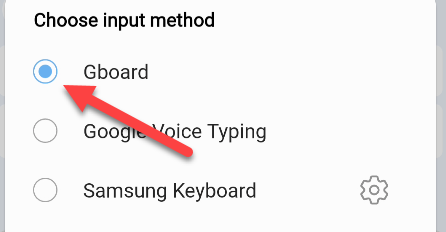
Используйте разные клавиатуры для разных задач: простая — для заметок, продвинутая — для многоязычного ввода или программирования.
Как увеличить клавиатуру на Android (пример SwiftKey)
Многие клавиатуры позволяют настроить размер и позицию клавиатуры.
- Откройте приложение SwiftKey и выберите «Макет и клавиши».
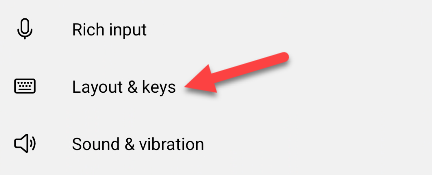
- Нажмите «Изменить размер» или «Resize».
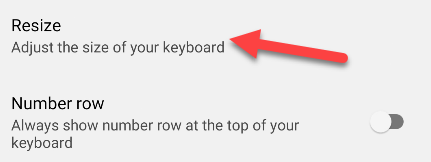
- Если клавиатура не появилась, коснитесь текстового поля. Используйте маркеры по краям, чтобы растянуть по горизонтали и вертикали. Центральная кнопка смещает клавиатуру вверх или вниз.
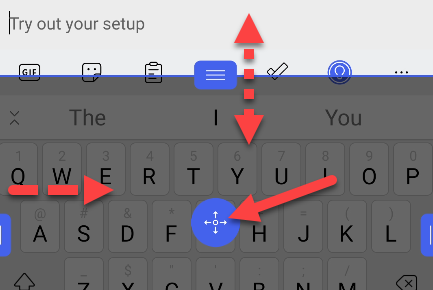
- Нажмите «OK» для сохранения.
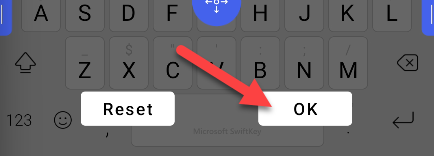
Теперь клавиатура подстроена под ваши руки и экран.
Как удалить отдельные слова из словаря клавиатуры
Если клавиатура подсказывает нежелательное слово, его можно удалить:
- При появлении подсказки с нужным словом нажмите и удерживайте его.

- Перетащите слово в корзину (в Gboard) или подтвердите удаление в появившемся диалоге.

После этого слово больше не будет появляться в подсказках.
Когда смена клавиатуры не помогает: контрпримеры и ограничения
- Проблемы с автокоррекцией, связанные с приложением (например, баг в самом приложении) не решатся сменой клавиатуры, если вы используете ту же синхронизацию словарей.
- Если устройство управляется корпоративной политикой (MDM), администратор может блокировать установку сторонних клавиатур.
- На некоторых старых версиях Android функции переключения и доступа к настройкам могут отличаться либо отсутствовать.
Важно: при возникновении сбоев временно верните клавиатуру по умолчанию и проверьте поведение. Если проблема повторяется, попробуйте очистить данные приложения клавиатуры.
Как выбрать клавиатуру: методология небольшого теста
- Определите цель: приватность, скорость ввода, многоязычность, минимализм или кастомизация.
- Скачайте 2–3 претендента (один универсальный, один минималистичный, один для специфичных задач).
- Включите их в настройках и протестируйте в течение 3–7 дней: набор текста, переключение языков, автокоррекция, жесты.
- Оцените энергопотребление и разрешения приложения (минимальные — лучше).
- Оставьте одну, удалите остальные.
Краткий чеклист (шаблон для тестирования):
- Удобство набора: скорость и количество опечаток
- Предсказание текста: корректность и полезность
- Поддержка языков: все ваши языки есть
- Приватность: какие разрешения просит приложение
- Размер и наглядность клавиш: соответствует вашим рукам
- Производительность: нет задержек и падений
Ментальные модели и эвристики при выборе
- Если вы пишете много на нескольких языках — берите клавиатуру с сильной поддержкой многоязычности и переключением без смены раскладки.
- Для приватности минимализм выигрывает: меньше функций — меньше точек сбора данных.
- Если скорость важнее, ищите клавиатуру с хорошим свайповым вводом и адаптивной автокоррекцией.
- Для кастомизации и стилизации интерфейса выбирают SwiftKey или сторонние темы.
Ролевые чек-листы
Для обычного пользователя:
- Установить 1–2 удобные клавиатуры
- Включить автозамену и подсказки
- Настроить одноязычный словарь
Для продвинутого пользователя (power user):
- Настроить темы и раскладки (например, для программирования)
- Активировать расширенные жесты
- Проверить интеграцию с облаком (если нужна синхронизация)
Для заботящегося о приватности:
- Выбрать минималистичную клавиатуру
- Отключить синхронизацию и резервное копирование
- Проверить список разрешений и доступ к интернету
Безопасность и приватность
- Разрешения: проверьте, запрашивает ли клавиатура доступ к сети, контактам или файлам. Для большинства функций доступа к контактам не требуется.
- Синхронизация: автозаполнение и персонализация часто используют облако. Отключайте синхронизацию, если не хотите передавать личные фразы.
- Локальный словарь: некоторые клавиатуры хранят словарь только на устройстве — это более приватно.
Примечание: корпоративные политики безопасности могут запрещать установку сторонних клавиатур на рабочих устройствах.
Тесты и критерии приёмки для новой клавиатуры
Критерии приёмки (минимум):
- Работоспособность в основных приложениях (сообщения, почта, браузер)
- Отсутствие заметных задержек при наборе
- Возможность вводить все необходимые языки
- Контроль над автокоррекцией и словарём
- Приемлемые требования к разрешениям
Примеры тест-кейсов:
- Набрать абзац из 100 слов и посчитать опечатки
- Переключиться между тремя языками и проверить предсказания
- Включить и выключить синхронизацию словаря и проверить изменения
Совместимость и миграция
- На Android 10+ большинство клавиатур работают одинаково; на старых устройствах могут быть ограниченные функции.
- При переходе между клавиатурами словарь и персонализация часто не переносятся автоматически. Сделайте резервную копию, если клавиатура поддерживает экспорт/импорт словаря.
Диаграмма принятия решения (Mermaid)
flowchart TD
  A[Нужно выбрать клавиатуру] --> B{Главная цель}
  B -->|Приватность| C[Simple Keyboard или минималистичная]
  B -->|Многоязычие| D[Gboard или SwiftKey]
  B -->|Кастомизация| E[SwiftKey или сторонние]
  B -->|Скорость| F[Gboard с свайпом]
  C --> G[Тест 3 дня]
  D --> G
  E --> G
  F --> G
  G --> H{Соответствие критериям}
  H -->|Да| I[Оставить]
  H -->|Нет| J[Попробовать следующую]
Советы по устранению неполадок
- Проблемы с автокоррекцией: очистите данные приложения клавиатуры или переустановите её.
- Клавиатура внезапно исчезла: проверьте, не отключено ли приложение в «Экранная клавиатура».
- Если клавиатура просит избыточные разрешения — откажитесь и протестируйте альтернативы.
Короткая памятка по локализации и UI-лейблам
- На устройствах Samsung пункты меню обычно называются «Общие настройки» и «Список клавиатур и по умолчанию».
- На стандартном Android эти пункты находятся в «Система → Языки и ввод → Экранная клавиатура».
- Если вы пользуетесь другим языком интерфейса, ищите похожие формулировки: Keyboard, Lang & input, On-screen keyboard.
Глоссарий — 1 строка
- Автокоррекция: автоматическая замена опечаток на слова из словаря.
- Словарь: набор слов и фраз, которые использует клавиатура для подсказок.
- Свайп/Gesture-typing: ввод текста проведением пальца по буквам вместо покомпонентного нажатия.
Итог и рекомендации
Android даёт гибкость: вы можете подбирать клавиатуру под задачи — от приватности до продвинутой персонализации. Если вы не уверены, протестируйте 2–3 варианта в течение недели и выберите ту, что лучше всего сочетает удобство, безопасность и нужные функции.
Важно: проверяйте разрешения и настройки синхронизации, чтобы контролировать приватность своих данных.
Android остаётся одной из самых гибких мобильных платформ. Вы можете менять не только клавиатуру, но и другие системные приложения — используйте это, чтобы настроить устройство под свои потребности.

Похожие материалы

Несколько аккаунтов Skype: Multi Skype Launcher

Журнал для работы: повысить продуктивность

Персональные звуки уведомлений на Android

Скачивание шоу Hulu для офлайн‑просмотра

Microsoft Start: персонализированная новостная лента
