
Сменить клавиатуру на Amazon Fire — пошаговое руководство
Что потребуется
- Планшет Amazon Fire с доступом в интернет.
- Сторонняя клавиатура из Amazon Appstore или Google Play (в гайде используется Gboard от Google).
- Несколько минут времени.
Быстрый список действий
- Установите стороннюю клавиатуру (например, Gboard).
- Откройте Настройки.
- Перейдите в Параметры устройства → Клавиатура и язык.
- Включите новую клавиатуру в списке (Показать/Скрыть клавиатуры).
- Выберите Текущая клавиатура и укажите установленную.
Подробные шаги
Установка клавиатуры
- Зайдите в Amazon Appstore и установите нужную вам клавиатуру. Если вы уже установили Google Play, можно взять Gboard из Play Store.
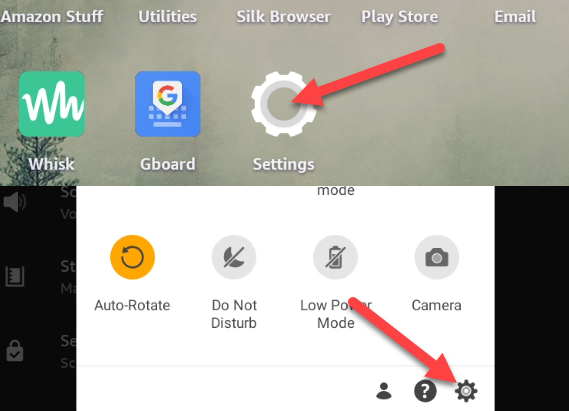
Откройте Настройки
- Откройте приложение «Настройки» на домашнем экране, либо свайпните вниз дважды от верхней части экрана и нажмите значок шестерёнки.
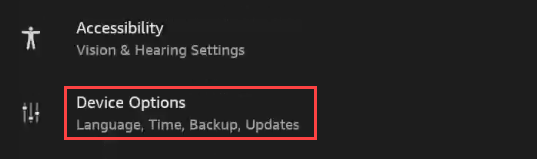
- Перейдите в Параметры устройства
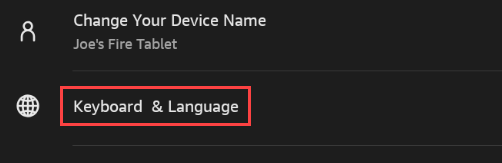
- Откройте Клавиатура и язык
- Включите новую клавиатуру в списке
- Нажмите «Показать/Скрыть клавиатуры» и активируйте только те варианты, которые хотите использовать.
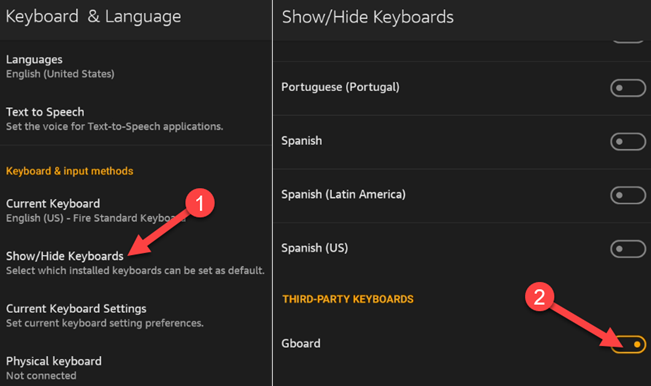
- Выберите текущую клавиатуру
- Нажмите «Текущая клавиатура» и выберите установленную клавиатуру из списка. Через «Настройки клавиатуры» можно сразу перейти в настройки самого приложения-клавиатуры.
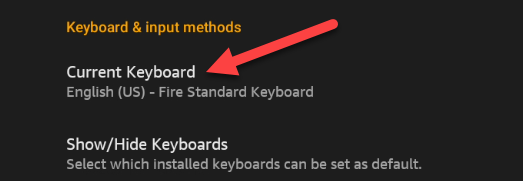
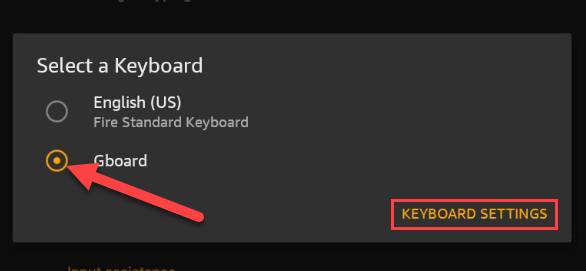
- Быстрая смена клавиатуры во время набора
- При наборе текста в навигационной панели появится значок клавиатуры — нажмите его, чтобы переключаться между включёнными клавиатурами.
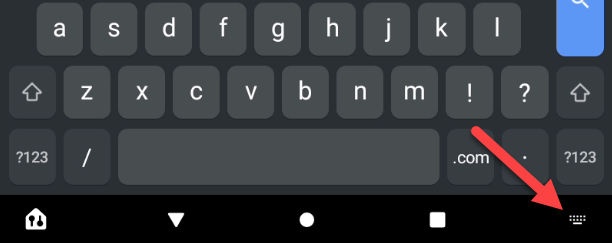
Важно: после включения новой клавиатуры система может запросить разрешения (например, на ввод текста). Ознакомьтесь с разрешениями перед подтверждением.
Советы и пояснения
- Если вы выбрали Gboard, в его настройках можно включить голосовой ввод, автозамену, набор свайпом и языки ввода.
- На планшетах Fire по умолчанию стоит собственная клавиатура Amazon — замена не удаляет её, вы просто выбираете другую как активную.
- Если клавиатура не отображается в списке, перезагрузите планшет и проверьте, действительно ли приложение установлено.
Примечание: названия пунктов меню в интерфейсе могут немного отличаться в зависимости от версии Fire OS, но логика меню сохраняется: Настройки → Параметры устройства → Клавиатура и язык.
Что делать, если что-то пошло не так
- Клавиатура не отображается в списке: убедитесь, что установка завершена и приложение не заблокировано (проверьте Appstore/Play Store). Перезагрузите устройство.
- После включения клавиатуры приложение требует слишком много разрешений: отключите её и попробуйте другую клавиатуру.
- Дублирование языков или неправильная раскладка: откройте настройки самой клавиатуры (через «Настройки клавиатуры») и настройте языки и макеты.
Альтернативные подходы
- Использовать клавиатуры из Amazon Appstore, если вы не хотите устанавливать Google Play.
- Подключить физическую Bluetooth-клавиатуру — в этом случае системная экранная клавиатура практически не используется.
- Если вам нужна максимальная интеграция с Google-сервисами, сначала установите Google Play, затем Gboard.
Контрольный список после смены клавиатуры
- Новая клавиатура отображается в списке доступных.
- При вводе текста активна выбранная клавиатура.
- Настроены языки и раскладки.
- Проверен голосовой ввод (если нужен).
- Приложение-клавиатура имеет только необходимые разрешения.
Критерии приёмки
- При вводе текста открывается выбранная клавиатура и ввод работает без лагов.
- Возможность быстрой смены клавиатуры через значок на панели навигации.
- Нет неожиданных запросов на лишние разрешения.
Короткая методика проверки (1–2 минуты)
- Откройте заметки и коснитесь поля ввода — проверьте, какая клавиатура открылась.
- Нажмите значок клавиатуры в навигационной панели и переключитесь между вариантами.
- Попробуйте голосовой ввод и автозамену (если применимо).
Глоссарий в одну строку
Gboard — клавиатурное приложение от Google с поддержкой голосового ввода, жестов и большого количества языков.
Короткое резюме: вы можете легко заменить стандартную клавиатуру Amazon Fire на любую совместимую клавиатуру Android. Установка — через магазин приложений, активация — в Настройках → Параметры устройства → Клавиатура и язык. После этого вы свободны выбирать удобный ввод, включая голос и свайп.

Похожие материалы

Несколько аккаунтов Skype: Multi Skype Launcher

Журнал для работы: повысить продуктивность

Персональные звуки уведомлений на Android

Скачивание шоу Hulu для офлайн‑просмотра

Microsoft Start: персонализированная новостная лента
