
Как сменить раскладку клавиатуры на Raspberry Pi
Кратко
Если вы используете Raspberry Pi, убедитесь, что раскладка клавиатуры соответствует вашему языку и физической клавиатуре — иначе символы на экране не будут совпадать с нажатиями. В Raspberry Pi OS это делается тремя способами: через рабочий стол (GUI), через raspi-config в терминале и правкой файла конфигурации /etc/default/keyboard. В статье — пошаговые инструкции, варианты для разных версий ОС, рекомендации по выбору модели клавиатуры и краткое руководство по отладке.
Важно: после изменения системной раскладки иногда требуется перезагрузить систему или перезапустить сессию X/Wayland, чтобы изменения вступили в силу.
Raspberry Pi — популярный одноплатный компьютер, который используется для обучения, DIY-проектов и встраиваемых решений. Он выпускается в нескольких моделях с разными возможностями, но всем им нужна операционная система для работы. Официальная операционная система — Raspberry Pi OS (ранее Raspbian) — поддерживает смену раскладки ввода на всех моделях.
Зачем менять раскладку клавиатуры?
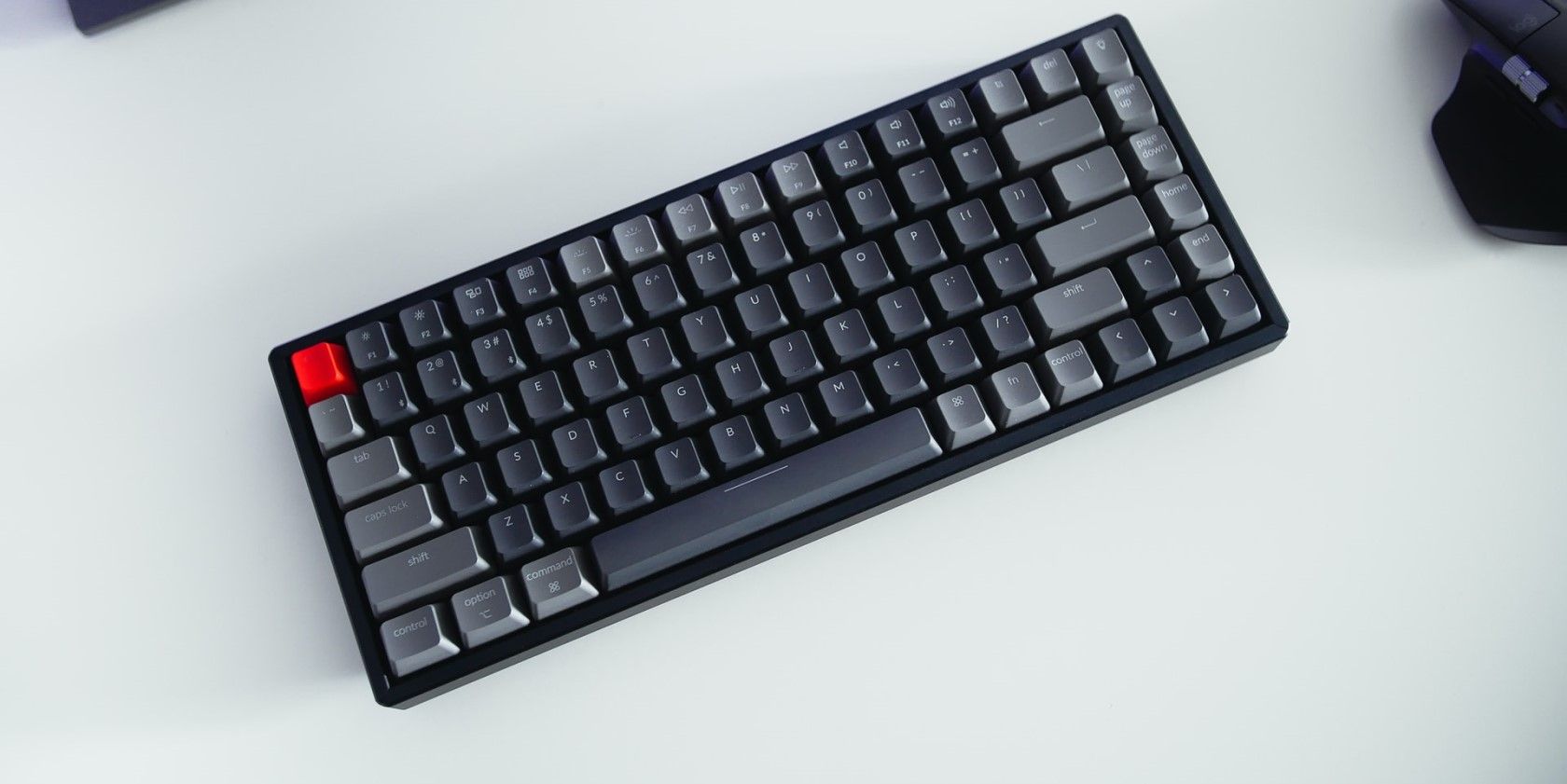
Стандартная установка Raspberry Pi OS использует раскладку QWERTY — English (UK). Это исторически обусловлено, но не всем удобно. Неправильная раскладка мешает вводить специальные символы (например, @, “, #, €, скобки), сокращает скорость набора и вызывает путаницу при работе в терминале.
Кому особенно важно проверить раскладку:
- Пользователи с национальными раскладками (русская, немецкая, французская и т. п.).
- Люди, использующие клавиатуры с нестандартной раскладкой (например, 60%, ISO/ANSI-модели).
- Разработчики и системные администраторы, часто работающие в терминале или через SSH.
Версии Raspberry Pi OS и доступные методы
Raspberry Pi OS идёт в трёх вариантах:
- Raspberry Pi OS с рабочим столом и рекомендованным ПО (Desktop + Recommended)
- Raspberry Pi OS с рабочим столом (Desktop)
- Raspberry Pi OS Lite (без графического интерфейса)
Если у вас установлен рабочий стол — используйте графический интерфейс. Если система Lite или вы работаете по SSH — воспользуйтесь raspi-config или правкой конфигурационных файлов.
1. Через Raspberry Pi Desktop (GUI)
Этот метод — самый простой для тех, кто использует полнофункциональный рабочий стол.
- Запустите Raspberry Pi и нажмите значок Raspberry в левом верхнем углу экрана.
- В выпадающем меню выберите «Preferences» > «Mouse and Keyboard Settings». В окне настроек выберите вкладку «Keyboard», затем нажмите кнопку «Keyboard Layout».
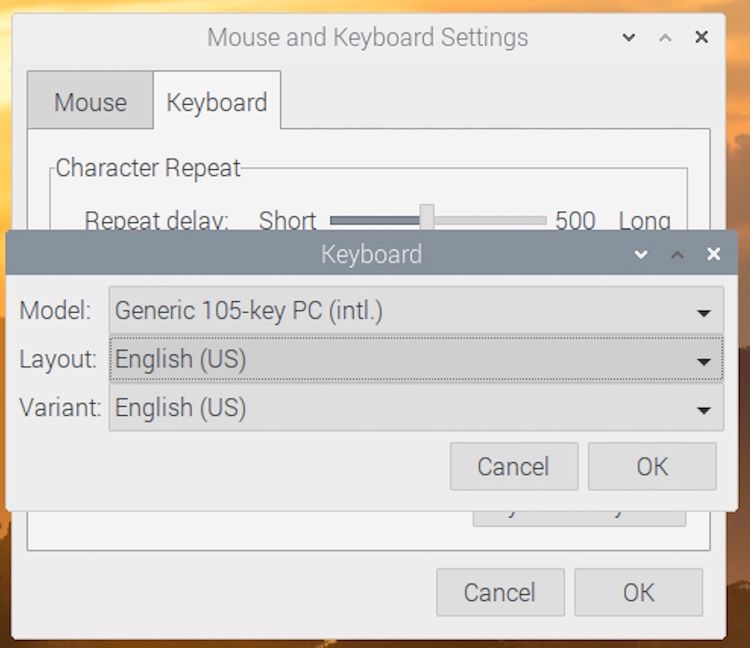
- Если пункта «Mouse and Keyboard Settings» нет, откройте «Raspberry Pi Configuration» и перейдите на вкладку «Localisation», затем «Set Keyboard».
- Настройки, на которые стоит обратить внимание:
- Model (Модель): обычно «Generic 105-key PC (intl)» — подходит для стандартных полноразмерных клавиатур.
- Layout (Раскладка): выберите раскладку вашей страны (например, Russian, English (US), German и т.д.).
- Variant (Вариант): уточняет формат (например, QWERTY, DVORAK и пр.). Оставьте QWERTY, если вы не используете альтернативный вариант.
- Нажмите OK, затем перезагрузите сеанс, если нужно.
Совет: если вы используете мультиоконный менеджер или удалённую сессию VNC, иногда изменения вступают в силу только после закрытия и открытия подключения.
2. Через raspi-config (терминал)
Этот способ подходит для Raspberry Pi OS Lite и для случаев, когда вы работаете по SSH.
- Откройте терминал или подключитесь по SSH.
- Введите:
sudo raspi-config- В меню используйте стрелки и Enter. Выберите «Localisation Options», затем «Change Keyboard Layout».
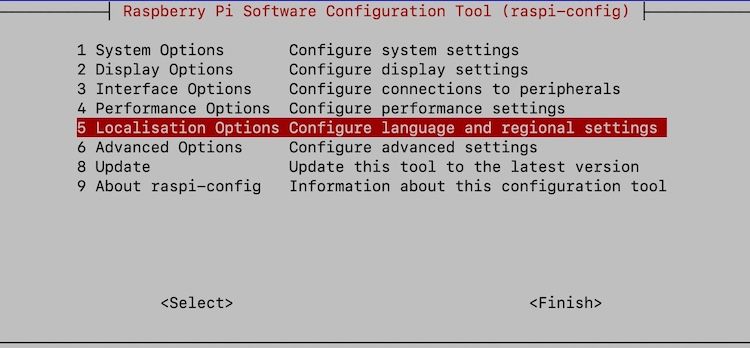
- Убедитесь, что Model установлен в «Generic 105-key PC (intl.)». Выберите нужную раскладку (например, English (US), Russian и др.). Для Variant обычно подходит QWERTY.
- Оставьте остальные параметры по умолчанию, завершите и выйдите. Перезагрузите систему при необходимости:
sudo rebootПримечание: raspi-config интерактивен и подскажет стандартные варианты. Если вы подключены по SSH к устройству с локальной раскладкой, проверьте настройки локали (locale) отдельно.
3. Редактирование файла конфигурации клавиатуры
Если предыдущие методы недоступны или не сработали, можно изменить системный файл /etc/default/keyboard.
- Подключитесь к Raspberry Pi локально или по SSH.
- Откройте файл в редакторе:
sudo nano /etc/default/keyboard- Измените значение XKBLAYOUT на нужный код (например, “us” для English (US), “ru” для Russian). Пример содержимого файла:
XKBMODEL="pc105"
XKBLAYOUT="us"
XKBVARIANT=""
XKBOPTIONS=""
BACKSPACE="guess"- Сохраните (Ctrl+O), выйдите (Ctrl+X) и перезагрузите:
sudo rebootЕсли вы меняете файл по SSH и после перезагрузки не можете вводить символы корректно, вернитесь по другой сети или через прямое подключение и исправьте файл.
Таблица соответствий: коды XKBLAYOUT для распространённых раскладок
| Язык / Регион | Код XKBLAYOUT |
|---|---|
| English (US) | us |
| English (UK) | gb |
| Russian | ru |
| German | de |
| French | fr |
Эта таблица даёт быстрый справочник; полный список кодов можно посмотреть в системных пакетах XKB.
Как выбрать правильную модель клавиатуры
Правильный выбор Model (например, pc105) важен, если у вас клавиатура с дополнительными клавишами или нестандартной раскладкой (ISO vs ANSI). Если у вас полноразмерная клавиатура с 105 клавишами, Generic 105-key PC (intl) подходит в 99% случаев. Для компактных или специализированных клавиатур уточните модель на сайте производителя.
Когда эти методы не помогают — проверка и отладка
- Убедитесь, что локаль системы установлена корректно (проверьте output команды locale).
- Если вы используете VNC или удалённый рабочий стол, проверьте раскладку на клиентской машине — иногда именно она перехватывает ввод.
- Для X-сессий можно перезапустить xkb-сервис или сам X:
sudo dpkg-reconfigure keyboard-configuration
sudo service keyboard-setup restart
sudo udevadm trigger --subsystem-match=input --action=change- Если вы видите, что только специальные символы не совпадают, но буквы — да, возможно, выбрана неправильная Variant.
Альтернативные подходы и советы
- Множественные раскладки и переключение: используйте XKBOptions для привязки сочетания клавиш (например, Alt+Shift) для переключения между раскладками.
- Локальные пользовательские настройки: можно настроить раскладки только для X-сессии (через setxkbmap) без изменения /etc/default/keyboard:
setxkbmap -layout "ru,us" -option "grp:alt_shift_toggle"- Для Headless-серверов обычно достаточно правки /etc/default/keyboard.
Простая методика выбора раскладки (мини-метод)
- Определите физическую раскладку клавиатуры (ANSI/ISO/other).
- Выберите соответствующий Model (pc105 для стандартных).
- Выберите XKBLAYOUT по коду языка.
- При необходимости выберите Variant (DVORAK и т. п.).
- Примените изменения и перезагрузите.
Сценарии использования — чеклист по ролям
Новичок:
- Подключился к Raspberry Pi, проверил символы, поменял раскладку через GUI.
- Перезагрузил и проверил.
Администратор/DevOps:
- Изменил /etc/default/keyboard через Ansible/скрипт, проверил локаль и перезагрузил.
- Подготовил образ с нужной раскладкой для массового развёртывания.
Разработчик/QA:
- Настроил переключение раскладок через setxkbmap для тестирования разных локализаций.
- Добавил тесты на корректность ввода специальных символов.
Критерии приёмки
- После перезагрузки клавиши вводят ожидаемые символы для выбранной раскладки.
- Специальные символы (например, @, “, #) доступны и в тех сочетаниях, которые нужны приложению.
- Переключение между раскладками работает корректно, если настроено.
Частые ошибки и их исправление
Проблема: раскладка остается прежней после изменения через GUI.
Решение: перезагрузите систему и/или перезапустите сеанс X/Wayland. Проверьте /etc/default/keyboard.Проблема: ввод по SSH отличается от локального.
Решение: проверьте локали (locale) на клиенте и сервере; установите одинаковые значения.Проблема: символы спецклавиш не совпадают.
Решение: проверьте Variant и Model, попробуйте pc105 или другие близкие модели.
Небольшая шпаргалка (cheat sheet)
- Быстро переключить локаль для текущей X-сессии: setxkbmap -layout ru
- Вернуть настройки по умолчанию: sudo dpkg-reconfigure keyboard-configuration
- Редактор конфигурации: sudo nano /etc/default/keyboard
Короткое объявление (для рассылки или блога)
Если вы начинаете работать с Raspberry Pi, не забудьте настроить раскладку клавиатуры. Это можно сделать через графические настройки на рабочем столе, через raspi-config в терминале или правкой файла /etc/default/keyboard. Правильная раскладка избавит вас от ошибок при вводе специальных символов и ускорит работу.
Быстрая сводка
- Для Desktop-версий: используйте GUI в Preferences → Mouse and Keyboard Settings или Raspberry Pi Configuration → Localisation → Set Keyboard.
- Для Lite-версии и SSH: sudo raspi-config → Localisation Options → Change Keyboard Layout или отредактируйте /etc/default/keyboard.
- Всегда перезагружайте устройство после изменений и проверяйте локали при проблемах.
Глоссарий (в одном предложении)
- XKB: подсистема X для управления раскладками клавиатуры.
- XKBLAYOUT: параметр в /etc/default/keyboard, задающий код раскладки (например, ru, us).
- Variant: вариант раскладки (например, dvorak).
Итог
Проверка и настройка раскладки — небольшая, но важная часть первичной настройки Raspberry Pi. Правильная раскладка экономит время и снижает количество ошибок при вводе. Начните с GUI, если у вас рабочий стол, или используйте raspi-config/файл конфигурации для серверных установок.

Похожие материалы

Несколько аккаунтов Skype: Multi Skype Launcher

Журнал для работы: повысить продуктивность

Персональные звуки уведомлений на Android

Скачивание шоу Hulu для офлайн‑просмотра

Microsoft Start: персонализированная новостная лента
