
Как изменить IP‑адрес на iPhone
TL;DR
Коротко: вы можете получить новый IP‑адрес на iPhone двумя способами — обновить DHCP‑аренду (Renew Lease) или назначить статический IP вручную. Обновление проще, но не гарантирует другой адрес; статический IP даёт полный контроль, но требует внимательности, чтобы избежать конфликтов в сети.
Быстрые ссылки
- Что нужно знать об изменении IP‑адреса iPhone
- Как обновить аренду (Renew Lease) на iPhone, чтобы получить новый IP
- Как назначить статический IP на iPhone
Связано: How Do IP Addresses Work?
Что нужно знать об изменении IP‑адреса iPhone
Обновление аренды IP (DHCP lease) — быстрый способ попросить роутер выдать iPhone новый адрес. Вы посылаете короткий запрос, и роутер может назначить другой IP. Минус: он может выдать тот же адрес, если пул DHCP‑адресов или привязки сохраняются.
Статический IP — это когда вы вручную прописываете конкретный IP в настройках iPhone. Плюс: вы получаете именно тот адрес, который хотите. Минус: риск конфликта, если другой девайс уже использует тот же IP. Чтобы снизить риск, выбирайте адрес вне текущего DHCP‑пула, либо резервируйте IP в настройках роутера.
Совет по выбору: если роутер выдает адреса, например, до 192.168.1.10, используйте 192.168.1.20 или выше, чтобы уменьшить вероятность конфликта. Альтернатива — назначить резерв (статическую привязку) на самом роутере по MAC‑адресу iPhone.
Связано: How to Set Static IP Addresses On Your Router
Обновление аренды IP (Renew Lease) — быстрое решение
Обновление аренды обычно решает задачи временной смены IP (например, разблокировка сессии, тесты сети). Процесс занимает секунды.
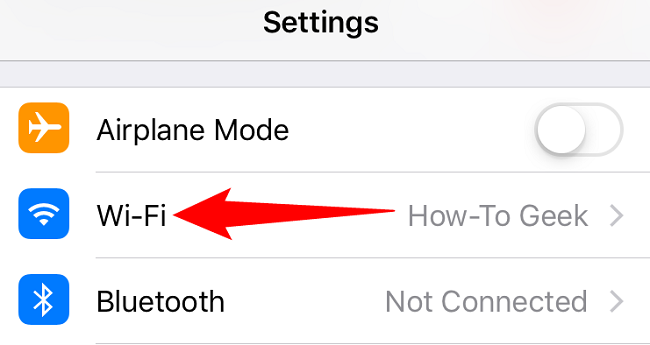
- Откройте приложение «Настройки» на iPhone.
- Нажмите «Wi‑Fi».
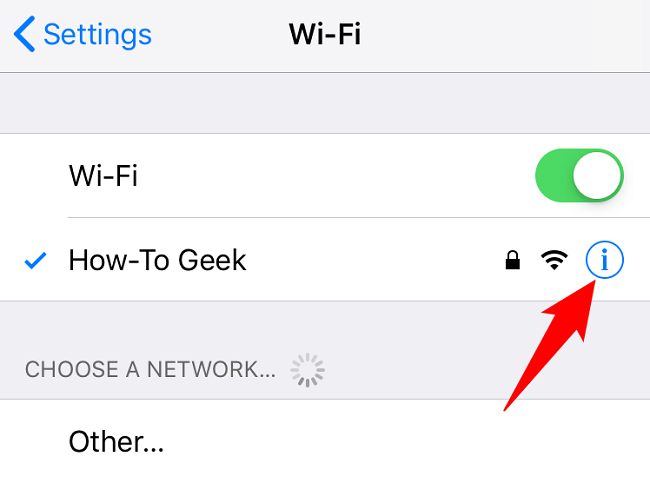
- Напротив вашей сети нажмите значок «i».
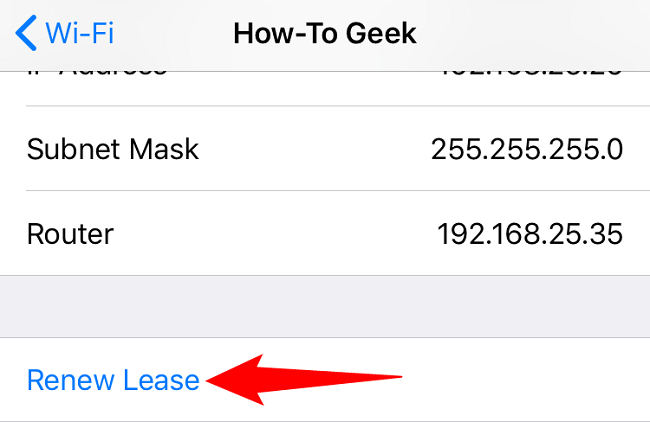
- Прокрутите страницу сети вниз и выберите «Renew Lease».
- Подтвердите «Renew Lease» в появившемся запросе.
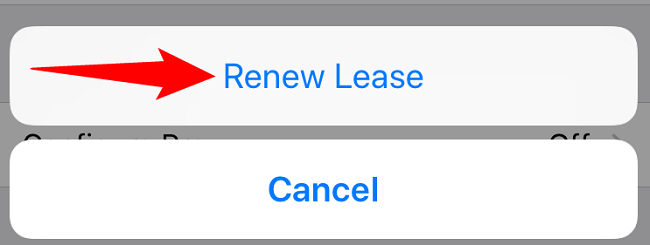
После подтверждения iPhone запросит у роутера новый IP. Проверьте текущий адрес в тех же настройках, если хотите убедиться.
Важно: обновление аренды не всегда меняет адрес — это зависит от пула DHCP и политики роутера.
Связано: How to Find Your iPhone’s MAC Address
Назначение статического IP на iPhone — полный контроль
Статический IP полезен, если нужно, чтобы iPhone всегда имел один адрес (например, для локальных правил доступа или портфорвардинга).
Шаги:
Откройте «Настройки» → «Wi‑Fi».
Нажмите «i» рядом с вашей сетью.
Выберите «Configure IP».
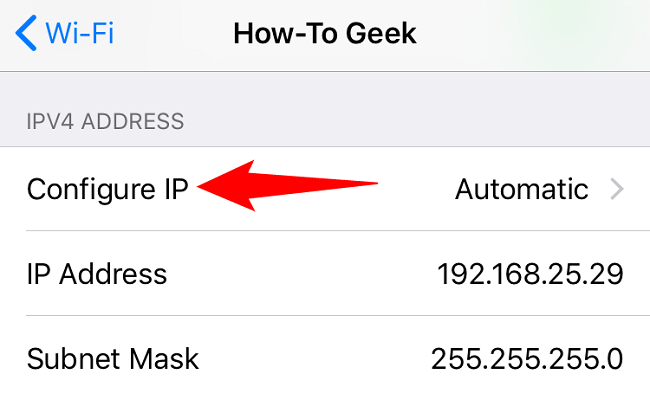
Выберите «Manual».
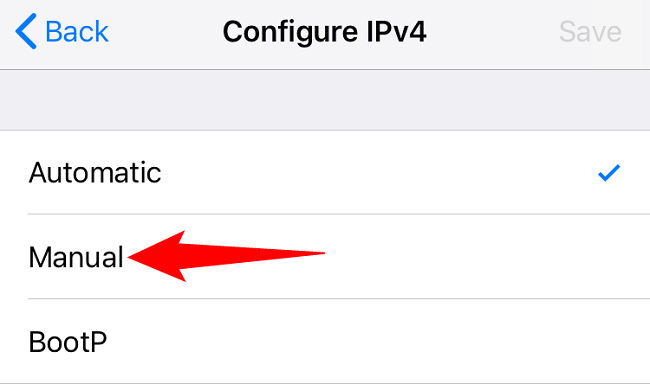
В разделе «Manual IP» введите:
- IP Address — желаемый адрес;
- Subnet Mask — маска подсети (обычно 255.255.255.0 для домашних сетей);
- Router — адрес шлюза (IP вашего роутера).
Нажмите «Save» в правом верхнем углу.
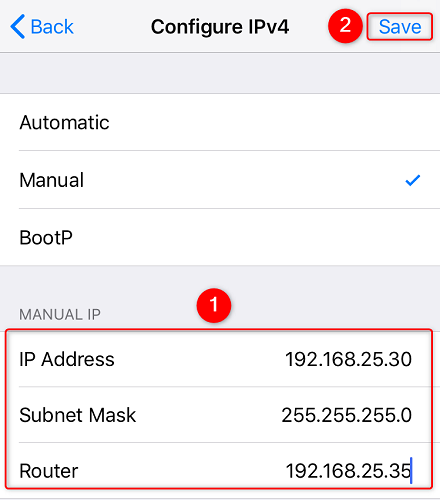
После сохранения iPhone будет использовать этот IP в данной сети до тех пор, пока вы не вернёте «Configure IP» в значение «Automatic».
Совет: если вы не уверены в маске подсети или адресе роутера, вернитесь на экран сети — там показаны текущие значения.
Как избежать конфликтов IP
- Выбирайте адреса вне DHCP‑пула роутера. Проверьте настройки DHCP в веб‑интерфейсе роутера.
- Лучше назначать адреса с конца подсети (например, > .100), если роутер раздаёт от .2 до .100.
- Для постоянного и безопасного результата используйте резервирование (DHCP reservation) на роутере: привяжите IP к MAC‑адресу iPhone.
- Проверьте список подключённых устройств в роутере, чтобы убедиться, что новый IP свободен.
Как зарезервировать IP на роутере (общая инструкция)
- Зайдите в веб‑интерфейс роутера (обычно http://192.168.0.1 или http://192.168.1.1).
- Авторизуйтесь с правами администратора.
- Найдите раздел DHCP / LAN / Reservation / Static IP.
- Добавьте правило: укажите MAC‑адрес iPhone и желаемый IP.
- Сохраните и перезагрузите роутер, если потребуется.
Результат: роутер всегда будет выдавать указанную пару IP+MAC вашему iPhone, даже если в телефоне включён DHCP (Automatic).
Проверка списка подключённых устройств в роутере
Если хотите убедиться, какие IP уже заняты:
- Откройте интерфейс роутера и найдите «Attached Devices», «Connected Devices» или «Client List».
- Посмотрите MAC и IP каждого устройства.
- Сопоставьте MAC‑адрес iPhone (найдёте в Настройки → Wi‑Fi → «i» или в Настройки → Основные → О этом устройстве).
Устранение неполадок
Проблемы и быстрые решения:
- Нет доступа в интернет после смены IP: верните «Configure IP» на «Automatic» или введите правильный шлюз и DNS.
- Конфликт IP (два устройства с одинаковым IP): смените статический IP на одно из устройств или включите DHCP‑резервацию на роутере.
- IP не меняется после «Renew Lease»: перезагрузите роутер и iPhone; проверьте, не закреплён ли адрес на роутере.
Важно: при сомнениях сделайте скриншот текущих настроек перед изменением — это ускорит восстановление.
Контрольный список пользователя
Для быстрой проверки перед изменением IP:
- Узнал текущий IP, маску и адрес роутера.
- Проверил свободные адреса в интерфейсе роутера.
- Сохранил MAC‑адрес iPhone.
- Решил — временная смена (Renew Lease) или постоянная (Manual/резервация).
Для администратора сети:
- Проверить DHCP‑пул и диапазон выдаваемых адресов.
- Зарезервировать IP для важных устройств.
- Логировать изменения и держать список привязок MAC→IP.
Мини‑методология выбора IP
- Оценивайте пул DHCP (нижняя и верхняя границы).
- Выбирайте адреса вне пула или в отдельной поддиапазоне.
- Если хочется постоянства — делайте DHCP‑резервацию на роутере.
- Документируйте изменения.
Глоссарий
- DHCP — протокол автоматического назначения IP‑адресов в сети.
- DHCP‑резервация — привязка IP‑адреса к MAC‑адресу на роутере.
- Статический IP — вручную заданный постоянный адрес на устройстве.
Когда этот подход не подходит
- В сетях с централизованным управлением (корпоративные сети) администратор может блокировать статические адреса — обращайтесь в IT.
- В публичных сетях (кафе, гостиницы) статический IP чаще всего не имеет смысла — сеть контролирует адресация.
Итог
Обновление аренды (Renew Lease) — быстрый и безопасный способ попытаться получить другой IP. Если нужен определённый адрес — назначайте статический IP или лучше сделайте резервацию на роутере. Всегда проверяйте, не создаёте ли вы конфликт в сети.
Важно: перед изменением записывайте текущие параметры сети; при сомнениях используйте резервирование на роутере.
Короткая памятка: Renew Lease — быстро; Manual/резервация — надёжно.

Похожие материалы

Несколько аккаунтов Skype: Multi Skype Launcher

Журнал для работы: повысить продуктивность

Персональные звуки уведомлений на Android

Скачивание шоу Hulu для офлайн‑просмотра

Microsoft Start: персонализированная новостная лента
