
Как изменить яркость фонарика в iOS 10
Что вам нужно знать
- Требование: устройство с 3D Touch (iPhone 6s или новее). 3D Touch — это чувствительный к давлению экран, который открывает дополнительные быстрые действия.
- Место: функция доступна через Пункт управления (Control Center).
Пошаговая инструкция
- Поднимите экран Пункта управления: проведите вверх от нижнего края экрана.
- Найдите нижний ряд кнопок (обычно до четырёх): фонарик, таймер, калькулятор, камера.
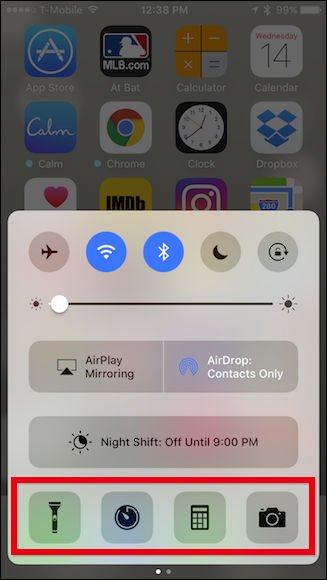
- Нажмите и удерживайте кнопку фонарика сильнее, используя 3D Touch.
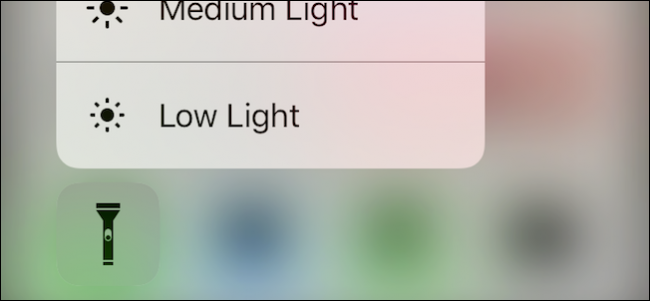
- В появившемся меню выберите одну из трёх степеней яркости: низкая, средняя или высокая.
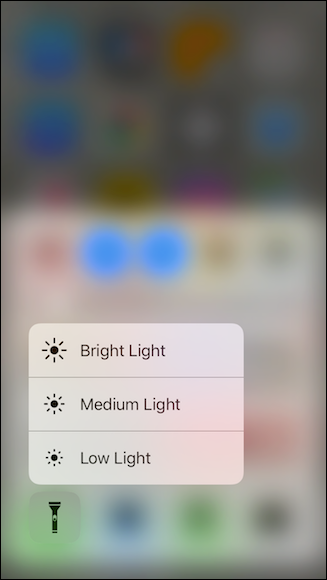
- Готово — система запомнит выбранную интенсивность и применит её при следующем включении фонарика.
Дополнительно: другие быстрые действия в Пункте управления
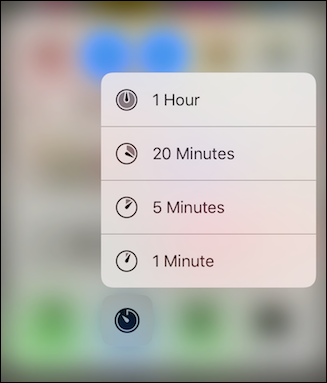
- Кнопка таймера открывает предустановленные значения для быстрого старта обратного отсчёта.
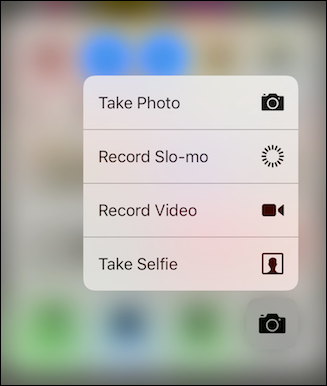
- Кнопка камеры позволяет открыть конкретный режим съёмки (видео, фото, селфи) без полного запуска приложения.
Важно
- Если у вас устройство без 3D Touch, этот метод не сработает: на старых моделях можно включать фонарик, но без выбора интенсивности.
- Если Пункт управления недоступен на экране блокировки или в приложении, проверьте «Настройки» → «Пункт управления» и включите доступ, где нужно.
Когда это не сработает (контрпримеры)
- Модели iPhone без 3D Touch (например, более старые модели до iPhone 6s) не поддерживают выбор яркости через длинное нажатие.
- Если экран нечувствителен из‑за защитной плёнки или чехла, 3D Touch может не корректно реагировать.
Альтернативные подходы
- Быстро включить фонарик можно с экрана блокировки — но там нет выбора яркости.
- Для тонкой настройки освещённости используйте режимы камеры при съёмке: иногда яркость фонарика влияет на экспозицию при видео/фото.
- Сторонние приложения редкой необходимости: для большинства задач стандартного выбора (низкий/средний/высокий) достаточно встроенных опций.
Практические советы и эвристики
- Для чтения в темноте выбирайте низкий или средний уровень — так вы сохраните ночное зрение и заряд батареи.
- Для сигнала или освещения большого пространства — высокий уровень, но помните про расход батареи.
- Если часто переключаетесь, выберите уровень по умолчанию, который подходит чаще всего — iOS запомнит его.
Чеклист: быстрые шаги (для пользователя)
- Убедитесь, что у вас iPhone 6s или новее.
- Проведите вверх, чтобы открыть Пункт управления.
- Нажмите сильнее на кнопку фонарика и выберите уровень яркости.
Чеклист: для техподдержки
- Проверьте модель устройства и версию iOS (iOS 10+).
- Убедитесь, что 3D Touch включён в настройках (если доступно).
- Проверьте, не мешает ли чехол или защитное стекло работе сенсора.
- Проверьте, доступен ли Пункт управления на экране блокировки.
Критерии приёмки
- Пользователь может выбрать низкий/средний/высокий уровень яркости через 3D Touch.
- После выбора система применяет и запоминает интенсивность для следующего включения фонарика.
Мини‑методология тестирования
- На устройстве с 3D Touch откройте Пункт управления.
- Выполните 3D Touch на фонарике и выберите уровень «Низкий». Включите фонарик — проверьте яркость.
- Выключите и снова включите фонарик обычным тапом — убедитесь, что яркость сохранилась.
- Повторите для «Средний» и «Высокий».
Короткое объявление (100–200 слов)
В iOS 10 появилась простая и полезная опция: регулировка яркости фонарика при помощи 3D Touch. Владельцам iPhone 6s и новее достаточно открыть Пункт управления, нажать сильнее на значок фонарика и выбрать один из трёх уровней — низкий, средний или высокий. Система запоминает ваш выбор и применяет его при следующем включении фонаря. Это удобно для чтения в постели, для фотографирования в тёмных условиях или когда нужно экономить заряд батареи. Если у вас нет 3D Touch, фонарик по‑прежнему работает, но без регулировки интенсивности. Проверьте настройки Пункта управления, если опция недоступна с экрана блокировки.
Глоссарий (1 строка)
- 3D Touch — чувствительный к давлению экран Apple, который открывает быстрые действия.
- Пункт управления — панель быстрых настроек iOS, которую вызывают свайпом вверх.
- Интенсивность фонарика — уровень яркости светодиода вспышки, используемый как фонарик.
Диаграмма принятия решения
flowchart TD
  A[Устройство поддерживает 3D Touch?] -->|Нет| B[Нельзя выбрать яркость через 3D Touch]
  A -->|Да| C[Откройте Пункт управления]
  C --> D[Сделайте 3D Touch на кнопке фонарика]
  D --> E{Выберите уровень: низкий/средний/высокий}
  E --> F[Яркость применена и запомнена]
Итог
Вы можете легко управлять яркостью фонарика на iPhone с iOS 10 и 3D Touch. Это удобно, экономит заряд и делает использование фонарика более гибким под конкретные задачи. Проверьте настройки, если опция недоступна, и учитывайте, что на устройствах без 3D Touch выбор яркости через Пункт управления невозможен.

Похожие материалы

Несколько аккаунтов Skype: Multi Skype Launcher

Журнал для работы: повысить продуктивность

Персональные звуки уведомлений на Android

Скачивание шоу Hulu для офлайн‑просмотра

Microsoft Start: персонализированная новостная лента
