
Как изменить значок приложения Instagram на iPhone и Android
Кому полезно
- Пользователям, кто хочет вернуть старый логотип Instagram или поставить ретро-иконку.
- Владельцам iPhone и Android, которые любят персонализировать экран.
Что это и как работает (одна фраза)
Пасхалка — скрытая страница в настройках Instagram, где приложение предлагает набор официальных иконок; на iOS можно дополнительно использовать ярлыки для кастомных иконок.
Быстрая памятка: совместимость и важные замечания
- Доступная акция изначально была приурочена к 10‑летию Instagram (октябрь 2020). Обновление: опция теперь доступна и на Android.
- Убедитесь, что приложение обновлено до последней версии через App Store или Google Play.
- На iOS 14+ можно обойтись без пасхалки и создать любую пользовательскую иконку через приложение «Команды» (Shortcuts).
Шаги: как изменить значок Instagram (пошагово)
- Откройте App Store (iPhone) или Google Play (Android) и обновите Instagram до актуальной версии.
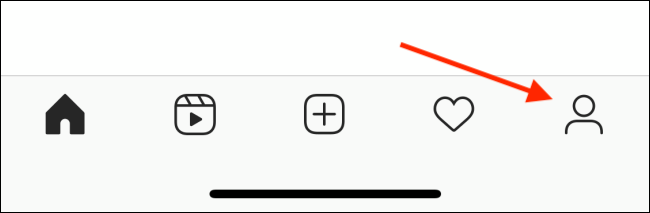
- Запустите приложение и перейдите во вкладку Профиль — иконка в правом нижнем углу.
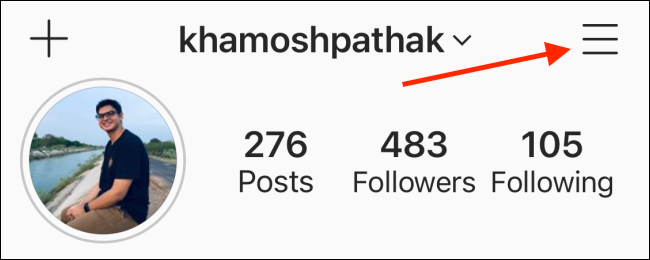
- Нажмите кнопку меню (гамбургер) в правом верхнем углу профиля.
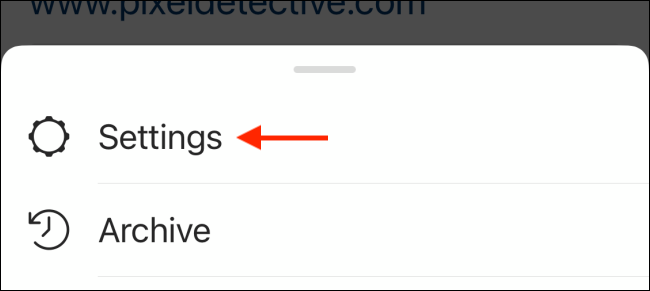
- В появившемся меню выберите «Настройки».
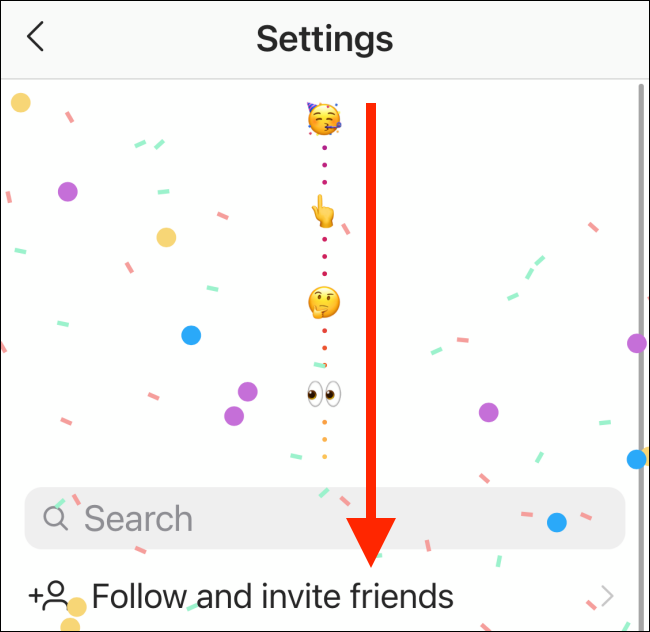
- На странице Настройки потяните экран вниз — продолжайте тянуть, пока не дойдёте до конца. Появится ряд эмодзи, за ними — конфетти.
- Вы окажетесь на скрытом экране выбора значка приложения, где представлены официальные и ретро‑варианты.
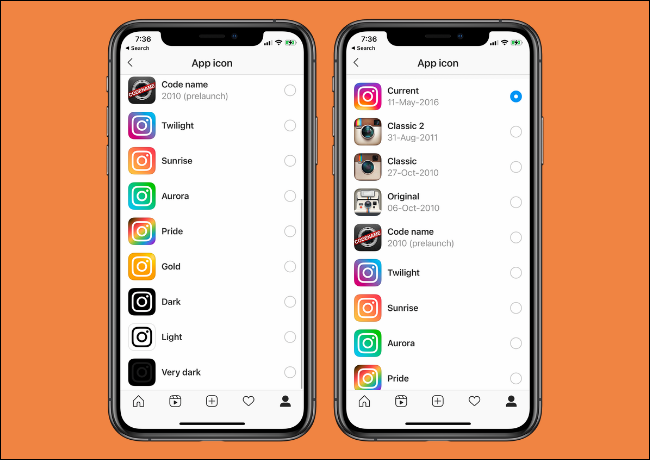
- Выберите желаемую иконку. Среди опций — классическая Polaroid‑камера, оригинальный логотип и другие кастомные варианты.
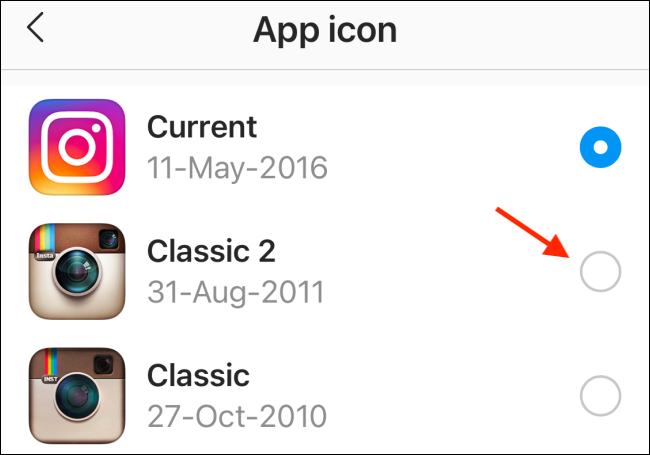
- Подтвердите выбор — появится всплывающее окно с уведомлением. Нажмите ОК.

- Вернитесь на главный экран iPhone или Android — значок приложения изменён.

Вы можете возвращаться и менять значок в любое время, пока функция доступна в приложении.
Альтернативный способ: кастомные иконки на iOS 14 и новее
Если у вас iOS 14+, можно поставить любую картинку как иконку через приложение «Команды» (Shortcuts). Краткая инструкция:
- Откройте «Команды» → Создать ярлык → Добавить действие «Открыть приложение» → выбрать Instagram.
- Нажмите на три точки → Добавить на «Домой экран» → тапните на текущую иконку → Выбрать фото → задать название → Готово.
Важно: ярлык будет запускать сначала «Команды», затем Instagram — задержка и отсутствие бейд‑уведомлений (уведомление об активности) остаются особенностями этого метода.
Когда это не работает: распространённые причины
- Приложение не обновлено. Решение: обновите через App Store / Play Market.
- Кэш приложения или старая сборка ОС. Решение: перезапустите телефон, при необходимости переустановите Instagram.
- Региональные или временные ограничения — Instagram включал и выключал пасхалку в разное время. Решение: подождите или проверьте на другом устройстве.
Критерии приёмки (проверка успеха)
- Значок на рабочем столе изменился на выбранный вариант.
- При открытии приложения загружается Instagram (время запуска не критично).
- Можно вернуть значок обратно другими доступными опциями.
Контрольный чек‑лист перед сменой
- Instagram обновлён до последней версии
- На устройстве достаточно места и включён интернет
- Выполнен выход и вход в аккаунт (если появятся ошибки)
Быстрый тест (приёмочные случаи)
- Изменение значка на iPhone 12 с iOS 14+: проходит успешно, ярлык появляется.
- Изменение на Android (после обновления Instagram): проходит успешно, значок меняется на рабочем столе.
- Попытка кастомной иконки через Shortcuts: ярлык создаётся, но виджет уведомлений не наследуется.
Советы и подводные камни
- Если вам нужен единообразный вид рабочего стола, создавайте резервную копию текущих иконок и расположения на рабочем столе (скриншоты).
- Кастомные иконки через ярлыки ломают нативную функциональность некоторых виджетов и быстрых действий.
- Периодичность изменений: Instagram может отключить или изменить набор доступных иконок в будущем.
Дополнительные идеи и альтернативы
- Используйте сторонние лаунчеры на Android (например, Nova Launcher) для полного контроля иконок и тем.
- Для массового оформления рабочего стола применяйте наборы иконок (icon packs) и виджеты — они дают более цельный результат.
Заключение
Скрытая опция смены иконки Instagram — простой способ персонализировать устройство и вернуть любимый ретро‑логотип. Если вы на iOS 14+, у вас есть ещё больше свободы через приложение «Команды», но помните о небольших компромиссах: ярлыки не всегда зеркалят нативное поведение приложения. Если что‑то не работает — обновите приложение, перезапустите устройство и попробуйте снова.
Важно: функция изначально приурочена к юбилею Instagram в октябре 2020 года; разработчик может менять доступность и набор иконок в любое время.

Похожие материалы

Несколько аккаунтов Skype: Multi Skype Launcher

Журнал для работы: повысить продуктивность

Персональные звуки уведомлений на Android

Скачивание шоу Hulu для офлайн‑просмотра

Microsoft Start: персонализированная новостная лента
