
Как изменить размер миниатюр изображений в Windows
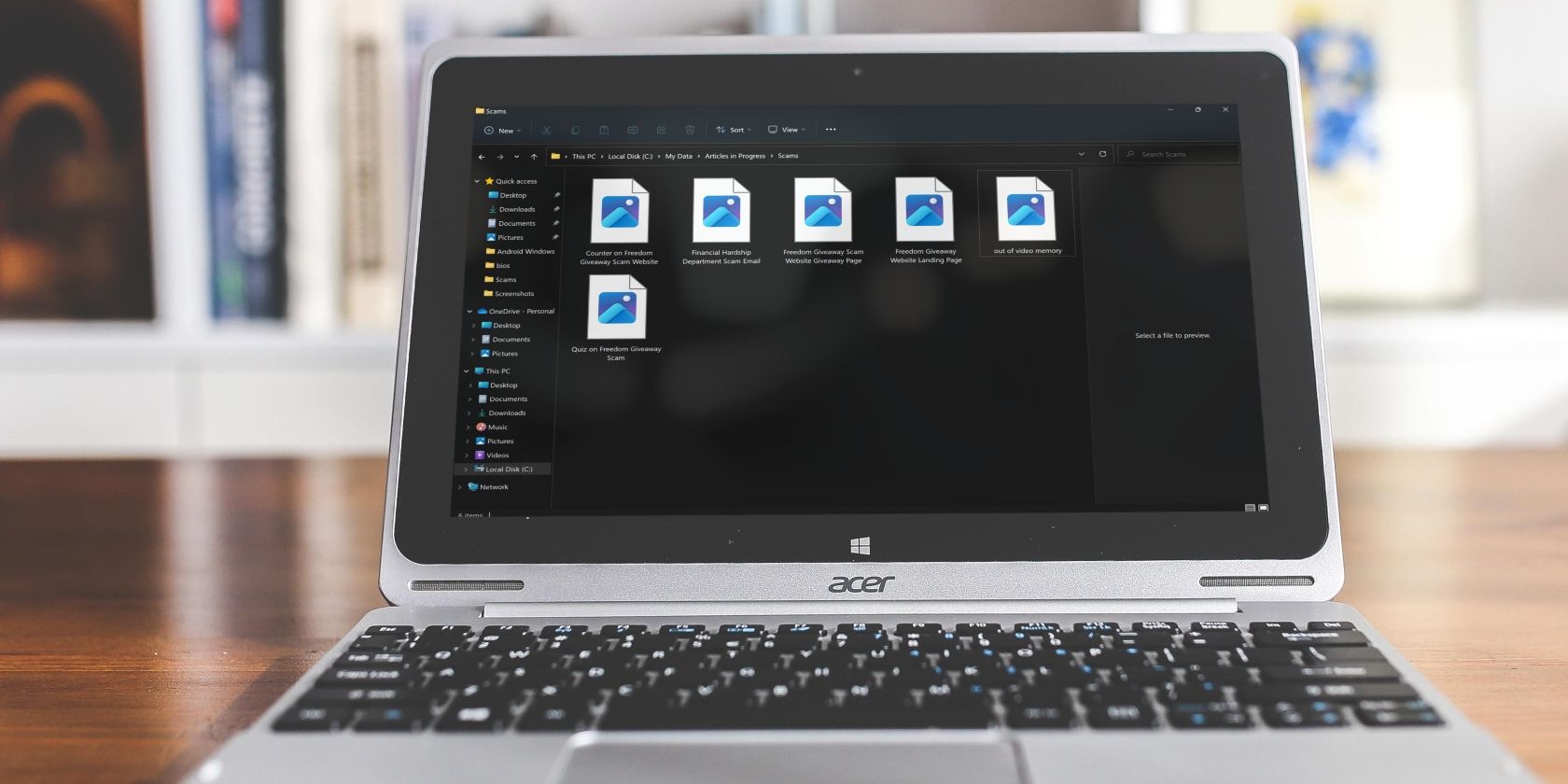
Проблемы с распознаванием файлов из‑за слишком маленьких миниатюр встречаются часто. В этой статье показаны два надёжных способа изменить размер миниатюр — быстрый и точный. Оба подходят для Windows 10 и Windows 11. Далее — простые пошаговые инструкции и полезные рекомендации.
Изменение размера миниатюр через Проводник
Проводник Windows (File Explorer) удобен для большинства повседневных задач, включая настройку просмотров миниатюр. Это самый безопасный и быстрый способ.
Шаги:
- Нажмите клавишу Win, чтобы открыть меню Пуск.
- Введите в поиске «Проводник» и нажмите Enter. Можно также использовать сочетание Win + E.
- Перейдите в папку с изображениями, где нужно изменить миниатюры.
- В верхней части окна нажмите Просмотр и выберите нужный размер миниатюр: «Очень крупные», «Крупные», «Средние» или «Мелкие». Выберите тот вариант, который удобнее для навигации и сортировки файлов.
Советы:
- Если миниатюры не обновились, попробуйте перезапустить Проводник: в Диспетчере задач найдите «Проводник» и выберите «Перезапустить».
- Убедитесь, что в настройках папок не включено «Всегда открывать элементы в окне просмотра папки», если вы ожидаете визуальных изменений.
Изменение размера миниатюр через Редактор реестра
Редактор реестра позволяет задать точное числовое значение размера миниатюр. Но помните: ошибки в реестре могут привести к нестабильной работе системы. Обязательно создайте резервную копию реестра и точку восстановления перед изменениями.
Выполните следующие шаги:
- Откройте меню Пуск, введите «Редактор реестра» и нажмите Enter.
- Перейдите к ключу:
Computer\HKEY_CURRENT_USER\Software\Microsoft\Windows\CurrentVersion\Explorer- В правой панели кликните правой кнопкой мыши по пустому месту, наведите на «Создать» и выберите Параметр DWORD (32‑бит).
- Назовите новый параметр «ThumbnailSize».
- Дважды щёлкните по «ThumbnailSize» и введите значение от 32 до 256. Чем больше число, тем крупнее миниатюры.
- Нажмите OK и закройте Редактор реестра. Чтобы изменения вступили в силу, перезапустите Проводник или перезагрузите компьютер.
Важно: значение 96–128 часто даёт удобный баланс детализации и плотности отображения. Значения выше 192 могут уменьшить количество видимых файлов на экране.
Когда это не поможет
- Если миниатюры не отображаются вовсе, проблема может быть в кэше миниатюр. В этом случае очистите кэш миниатюр через «Очистку диска» или удалите содержимое папки Thumbnail Cache.
- Если сами изображения повреждены или имеют нестандартные форматы, увеличение миниатюр не поможет их идентифицировать.
- Если политика компании или групповые политики запрещают изменения реестра — обратитесь к администратору.
Альтернативные подходы
- Используйте сторонние просмотрщики изображений (IrfanView, XnView, FastStone). Они часто показывают миниатюры гибче и быстрее.
- Установите расширение для Проводника, которое улучшает предпросмотр (например, расширенные кодеки и провайдеры миниатюр).
- Воспользуйтесь PowerToys от Microsoft для улучшенного предпросмотра и управления файлами.
Быстрая методика для администраторов и продвинутых пользователей
- Сделайте точку восстановления.
- Экспортируйте текущие ветки реестра, которые будете менять.
- Создайте скрипт .reg с нужным значением ThumbnailSize для массового применения.
- Разверните изменения через GPO или скрипт при входе в систему (если это согласовано с политиками).
Краткий пример .reg (для справки, не вставляйте в текст без проверки):
Windows Registry Editor Version 5.00

[HKEY_CURRENT_USER\Software\Microsoft\Windows\CurrentVersion\Explorer]
"ThumbnailSize"=dword:00000080
Факт‑бокс: ключевые числа
- Диапазон допустимых значений: 32–256.
- Тип параметра: DWORD (32‑бит).
- Обычно комфортные значения: 96, 128, 160.
Шпаргалка и хоткеи
- Открыть Проводник: Win + E
- Перезапустить Проводник: Диспетчер задач -> выбрать «Проводник» -> «Перезапустить»
- Открыть Редактор реестра: меню Пуск -> «Редактор реестра»
Критерии приёмки
- Миниатюры увеличены до выбранного значения и отображаются корректно.
- Проводник не падает и работает без видимых задержек при открытии папок с изображениями.
- При откате реестра система возвращается в исходное состояние без ошибок.
План отката
- Импортируйте заранее экспортированный файл реестра.
- Если использовался .reg скрипт — удалите параметр ThumbnailSize вручную.
- Перезапустите Проводник и проверьте отображение миниатюр.
Однострочный глоссарий
- Миниатюра — уменьшенное изображение для быстрого визуального распознавания файла.
Резюме
Изменение размера миниатюр в Windows можно выполнить быстро через Проводник или более точно через Редактор реестра. Для обычных пользователей достаточно выбора размера в Просмотре Проводника. Администраторам и продвинутым пользователям полезен метод с ThumbnailSize в реестре для массового и точного управления. Всегда делайте резервные копии реестра и точки восстановления перед изменениями.
Важно: перед изменениями в реестре создайте точку восстановления и экспорт ключей реестра.

Похожие материалы

Несколько аккаунтов Skype: Multi Skype Launcher

Журнал для работы: повысить продуктивность

Персональные звуки уведомлений на Android

Скачивание шоу Hulu для офлайн‑просмотра

Microsoft Start: персонализированная новостная лента
