
Как изменить значок ярлыка в Windows 10
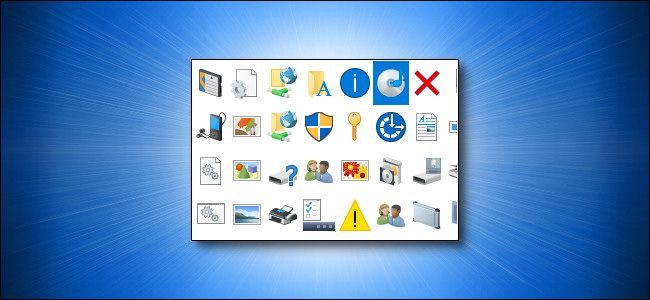
Значки помогают быстро ориентироваться в системе. Иногда стандартный значок ярлыка выглядит слишком обобщённо. Windows 10 позволяет быстро настроить значок любого ярлыка — для программ, папок и веб-ярлыков. Ниже — пошаговая инструкция, советы по конвертации изображений в формат .ico, а также рекомендации по устранению проблем.
Шаги для изменения значка ярлыка
- Найдите ярлык в Проводнике или на Рабочем столе.
- Щёлкните по ярлыку правой кнопкой мыши и выберите “Properties”.
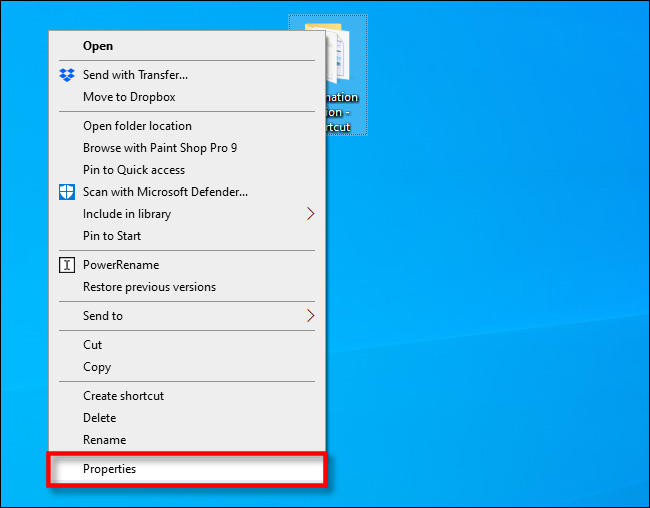
- В окне свойств перейдите на вкладку “Shortcut” (для ярлыков приложений). Нажмите кнопку “Change Icon”.
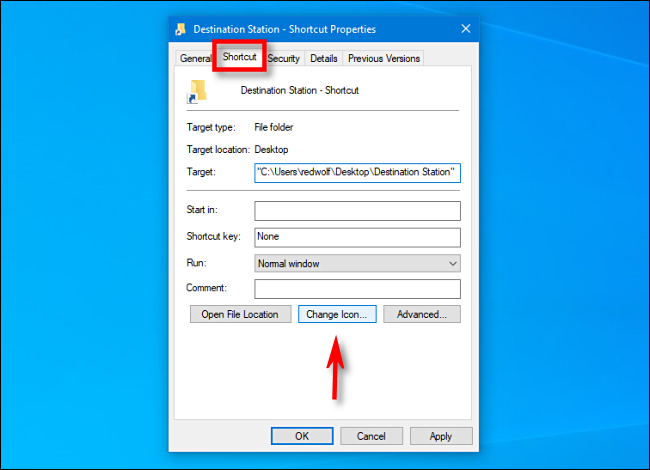
Примечание: если ярлык указывает на веб-страницу, откройте вкладку “Web Document” и затем нажмите “Change Icon”.
- Откроется окно “Change Icon” с набором значков. По умолчанию Windows берёт их из файла imageres.dll.
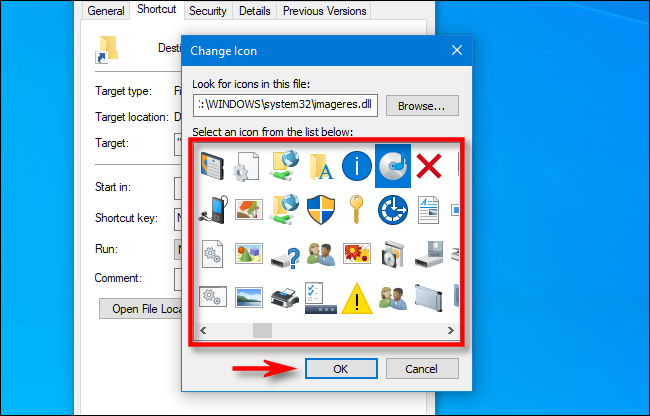
Чтобы использовать собственный значок, нажмите “Browse” и выберите файл .ico, .exe или .dll, содержащий значки. Если у вас обычное изображение (PNG/JPG), сначала конвертируйте его в .ico.
Выберите нужный вариант и нажмите “OK”.
В окне свойств нажмите “OK”, чтобы сохранить изменения.
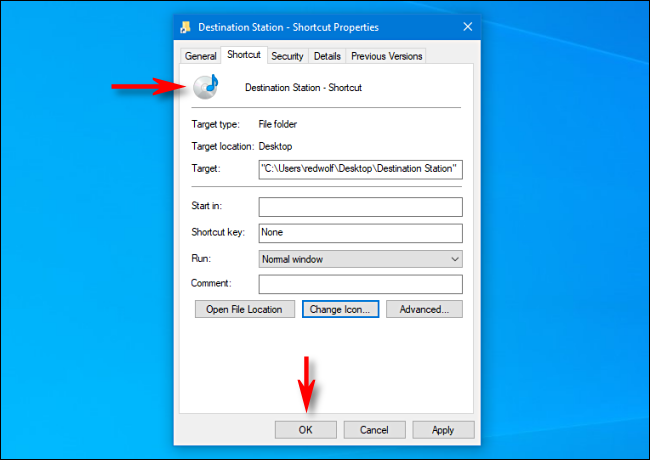
Важно: изменение значка не меняет исходный файл приложения; меняется только оформление ярлыка.
Как создать или конвертировать изображение в .ico
- Используйте онлайн-конвертеры или графические редакторы, поддерживающие экспорт в .ico. Форматы исходников: PNG с прозрачным фоном работает лучше.
- Стандартные размеры для .ico: 16×16, 32×32, 48×48, 256×256. Чем больше набор размеров внутри .ico, тем качественнее значок на разных масштабах.
- Сохраните файл в безопасную папку, чтобы позже можно было изменить или восстановить значок.
Совет: для быстрого результата используйте сайт-конвертер или бесплатную утилиту, но проверяйте исходный файл на отсутствие персональных данных.
Когда смена значка не работает и как исправить
- Проблема с правами: если у вас нет прав на изменение ярлыка (например, ярлык в общей папке), переместите его в личную папку или обратитесь к администратору.
- Кэш значков: Windows иногда показывает старый значок из кэша. Чтобы принудительно обновить, перезагрузите проводник Explorer или систему, либо очистите кэш значков с помощью команды или стороннего инструмента.
- Неподходящий формат: убедитесь, что выбранный файл действительно содержит ресурс значка (.ico, .exe, .dll). Обычные изображения должны быть конвертированы.
- Ярлык указывает не на приложение: проверьте, что путь в “Target” корректен.
Альтернативные подходы
- Использовать бесплатные программы для управления значками и пакетной замены (полезно при настройке многих ярлыков).
- Создать знак для группы значков и применить его к папкам — для визуальной организации.
- Изменять значки тем оформления через реестр или сторонние темы (для опытных пользователей).
Роль-based чеклист перед массовой заменой значков
- Для пользователя: сделать резервную копию своих .ico и ярлыков.
- Для администратора: проверить политику групп (GPO) и права доступа.
- Для дизайнера: подготовить .ico с несколькими размерами и прозрачностью.
Критерии приёмки
- Значок отображается в Проводнике и на Рабочем столе.
- Значок читаем при масштабах 100% и 150%.
- При восстановлении старого значка система возвращает исходный вид.
Короткая методология для команды
- Соберите список ярлыков и их текущих значков.
- Согласуйте стиль и размеры значков.
- Подготовьте .ico — минимум 32×32 и 256×256 версии.
- Разверните изменения вручную или пакетным скриптом.
- Проверьте клиентские машины на кэширование.
Примеры тестов и приёмки
- Тест 1: изменить значок на рабочем столе — значок обновился без ошибок.
- Тест 2: изменить значок веб-ярлыка — ссылка открывается, значок сохраняется.
- Тест 3: отменить изменение — значок вернулся к исходному.
Короткий глоссарий
- Ярлык: ссылка на файл, приложение или веб-страницу.
- .ico: формат файла значка Windows.
- Кэш значков: локальное хранилище изображений ярлыков в Windows.
Завершение
Смена значков — простой способ персонализировать рабочую среду и упростить навигацию. Если возникнут ошибки, проверьте права доступа и кэш значков. Для массовой смены используйте специализированные утилиты и заранее согласуйте стандарты дизайна.

Похожие материалы

Несколько аккаунтов Skype: Multi Skype Launcher

Журнал для работы: повысить продуктивность

Персональные звуки уведомлений на Android

Скачивание шоу Hulu для офлайн‑просмотра

Microsoft Start: персонализированная новостная лента
