
Как изменить значок для определённого типа файлов в Windows
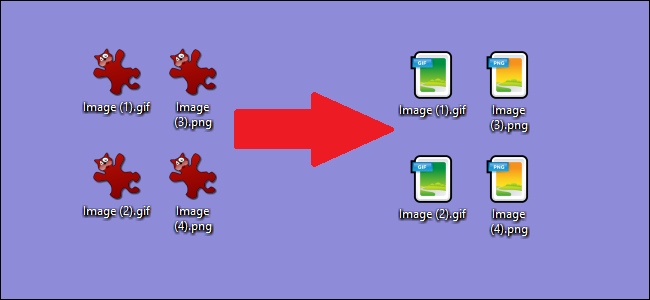
О чём эта инструкция
Это пошаговое руководство по замене значков типов файлов в Windows с помощью бесплатной утилиты File Types Manager (NirSoft). Здесь объяснены основные термины, показан порядок действий с иллюстрациями, даны советы по устранению проблем и варианты альтернатив, включая ручное правление реестра.
Определения в одну строку:
- Тип файла — группа файлов с одним расширением (например, .txt, .png), обычно связанная с программой.
- Файл значка — файл в формате ICO или ресурс в EXE/DLL, содержащий изображения значков.
Когда это полезно
- Хочется визуально отличать похожие форматы (например, PNG и GIF).
- Нужно стандартизировать значки на компьютерах в организации.
- Не хотите править реестр вручную.
Важно: File Types Manager — портативная утилита. Она не устанавливает ничего навсегда и не изменяет другие программы без вашего разрешения.
Требования и подготовка
- Скачайте File Types Manager с официального сайта NirSoft.
- Выберите 32- или 64-битную версию в соответствии с вашей системой. Если не уверены, посмотрите тип системы в Параметрах → Система → О системе.
- Распакуйте ZIP в папку и дважды щёлкните FileTypesMan.exe.
Совет: некоторые антивирусы ошибочно помечают портативные утилиты как потенциально нежелательные. Скачивайте с официального сайта и проверяйте цифровую подпись при сомнениях.
Шаги: быстро и понятно
- Запустите FileTypesMan (двойной щёлчок FileTypesMan.exe).
- В списке найдите нужное расширение. Можно сортировать по столбцу “Default Icon” (в английском интерфейсе — “Default Icon”) или по расширению.

- Для быстрого поиска нажмите кнопку “Find” на панели инструментов или Ctrl+F. Введите расширение (например, .png) и используйте “Find Next” до нужного результата.

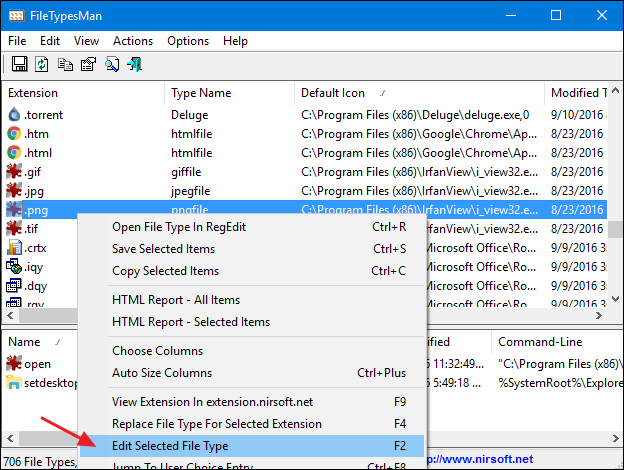
- Щёлкните правой кнопкой по строке с нужным расширением и выберите “Edit Selected File Type”.

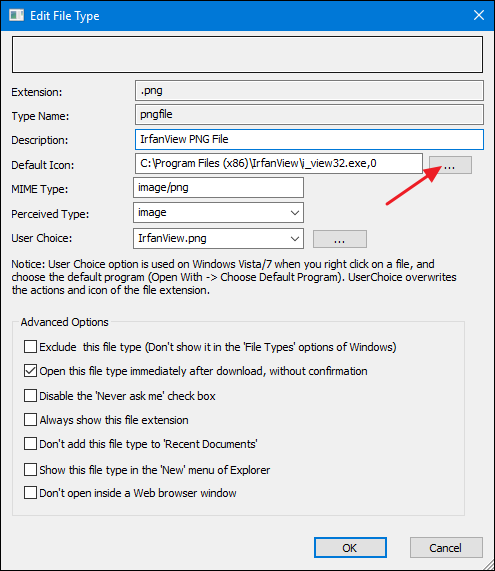
- В открывшемся окне нажмите кнопку “…” справа от поля Default Icon.
- В окне “Change Icon” выберите “Browse” и укажите файл ICO, EXE или DLL с нужными значками.
- Выберите конкретный значок из списка (если в файле несколько вариантов) и нажмите “OK”.

Повторите для других расширений при необходимости. Закройте File Types Manager.
Откройте окно Проводника, чтобы убедиться в изменениях. Иногда нужно обновить кеш значков или перезапустить Проводник.

На примере выше мы заменили значки для .png и .gif, чтобы быстрее визуально отличать файлы.
Как обновить значки, если изменения не видны
- Нажмите F5 в Проводнике для обновления.
- Перезапустите Проводник: откройте Диспетчер задач, найдите explorer.exe, завершите процесс и выберите “Файл → Выполнить новую задачу” → explorer.exe.
- Быстрая команда (от имени администратора в консоли): taskkill /f /im explorer.exe && start explorer.exe
Если и это не помогло, очистите кеш значков (удалите файл IconCache.db и перезапустите Проводник). Инструкция по очистке кеша зависит от версии Windows.
Критерии приёмки
- Значок выбранного типа файлов изменился в окне Проводника.
- При открытии нового окна Проводника отображается новый значок.
- Изменение не нарушило ассоциацию с программой (файлы открываются той же программой, что и раньше).
Варианты и альтернативные подходы
- Ручное редактирование реестра: возможно, но рискованно. Требует изменить ключи в HKEY_CLASSES_ROOT и записи DefaultIcon. Подходит опытным пользователям и администраторам.
- Другие утилиты: есть дополнительные сторонние инструменты, но File Types Manager прост и бесплатен.
- Замена значка приложения (EXE): изменяет иконку программы, но не всегда меняет значки связанного типа файла.
Когда не сработает:
- Если значок «зашит» в оболочке программы, которая перезаписывает запись реестра при старте.
- Если учётная запись не имеет прав для изменения системных ключей (запустите утилиту от имени администратора).
Безопасность и политика конфиденциальности
- Скачивайте File Types Manager только с официального сайта NirSoft. Проверяйте цифровую подпись и контрольную сумму при сомнениях.
- Утилита не собирает личные данные для обычного использования, но всегда проверяйте политику конфиденциальности на странице загрузки.
Роль-based чеклист (быстрый набор задач)
- Обычный пользователь:
- Скачать портативную версию.
- Найти расширение и изменить значок.
- Обновить Проводник.
- Системный администратор:
- Протестировать изменение на образце машины.
- Подготовить пакет значков (ICO) и описание для пользователей.
- Если нужно, применить изменение через скрипты/групповые политики (альтернативный подход).
Советы и лучшие практики
- Используйте ICO-файлы для точного контроля всех размеров значка (16×16, 32×32, 48×48 и т.д.).
- Для унификации в организации подготовьте набор стандартных значков и инструкцию для пользователей.
- При массовых изменениях сначала протестируйте на одной учётной записи.
Частые ошибки и способы их решения
- Проблема: значок не меняется — действие: перезапустите explorer.exe и очистите кеш значков.
- Проблема: после изменений файлы перестали открываться нужной программой — действие: в File Types Manager проверьте поле “Default Program” и при необходимости заново установите ассоциацию.
- Проблема: антивирус блокирует запуск — действие: проверьте подпись файла и скачайте заново с официального сайта.
Короткая шпаргалка (cheat sheet)
- Форматы значков: ICO, EXE (с ресурсом), DLL (с ресурсом).
- Быстрая команда перезапуска Проводника: taskkill /f /im explorer.exe && start explorer.exe
- Поиск расширения в File Types Manager: Ctrl+F
1‑строчный глоссарий
- FileTypesMan — портативная утилита от NirSoft для управления типами файлов и их свойствами.
- Default Icon — настройка, определяющая значок, используемый для данного типа файла в Проводнике.
Итог
File Types Manager — простой и безопасный способ изменить значки типов файлов без правки реестра вручную. Он экономит время и минимизирует ошибки. Если изменения не видны, перезапустите Проводник или очистите кеш значков.
Краткие рекомендации: скачайте официальный архив, используйте ICO-файлы для лучшего качества значков, тестируйте перед массовым применением.

Похожие материалы

Несколько аккаунтов Skype: Multi Skype Launcher

Журнал для работы: повысить продуктивность

Персональные звуки уведомлений на Android

Скачивание шоу Hulu для офлайн‑просмотра

Microsoft Start: персонализированная новостная лента
