
Как передать права хоста в Zoom, чтобы выйти раньше

Коротко о важном ограничении
Перед тем как передать права хоста, учтите бизнес-ограничения Zoom:
- Если исходный хост имеет платную лицензию, после передачи управление встречей может продолжаться неограниченно, даже если новый хост — бесплатный пользователь.
- Если исходный хост — бесплатный пользователь, после передачи встреча будет ограничена 40 минутами, даже если новый хост имеет платную лицензию.
Важно: убедитесь, что человек, которому вы передаёте права, — доверенный участник и понимает, как управлять встречей.
Когда это полезно
- Вы ведёте презентацию и должны уйти раньше, но хотите, чтобы встреча продолжилась.
- Вы модеруете собеседование или вебинар и хотите передать управление другому модератору.
Подготовка к передаче прав
- Откройте приложение Zoom и начните встречу (кнопка “New Meeting” или её локализованный эквивалент).
- Пригласите участников — кнопка “Invite” внизу окна.
- Дождитесь присоединения нужного участника.
Совет: если вы знаете заранее, кто станет новым хостом, предупредите этого человека о том, что ему нужно будет принять права и, при необходимости, сохранить настройки встречи.
Как передать права хоста — пошагово
- В окне активной видеовстречи нажмите “Manage Participants” внизу окна. Альтернативно используйте сочетание клавиш Alt+U (Windows) или Command+U (Mac).
- В правой панели появится список участников. Наведите курсор на имя того, кому хотите передать права.
- Нажмите кнопку “More” рядом с именем участника.
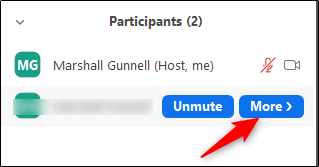
- В появившемся меню выберите пункт “Make Host”.
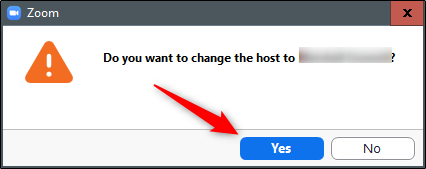
- Появится окно подтверждения — выберите “Yes”, чтобы подтвердить передачу прав.
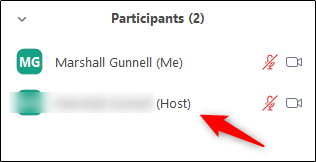
- В списке участников теперь отобразятся права нового хоста. Оригинальный хост может покинуть встречу, не прерывая её работоспособности.
Критерии приёмки
- В правой панели у выбранного участника отображаются значки или метка хоста.
- После выхода первоначального хоста видеоконференция не завершилась и сохраняет основные функции (аудио, видео, экран).
- Новый хост может назначать другие роли и управлять участниками.
Когда передача не сработает или её следует избегать
- Если исходный хост — бесплатный аккаунт и встреча уже близка к 40 минутам, передача не снимет лимит.
- Не передавайте права пользователям, которым вы не доверяете: они получат полный контроль над встречей.
- Если участник подключается через веб-клиент с ограниченными правами, некоторые опции управления могут быть недоступны.
Альтернативные подходы
- Назначить соведущего (co-host) заранее: соведущий помогает управлять встречей, но не обязательно полностью заменяет хоста. Опция полезна, если вы хотите участвовать активно до конца.
- Перенести встречу на другого организатора, создав новое мероприятие под его аккаунтом и пригласив тех же участников.
- Использовать облачную запись и расшаривание записи, если вы уходите, но контент важен для участников позже.
Чек-лист для хоста перед передачей
- Убедиться, что выбранный участник присутствует и подключён стабильно.
- Сообщить участнику о намерении передать права и кратко объяснить его обязанности.
- Сохранить или экспортировать важные части встречи (при необходимости).
- Проверить тип аккаунта (платный/бесплатный) для понимания ограничения во времени.
Безопасность и рекомендации
- Передавайте права только надёжным людям; хост может отключать участников, менять настройки и удалять людей из встречи.
- При необходимости после передачи прав можно использовать опции безопасности Zoom: включить зал ожидания, блокировать присоединение и запрещать демонстрацию экрана без разрешения.
- Если встреча должна быть продолжена под надёжным управлением, заранее назначьте соведущего или используйте платный аккаунт для исходного хоста.
Короткий глоссарий
- Хост: пользователь, который создал или контролирует встречу Zoom.
- Соведущий: пользователь с частичными правами модерации.
- Лицензия/платный аккаунт: аккаунт Zoom с оплаченной подпиской, снимающей лимиты по времени.
Типичные ошибки и как их избежать
- Ошибка: передача прав незнакомому участнику. Как избежать: проверяйте личности и роль заранее.
- Ошибка: ожидание, что передача снимет лимит 40 минут от бесплатного хоста. Как избежать: планируйте встречу с учётом лимитов аккаунта.
- Ошибка: не уведомить участников о смене хоста. Как избежать: сообщите в чате или кратко объявите.
Резюме
Передача прав хоста в Zoom проста: Manage Participants → More → Make Host → подтвердить. Главное — понимать ограничения по типу аккаунта и выбирать надёжного нового хоста. Если важна непрерывность без лимитов, исходный хост должен иметь платную лицензию.
Важно: после передачи прав оригинальный хост может безопасно покинуть встречу, если всё подтверждено.

Автор
Редакция
Похожие материалы

Программное обеспечение
Несколько аккаунтов Skype: Multi Skype Launcher

Productivity
Журнал для работы: повысить продуктивность

Android.
Персональные звуки уведомлений на Android

Стриминг
Скачивание шоу Hulu для офлайн‑просмотра

Новости
Microsoft Start: персонализированная новостная лента

Гайды