
Как изменить фото группы iMessage на iPhone и iPad
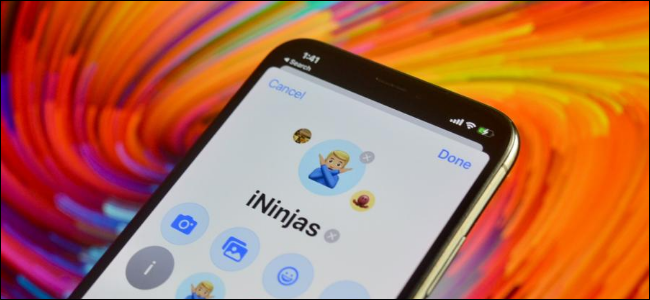
Кому и когда это работает
- Требование: все участники должны использовать iMessage (синие пузыри). Для SMS/MMS групп такой функции нет.
- Поддерживаемые версии: iOS 14 / iPadOS 14 и выше поддерживают расширённую кастомизацию групп.
Важно: если у кого‑то старое устройство или отключены iMessage/обмен именем и фото, вы не увидите некоторые опции или изменения могут не синхронизироваться сразу.
Быстрая инструкция шаг за шагом
- Откройте приложение «Сообщения». Перейдите в нужную iMessage‑группу.
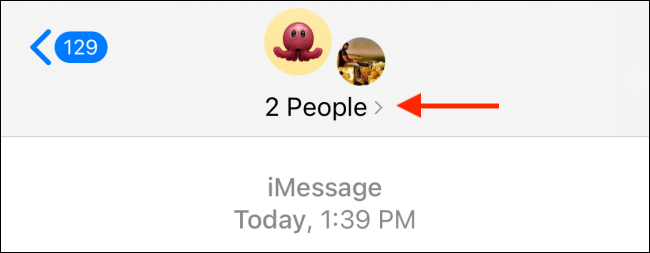
- Нажмите на аватары участников вверху беседы, чтобы открыть расширенное меню.
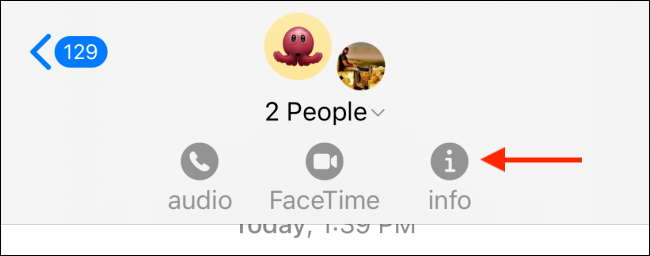
- В меню выберите «Инфо».
- В списке участников тапните «Изменить имя и фото».
- При необходимости задайте название группы в текстовом поле.

- Выберите способ создания фото группы:
- Фото из «Фото» (альбом Камера/Каталог).
- Сделать новое фото камерой.
- Эмодзи или набор эмодзи на цветном фоне.
- Memoji/Стикер Memoji.
Как добавить фотографию из Фото
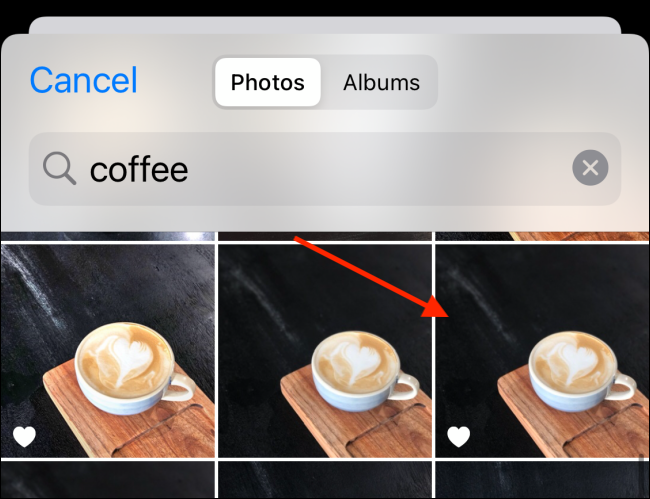
- Нажмите «Фото».
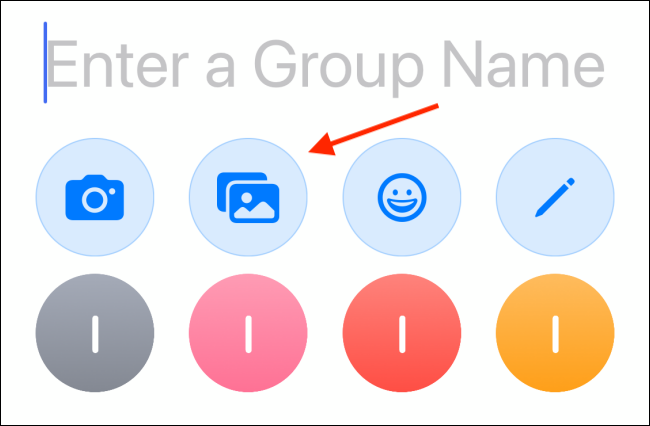
- Выберите изображение в появившемся окне и тапните его.
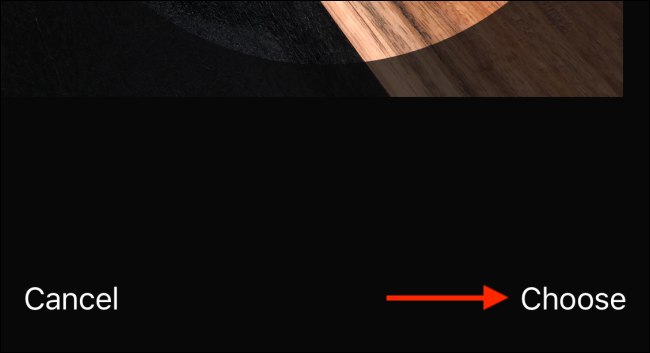
- Переместите и масштабируйте фотографию так, чтобы центральная часть была хорошо видна в круглом формате. Нажмите «Выбрать» чтобы подтвердить.
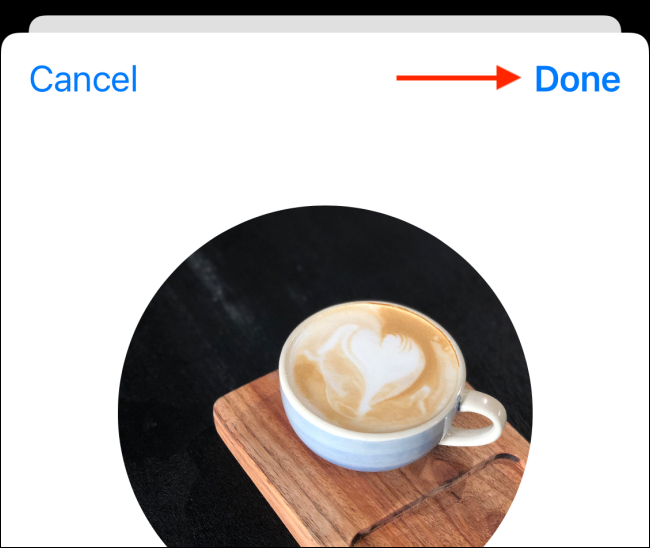
- При желании примените фильтр и визуальную обработку в превью, затем нажмите «Готово».

- Группа покажет обновлённое изображение вверху беседы.
Как использовать эмодзи
- Нажмите кнопку «Эмодзи» для создания простого графического образа.
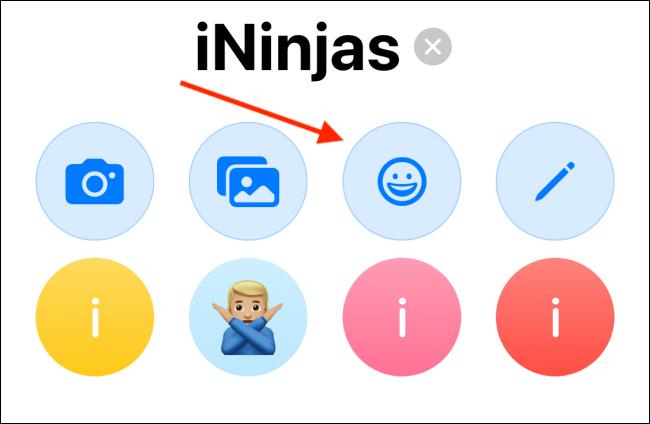
- Выберите эмодзи, используйте поле поиска при необходимости.
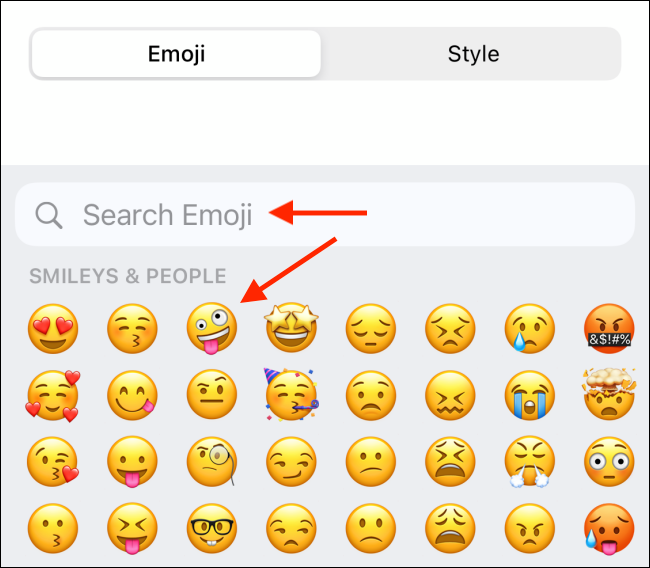
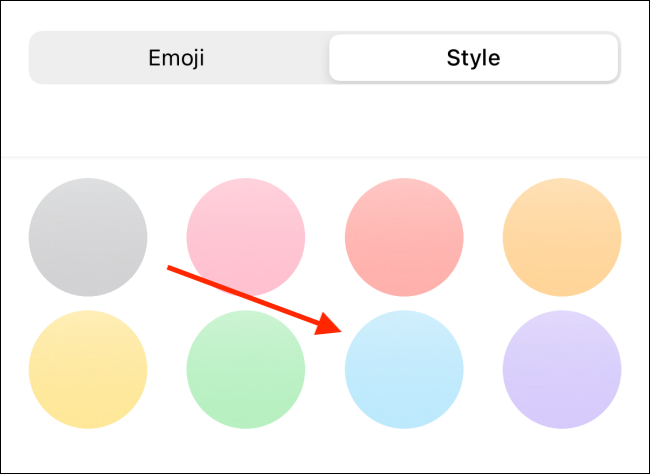
- Перейдите на вкладку «Стиль» чтобы сменить фон и цветовую схему, затем нажмите «Готово».
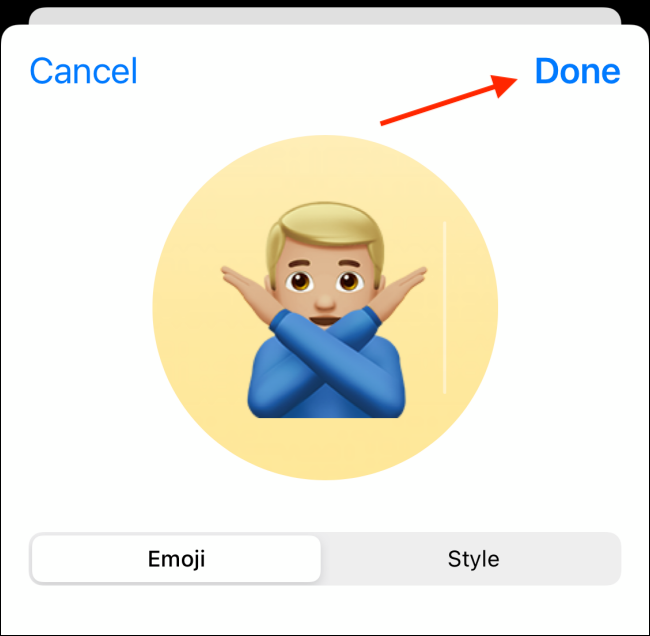
- Новое эмодзи станет фото группы.
Сохранение или удаление фото группы
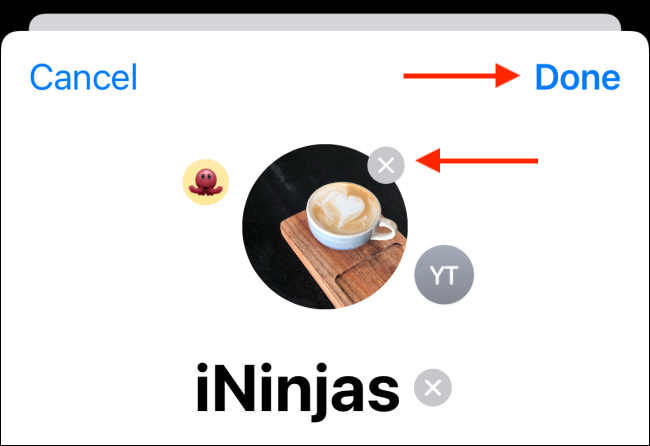
- После настройки имени и изображения нажмите «Готово», чтобы сохранить и вернуться к разговору.
- Чтобы убрать фото группы, коснитесь «X» рядом с изображением.
Когда это не сработает и как устранить проблемы
- Если опция недоступна, проверьте, что беседа — iMessage (синие сообщения), а не SMS/MMS.
- Обновите устройство до последней версии iOS/iPadOS.
- Проверьте, включён ли у вас iMessage и разрешён ли обмен именем и фото в Настройках → «Сообщения».
- Если изменения не видны у других участников, им может потребоваться обновить iOS или включить синхронизацию iMessage.
Совет: при сомнениях попросите одного из участников перезапустить приложение «Сообщения» или устройство — это часто решает задержки синхронизации.
Альтернативные подходы
- Попросите администратора/организатора группы загрузить изображение в общий альбом iCloud и просто отправить его в чат — участники смогут сохранить его вручную.
- Используйте сторонние приложения для создания коллажей/логотипов, затем импортируйте в «Фото» и установите как изображение группы.
- Изменяйте фото с Mac: если вы используете «Сообщения» на macOS, изменения тоже синхронизируются через iCloud.
Короткая методика для быстрого выполнения
- Открыть «Сообщения» → группа. 2. Нажать аватары → «Инфо». 3. «Изменить имя и фото». 4. Выбрать «Фото»/«Эмодзи»/«Memoji». 5. Подогнать, нажать «Готово».
Контрольный список перед изменением фото
- Убедитесь, что это iMessage‑группа.
- Согласуйте изображение с участниками, если это важно.
- Проверьте, есть ли у всех последняя версия iOS для корректной синхронизации.
Краткий глоссарий
- iMessage: Сервис обмена сообщениями Apple, использующий интернет (синие пузыри).
- Эмодзи: Графический символ из набора Unicode.
- Memoji: Персонализированные анимированные стикеры пользователя Apple.
Краткое резюме
- Фон/фото группы делают переписку заметнее и позволяют легче находить нужную беседу.
- Опция доступна только для iMessage‑групп и требует iOS/iPadOS 14 и выше.
- Вы можете использовать фотографии, эмодзи или Memoji, а также применять фильтры и фон.
Примечание: не хотите больше пользоваться iMessage? Узнайте, как отключить и деактивировать iMessage на iPhone или iPad.
Короткое объявление для команды или пользователей (100–200 слов): Если вы хотите, чтобы групповая переписка выглядела аккуратно и была легче узнаваема, задайте ей собственное фото: откройте «Сообщения», перейдите в беседу, нажмите аватары вверху, затем «Инфо» → «Изменить имя и фото». Выберите фото, эмодзи или Memoji, подгоните кадр и сохраните. Эта функция работает только в iMessage‑группах (синие сообщения) и требует iOS/iPadOS 14+. Попросите участников обновить систему, если изменения отображаются некорректно.

Похожие материалы

Несколько аккаунтов Skype: Multi Skype Launcher

Журнал для работы: повысить продуктивность

Персональные звуки уведомлений на Android

Скачивание шоу Hulu для офлайн‑просмотра

Microsoft Start: персонализированная новостная лента
